تصميم المتجر
كيف تعدّل صفحة تأكيد الطلب في متجرك الإلكتروني
كيف تعدّل صفحة تأكيد الطلب في متجرك: اختر التخطيط، وحدد ما يراه كل نوع من الطلبات، واكتب الخطوات التالية، ثم انشر الصفحة.
- المكان
- تصميم المتجر > تصميم > تأكيد الطلب
- الوقت اللازم
- نحو 15 دقيقة
- تحتاج إلى
- رقم واتساب والخطوات التي تتبعها بعد الطلب
- التجربة بأمان
- المسودة لا تظهر للعملاء حتى تنشرها
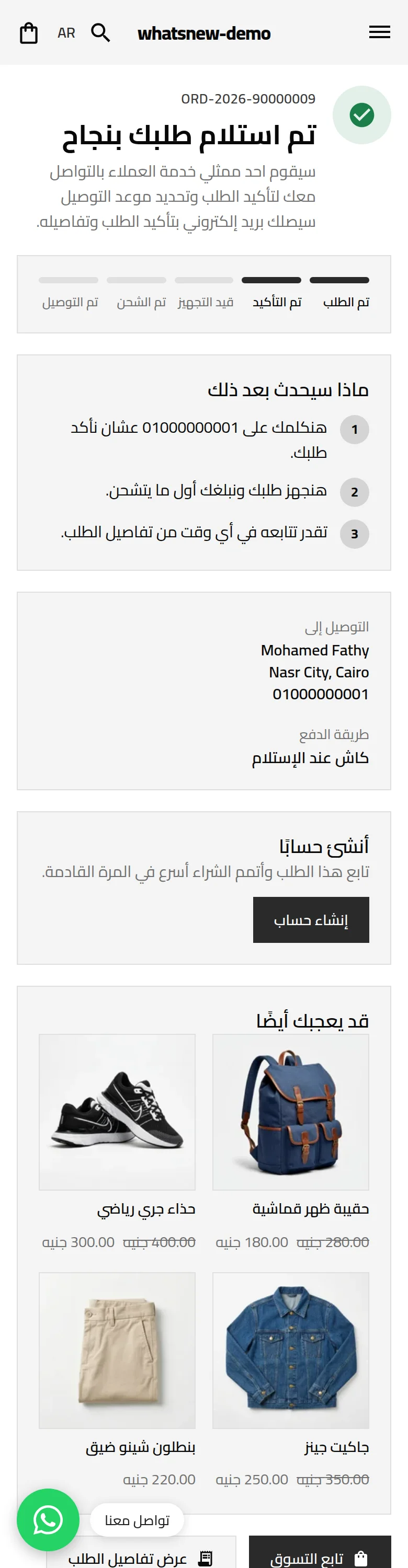
تريد أن تعدّل صفحة تأكيد الطلب في متجرك حتى يعرف العميل ما سيحدث بعد الطلب؟ صفحة تأكيد الطلب، أو صفحة الشكر بعد الطلب، هي أول ما يراه العميل بعد إتمام الشراء. يشرح لك هذا الشرح كيف تختار التخطيط، وتحدد العناصر التي تظهر لكل نوع من الطلبات، وتكتب الخطوات التالية، وتنشر الصفحة بأمان.
قبل أن تبدأ
- اعرف كيف تؤكد طلباتك. إذا كنت تتصل بالعميل قبل الشحن فاذكر ذلك في الخطوات التالية.
- إذا كنت تطلب عربونًا على طلبات الدفع عند الاستلام فاضبطه أولًا: راجع كيف تطلب عربون على طلبات الدفع عند الاستلام.
- جهّز رقم واتساب مع رمز الدولة، مثل 201001234567، إذا أردت زر تواصل.
- اختياري: صورة بانر أو صورة عرض، مثل مجموعة جديدة أو صورة شكر.
إلى أن تنشر تصميمك، يعرض متجرك صفحة جاهزة فيها ثلاث خطوات تخبر العميل بما سيحدث بعد الطلب. يمكنك أن تبدأ منها وتغيّر ما تحتاجه فقط.
كيف تعدّل صفحة تأكيد الطلب
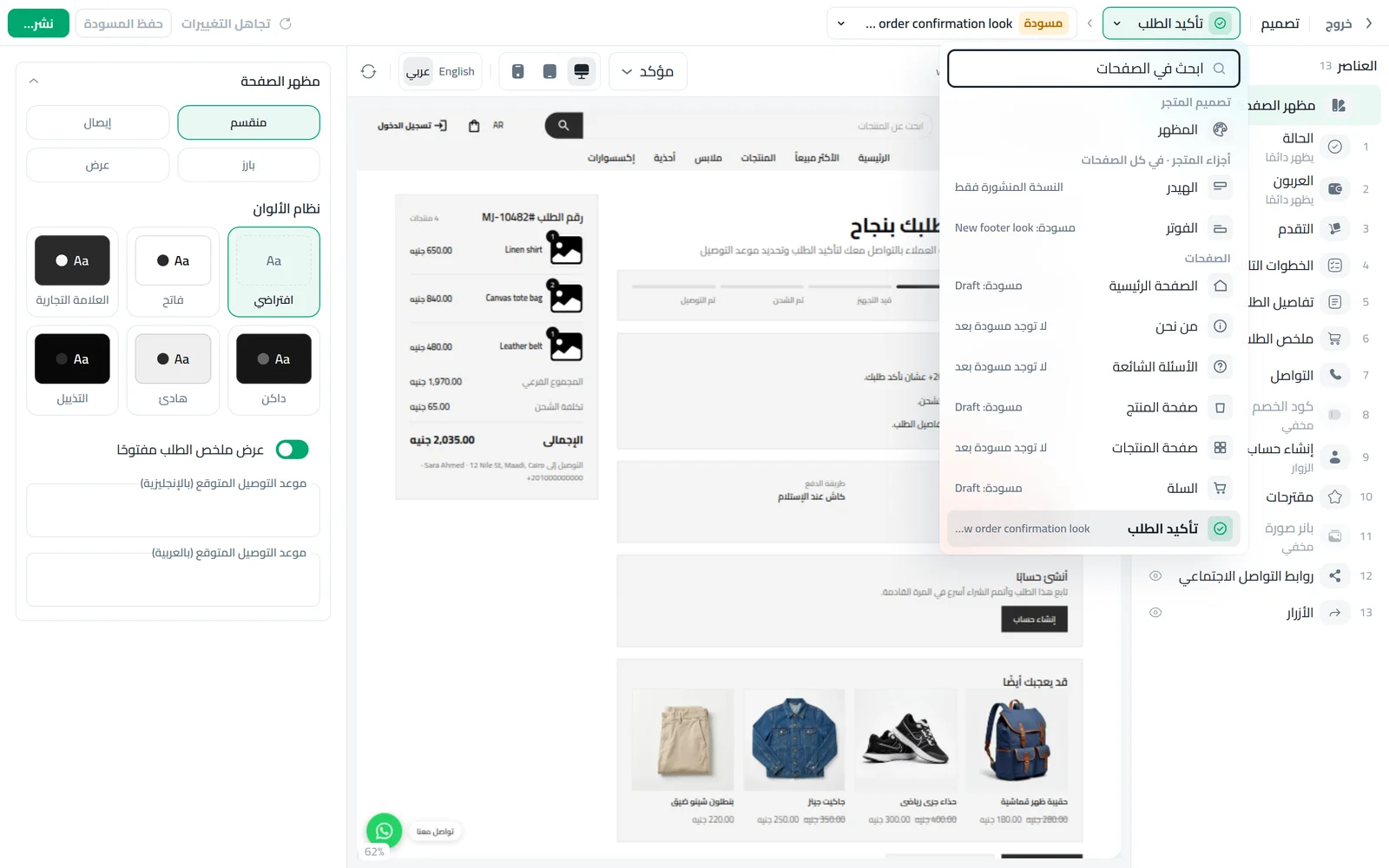
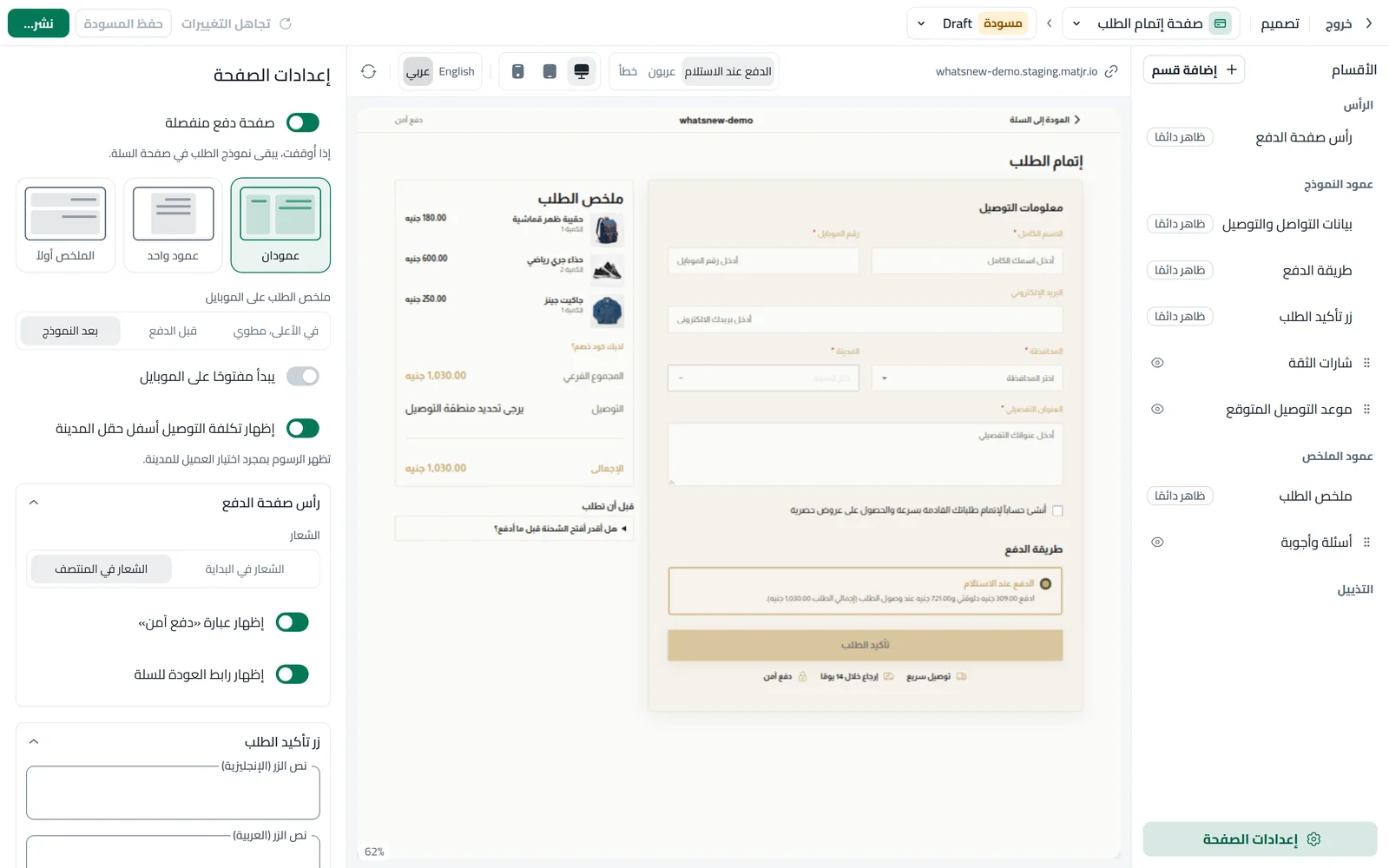
افتح تصميم المتجر ثم تصميم. من قائمة الصفحات في الأعلى اختر تأكيد الطلب، وستجدها بعد السلة مباشرة.
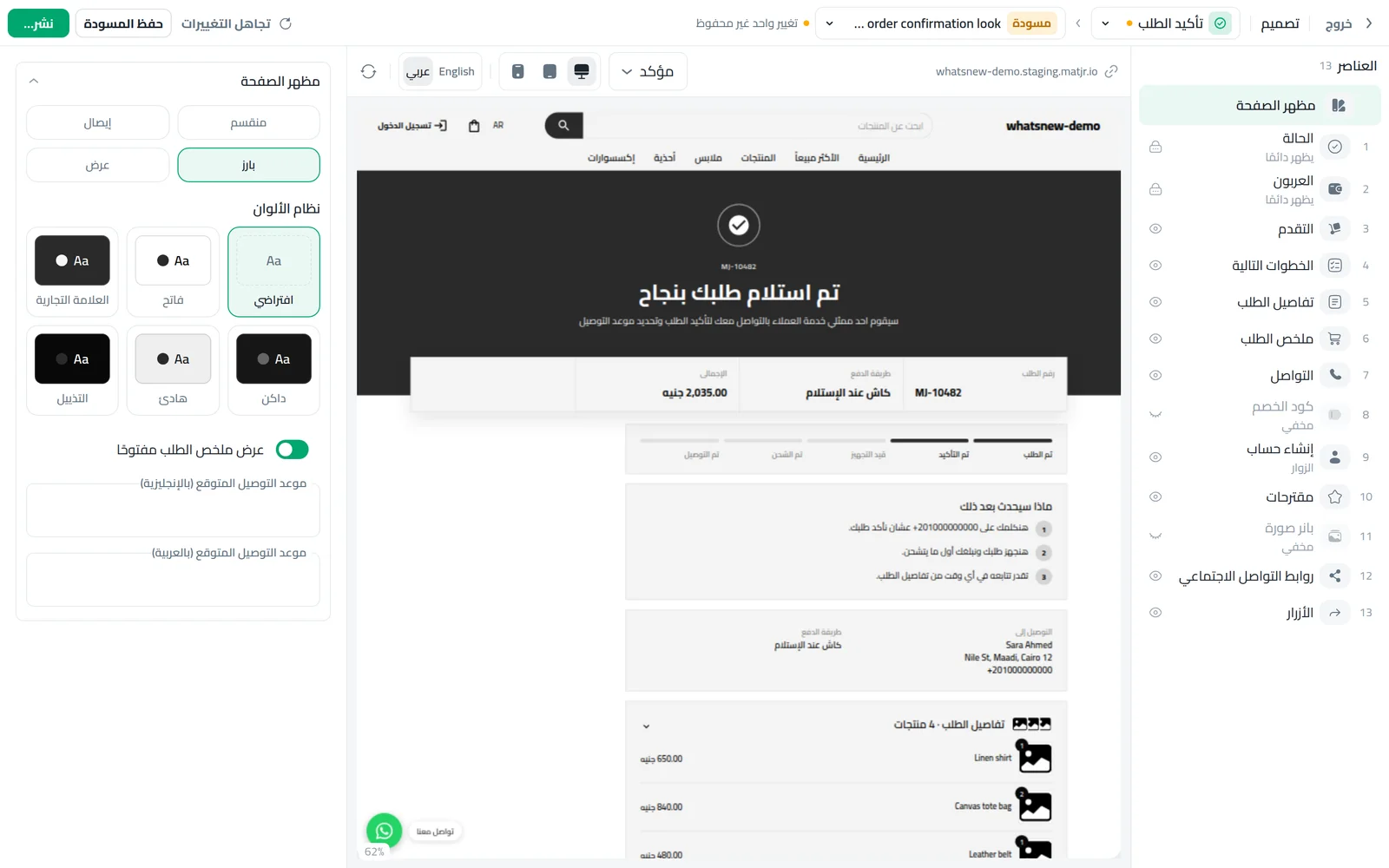
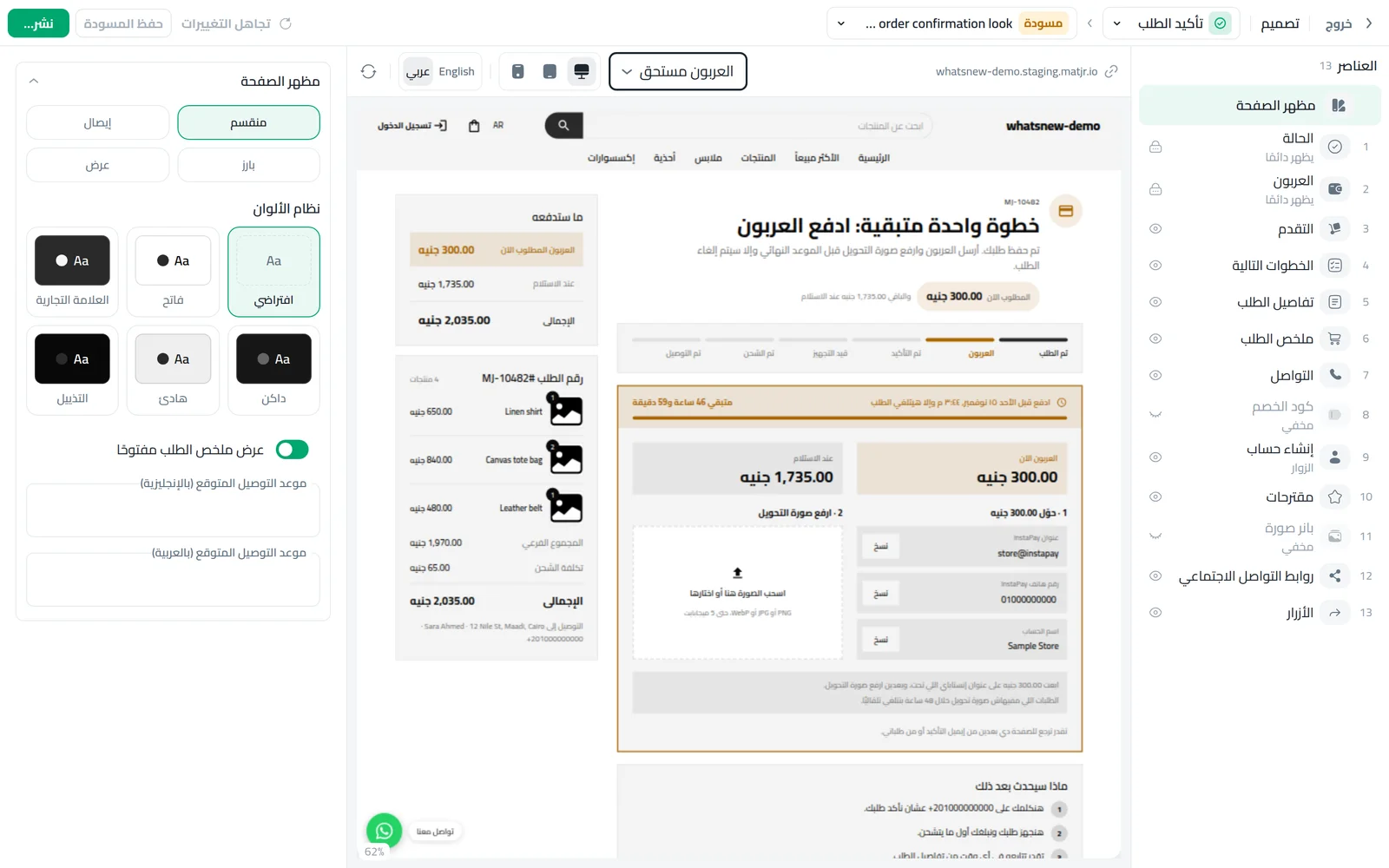
في مظهر الصفحة اختر التخطيط: منقسم أو إيصال أو بارز أو عرض. ويمكنك أيضًا اختيار الألوان، وعرض ملخص الطلب مفتوحًا، وإضافة موعد التوصيل المتوقع.
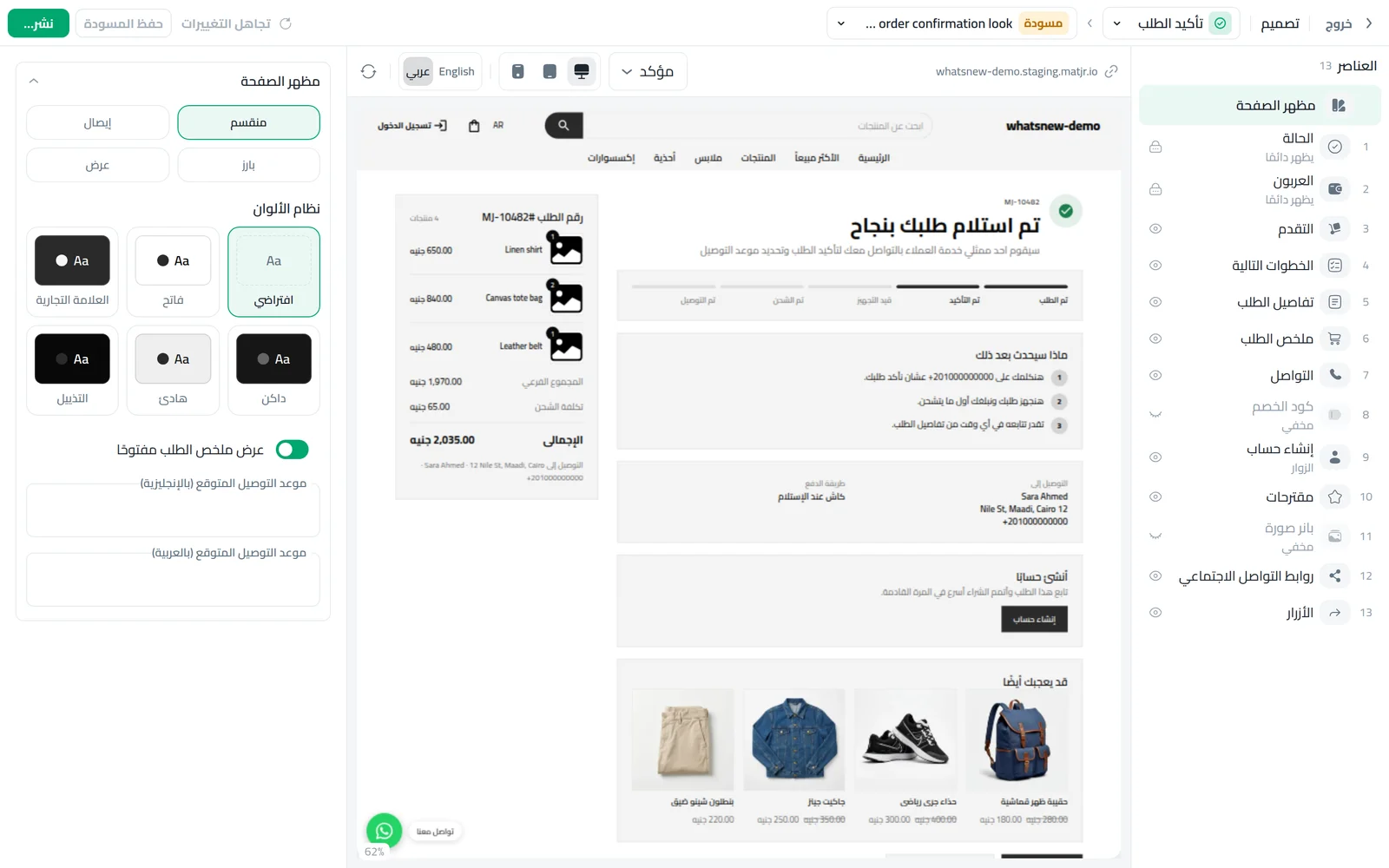
تعرض قائمة العناصر كل ما في الصفحة. اسحب العنصر لتغيير مكانه، أو اضغط على أيقونة العين لإخفائه. يبقى عنصرا الحالة والعربون في الأعلى ويظهران دائمًا.
افتح أي عنصر واستخدم يظهر لـ لتحدد من يراه: الجميع أو الدفع عند الاستلام أو طلبات العربون أو الدفع أونلاين أو الزوار.
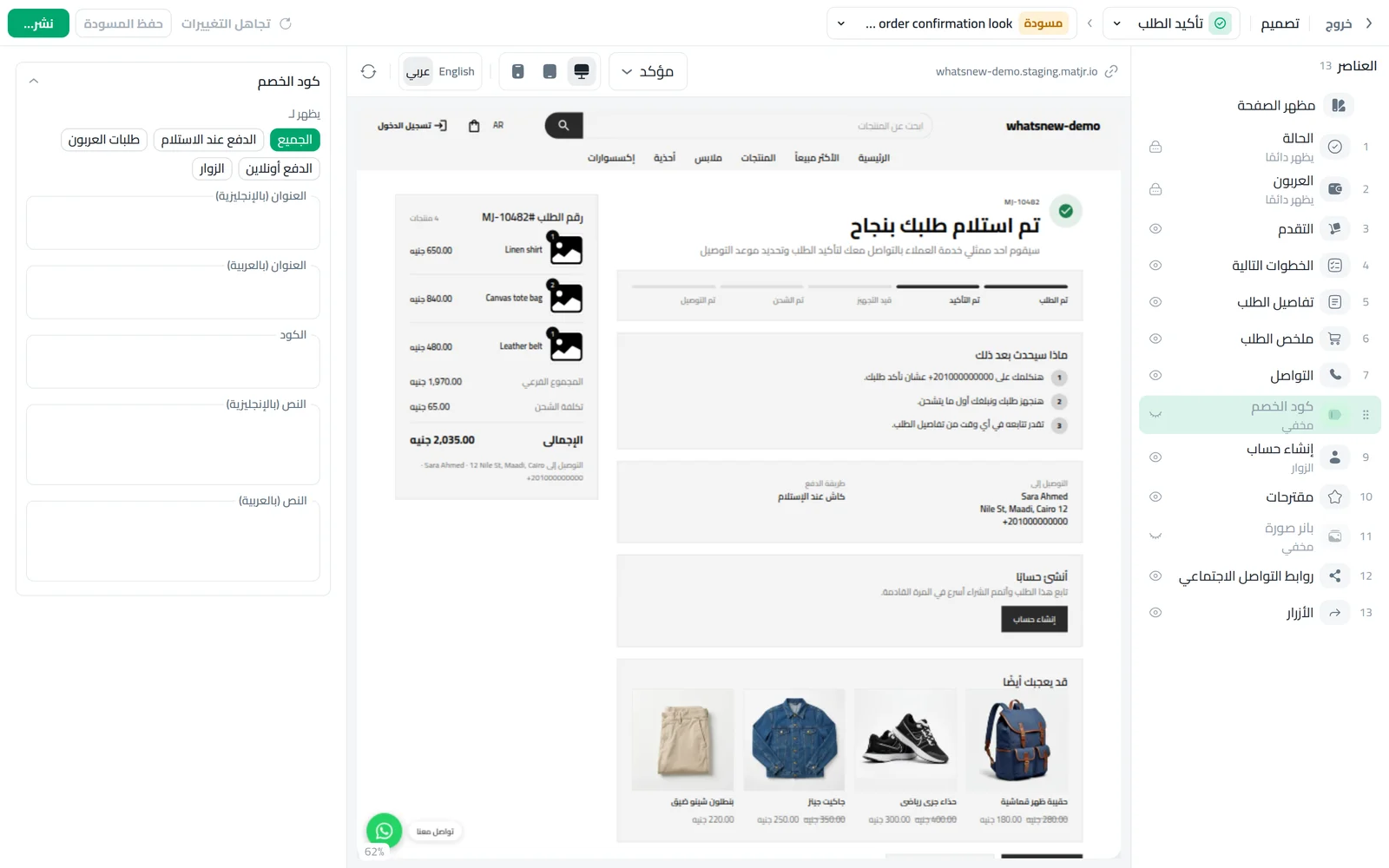
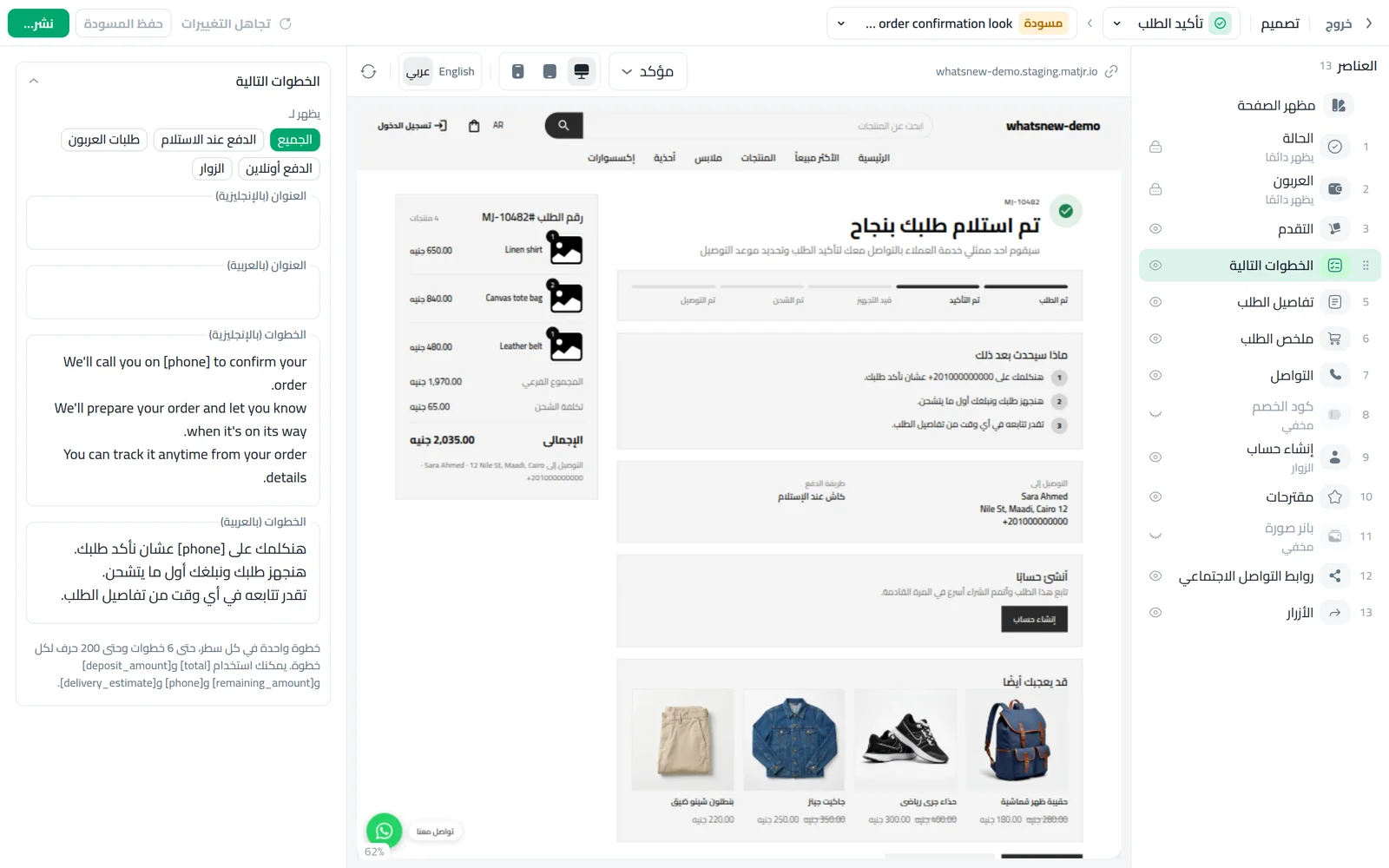
افتح الخطوات التالية واكتب خطوة واحدة في كل سطر، حتى 6 خطوات. الوسوم مثل [total] و[deposit_amount] و[phone] تتحول إلى القيم الحقيقية لكل طلب.
استخدم حالة المعاينة فوق المعاينة لترى الصفحة كما يراها العميل: مؤكد أو العربون مستحق أو العربون قيد المراجعة أو قيد الانتظار أو فشل الدفع أو ملغي. ولتغيير العنوان في هذه الحالة افتح عنصر الحالة وعدّل العنوان والرسالة.
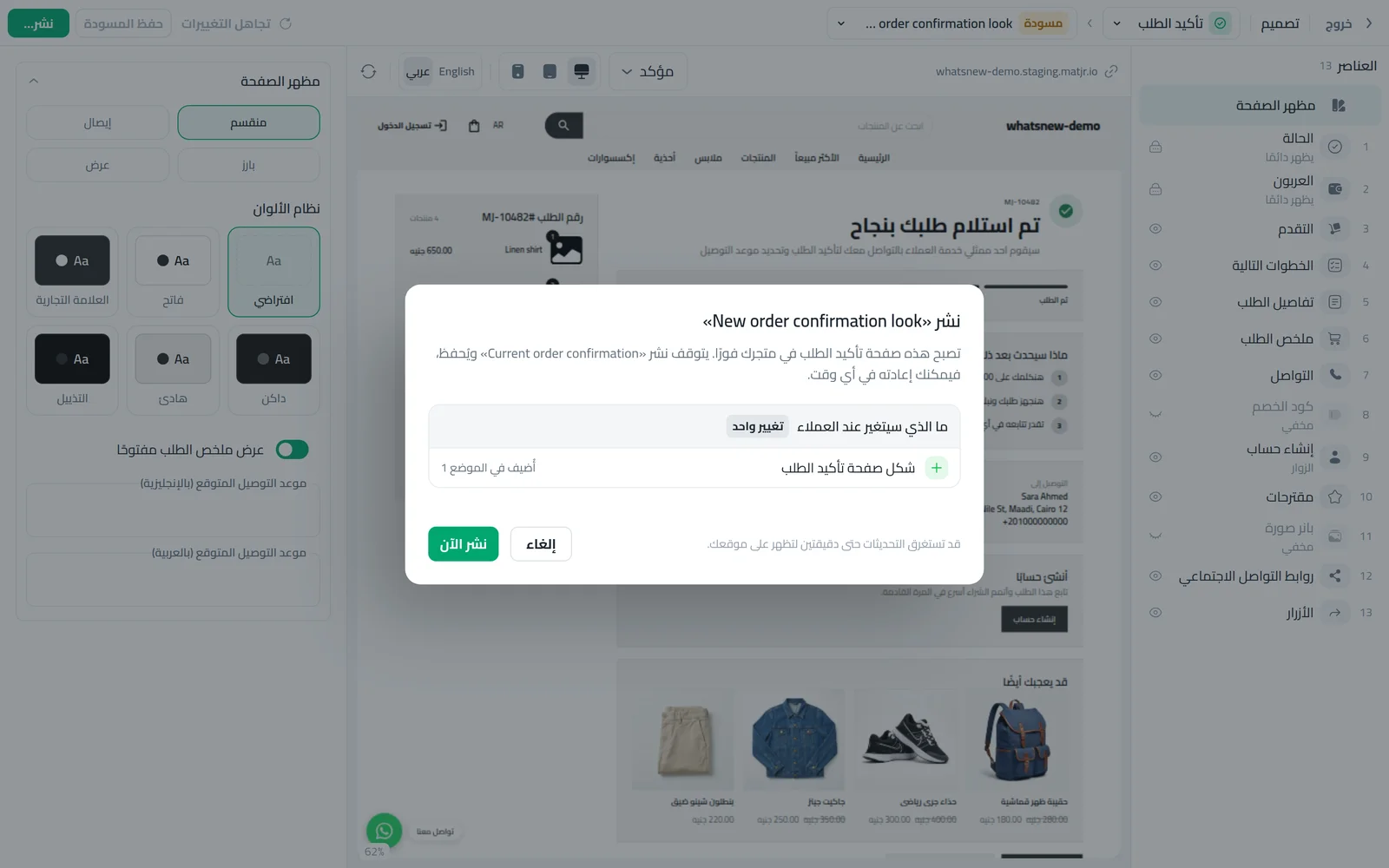
اضغط حفظ المسودة لتكمل لاحقًا، أو نشر… ثم نشر الآن عندما تكون راضيًا. قد تستغرق التغييرات حتى دقيقتين لتظهر في متجرك.
اطلب طلبًا تجريبيًا من متجرك وراجع الصفحة على هاتفك.
ماذا يفعل كل عنصر
- الحالة: عنوان الصفحة. يتبع حالة الطلب الحقيقية، فطلب العربون يقول إن العربون ما زال مطلوبًا بدل أن يقول إن الطلب اكتمل.
- العربون: المبلغ، وأين يحوّل العميل، ورفع صورة التحويل. يظهر فقط عندما يحتاج الطلب إلى عربون.
- التقدم والخطوات التالية: أين وصل الطلب وما الذي ينتظره العميل.
- تفاصيل الطلب وملخص الطلب: التوصيل والدفع والمنتجات المطلوبة.
- التواصل: زرا واتساب والاتصال مع ساعات العمل.
- كود الخصم ومقترحات وبانر صورة وروابط التواصل الاجتماعي وإنشاء حساب والأزرار: طرق لإعادة العميل إلى متجرك. ويظهر إنشاء حساب فقط للعملاء غير المسجلين.
أثناء انتظار العربون أو مراجعته تختفي عناصر كود الخصم والمقترحات والبانر وروابط التواصل الاجتماعي وإنشاء الحساب، حتى يركّز العميل على الدفع.
نصائح لصفحة تجيب عن الأسئلة قبل أن تُطرح
أغلب رسائل "أين طلبي؟" تصل في الساعة الأولى بعد الطلب. الخطوات الواضحة تجيب عنها قبل أن يفتح العميل واتساب.
- اذكر متى ستتصل ومن أي رقم، مثل: "سنتصل بك على [phone] خلال يوم لتأكيد طلبك".
- أضف موعد توصيل متوقعًا يناسب شركة الشحن، مثل "من 2 إلى 4 أيام عمل".
- اجعل عنصر كود الخصم يظهر لطلبات الدفع عند الاستلام أو الدفع أونلاين فقط، لتشجع العميل على طلب ثانٍ.
- اجعل الصفحة قصيرة على الهاتف، وأخفِ العناصر التي لا تستخدمها.
أخطاء شائعة
- مراجعة حالة مؤكد فقط. غيّر المعاينة إلى العربون مستحق وفشل الدفع أيضًا.
- كتابة الخطوات بلغة واحدة. املأ اللغتين إذا كان متجرك يستخدمهما.
- رقم واتساب بدون رمز الدولة، فلا يفتح الزر المحادثة.
- نسيان النشر. المسودة المحفوظة لا تظهر للعملاء.
مهام مرتبطة
أسئلة شائعة
كيف أعدّل صفحة تأكيد الطلب؟
افتح تصميم المتجر ثم تصميم، واختر تأكيد الطلب من قائمة الصفحات. اختر التخطيط ورتّب العناصر ثم انشر الصفحة.
هل يمكنني عرض محتوى مختلف لطلبات الدفع عند الاستلام والدفع بالبطاقة؟
نعم. لكل عنصر خيار يظهر لـ، تختار منه الجميع أو الدفع عند الاستلام أو طلبات العربون أو الدفع أونلاين أو الزوار.
لماذا لا تقول صفحة طلب العربون إن الطلب اكتمل؟
لأن الطلب لا يكتمل قبل دفع العربون. يطلب العنوان العربون أولًا، ثم يقول إن الدفعة قيد المراجعة، ثم يؤكد الطلب.
ماذا يرى العميل إذا لم أعدّل الصفحة؟
صفحة جاهزة فيها العناصر الأساسية وثلاث خطوات تشرح ما سيحدث بعد الطلب.
هل يمكنني الرجوع إلى تصميمي السابق؟
نعم. عند النشر تتوقف النسخة القديمة عن الظهور لكنها تبقى محفوظة، ويمكنك نشرها مرة أخرى في أي وقت.
جرّبه على متجرك
ابدأ تجربتك المجانية. لا حاجة لبطاقة ائتمان.