تصميم المتجر
عدّل روابط قائمة متجرك دون مغادرة شاشة التصميم
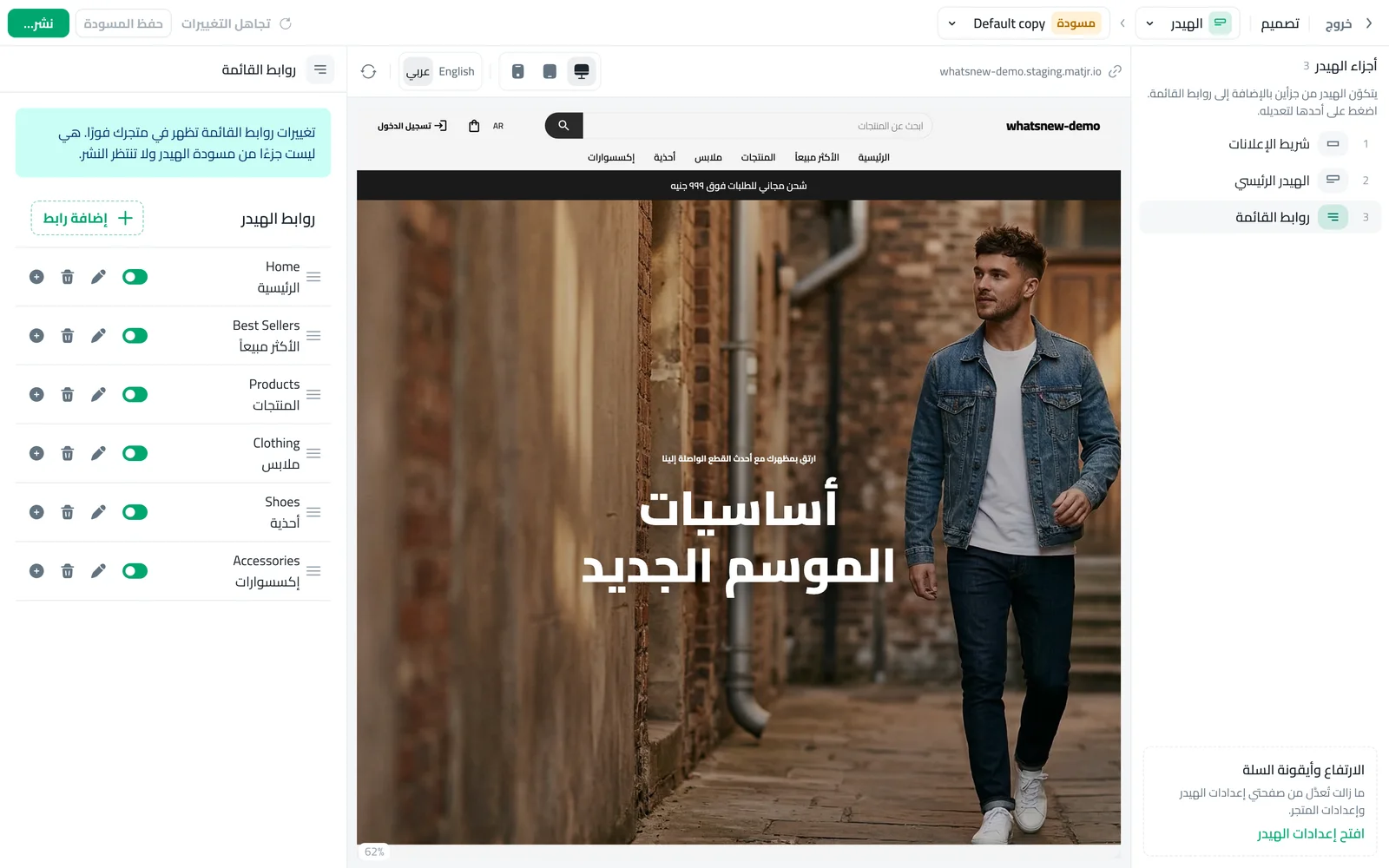
أضف روابط القائمة وعدّلها ورتّبها وأخفها أو احذفها من صفحة الهيدر نفسها، وشاهد الهيدر يتغير بجانبك.
- المكان
- تصميم › الهيدر › روابط القائمة
- الظهور
- فورًا، دون الحاجة إلى نشر
- يعمل مع
- كل أشكال الهيدر
القائمة هي الطريقة التي يتنقل بها عملاؤك في متجرك. يمكنك الآن إدارتها في نفس المكان الذي تصمم فيه الهيدر، دون التنقل بين الشاشات.
ما الذي تغيّر
في صفحة الهيدر بشاشة التصميم جزء جديد اسمه روابط القائمة بجانب شريط الإعلانات والهيدر الرئيسي. افتحه لإضافة رابط أو تعديل اسمه أو سحبه إلى مكان جديد أو إظهاره وإخفائه أو إضافة روابط فرعية أو حذفه. وتتحدث المعاينة بعد كل تغيير لترى النتيجة فورًا.
طريقة الاستخدام
في شاشة التصميم اختر الهيدر. في القائمة على الجانب ستجد روابط القائمة كالجزء الثالث.
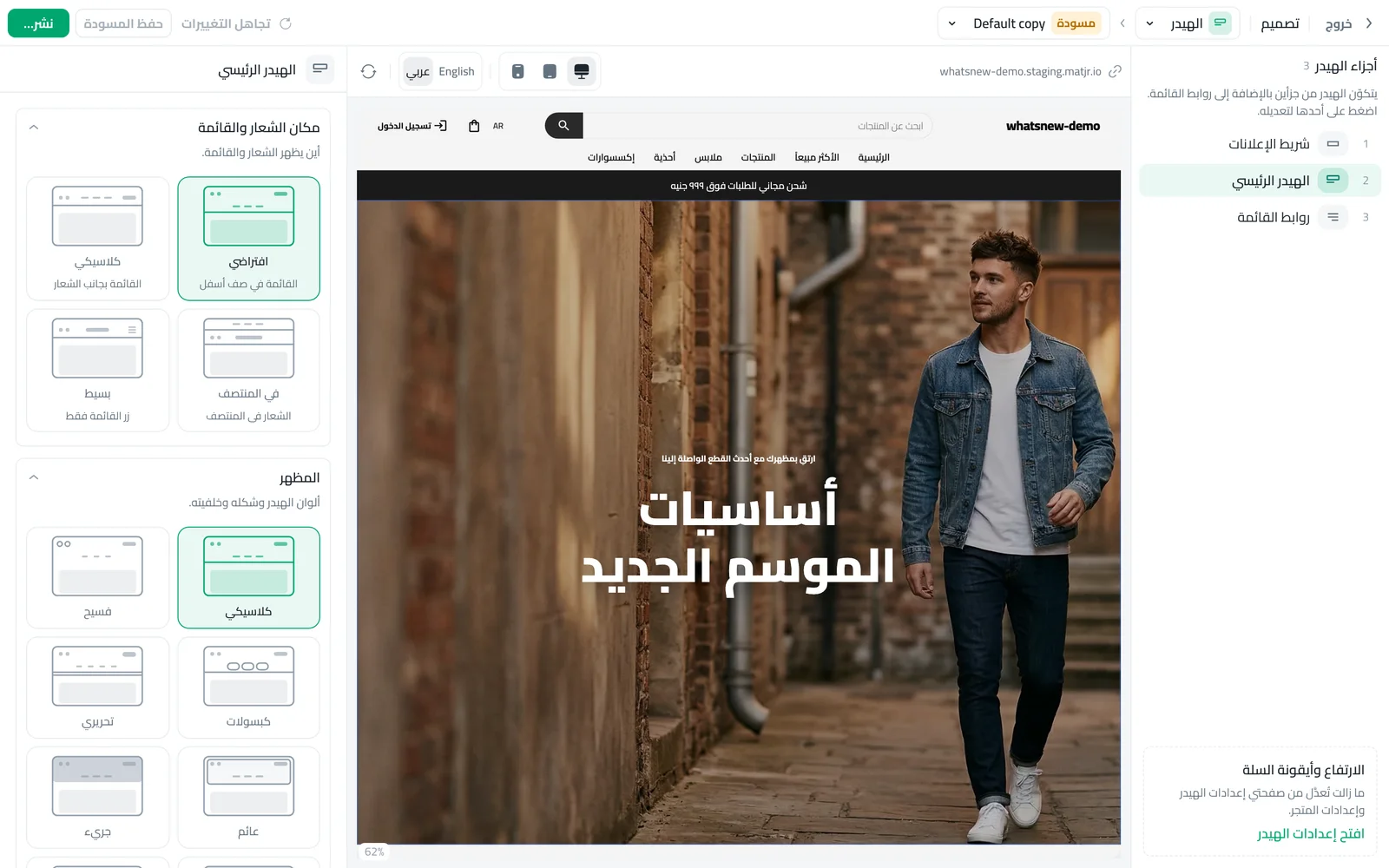
افتح روابط القائمة. استخدم إضافة رابط لرابط جديد، والقلم للتعديل، والمفتاح للإظهار والإخفاء، وعلامة الزائد لإضافة رابط فرعي.
معلومات مهمة
- تغييرات روابط القائمة تظهر في متجرك فورًا. وهي ليست جزءًا من مسودة الهيدر، فلا تنتظر النشر.
- ما زال الارتفاع وأيقونة السلة يُعدَّلان من إعدادات الهيدر.
تريد الشرح الكامل؟ اقرأ كيف أعدّل روابط القائمة في متجري.
أسئلة شائعة
هل أحتاج إلى النشر بعد تغيير رابط؟
لا. تغييرات روابط القائمة تظهر فورًا وليست جزءًا من مسودة الهيدر.
هل أستطيع إضافة قائمة منسدلة تحت رابط؟
نعم. استخدم علامة الزائد بجانب الرابط لإضافة رابط فرعي، ويراه العملاء تحت هذا الرابط.
هل يمكنني إخفاء رابط دون حذفه؟
نعم. أطفئ المفتاح فيختفي من متجرك، وأشعله ليعود.
جرّبه على متجرك
ابدأ تجربتك المجانية. لا حاجة لبطاقة ائتمان.