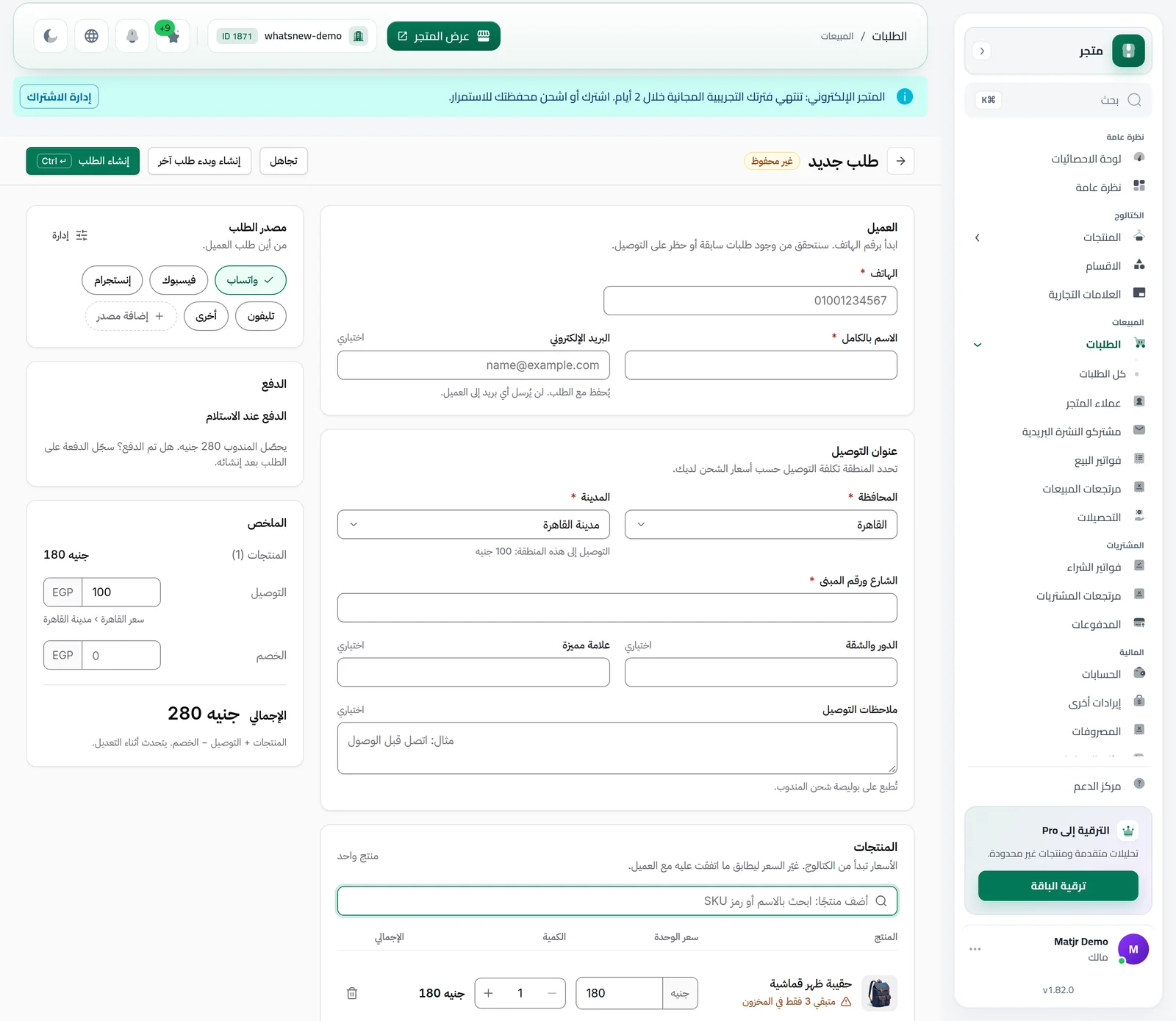
الطلبات
اعثر على الطلبات التي تحتاجك أسرع
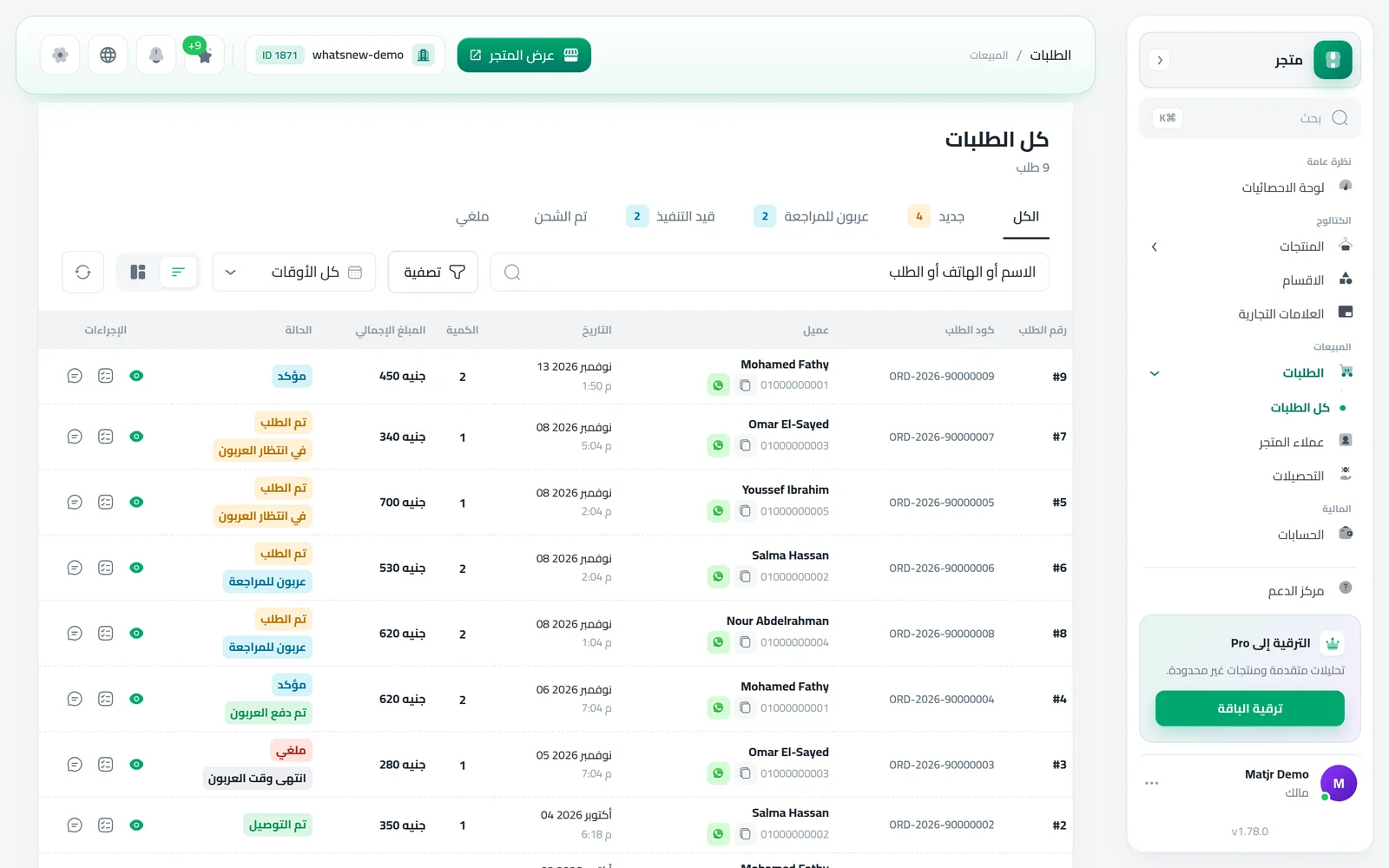
صفحة الطلبات فيها الآن تبويبات بأعداد للطلبات الجديدة والعربون وقيد التنفيذ، ولوح تصفية، وإمكانية إعادة فتح الطلب الملغي.
- أين
- الطلبات في قائمة لوحة التحكم
- من يستطيع استخدامه
- كل المتاجر
- إعادة الفتح تحتاج
- صلاحية الاسترداد
ابدأ يومك بالطلبات التي تحتاج إلى إجراء. صفحة الطلبات تعمل الآن مثل قائمة مهام، ويمكنك إعادة طلب ألغيته بالخطأ.
ما الذي تغيّر
- تبويبات بالأعداد. الكل وجديد وعربون للمراجعة وقيد التنفيذ وتم الشحن وملغي. الرقم على جديد وعربون للمراجعة وقيد التنفيذ يبيّن كم طلبًا ينتظرك. ويظهر عربون للمراجعة حين يأخذ متجرك عربونًا.
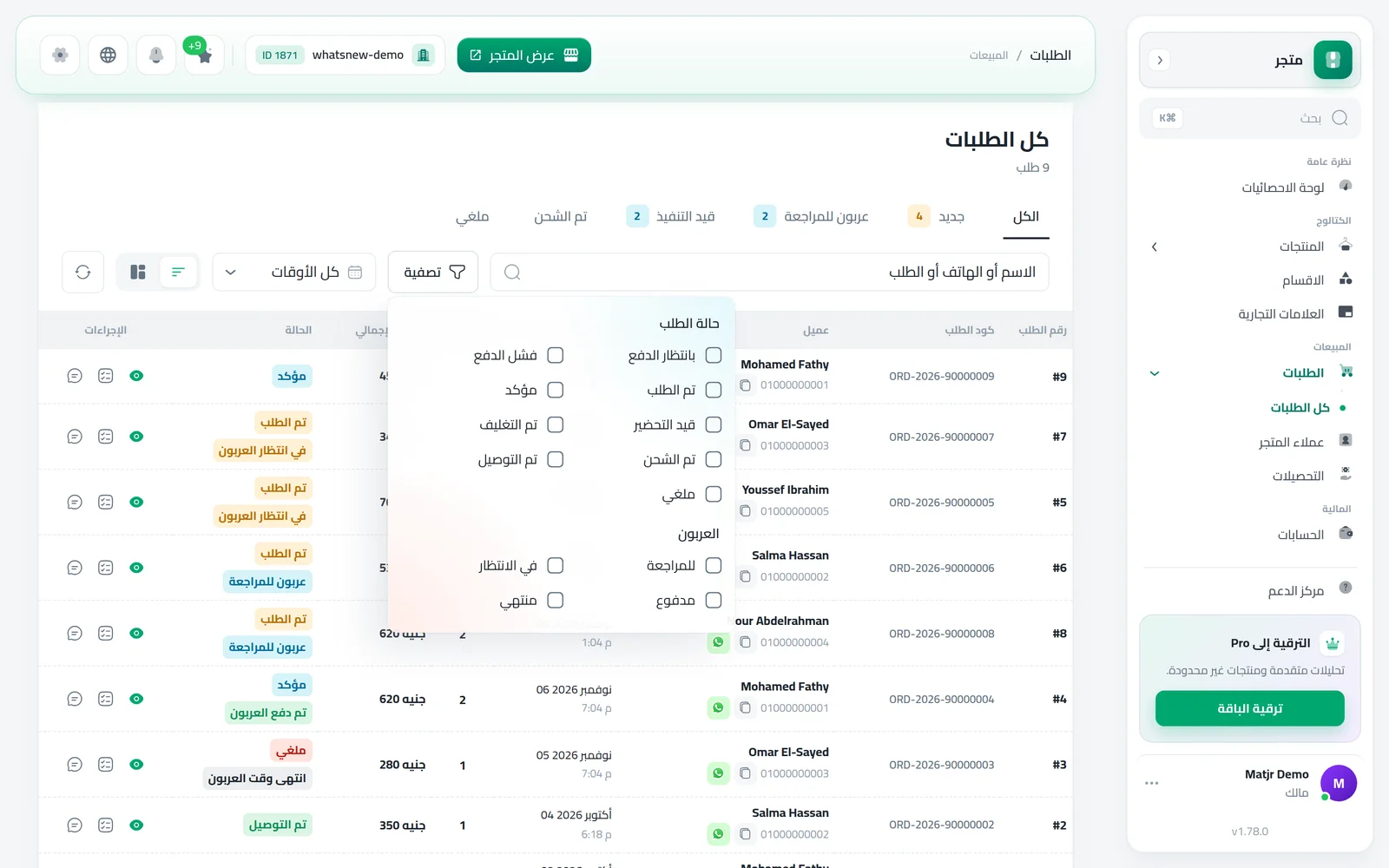
- لوح التصفية. اضغط تصفية لاختيار عدة حالات للطلب وحالات العربون معًا. تظهر اختياراتك علامات صغيرة تزيلها واحدة واحدة، أو كلها دفعة واحدة بـمسح الكل.
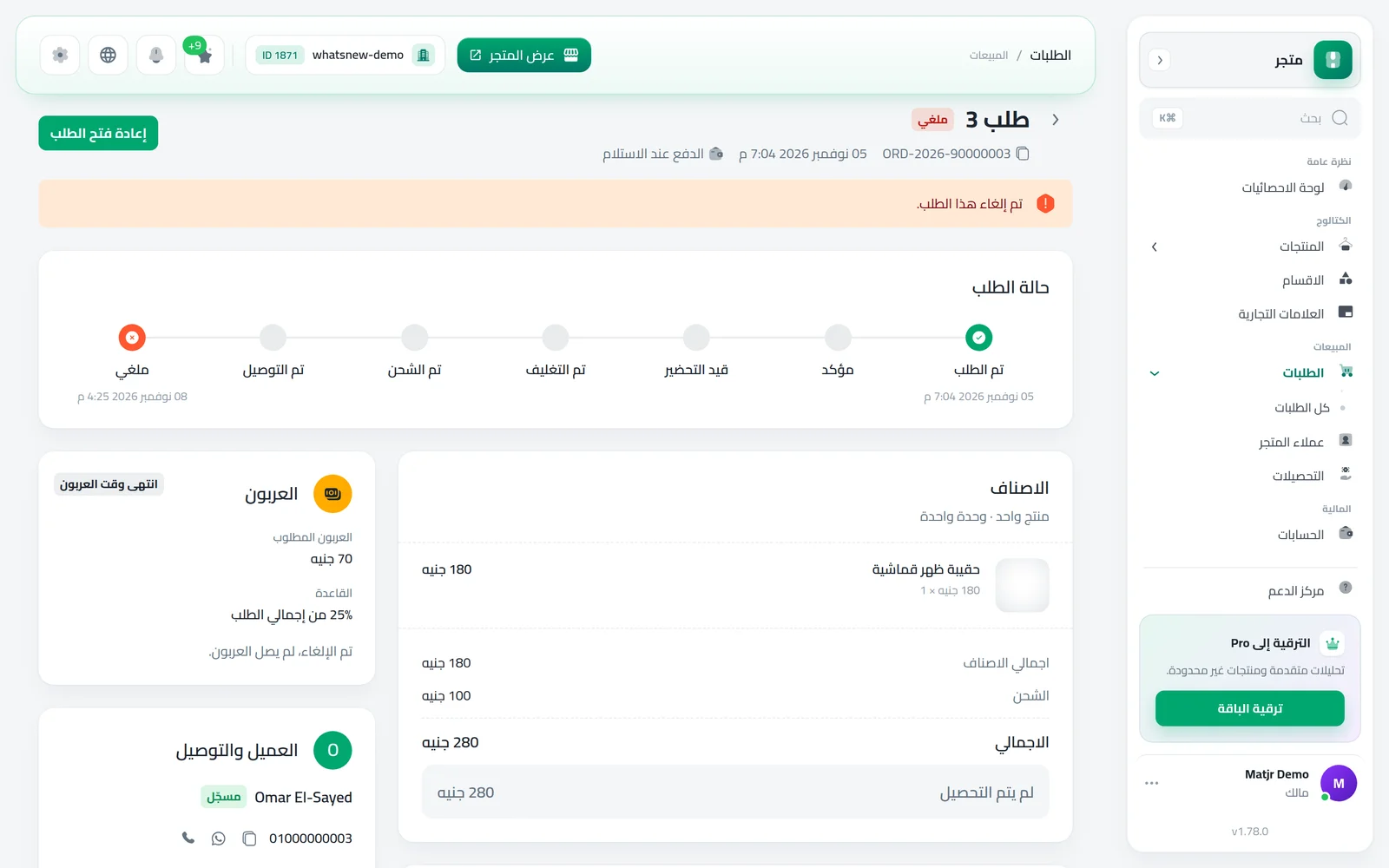
- إعادة فتح الطلب. للطلب الملغي الآن زر إعادة فتح الطلب. يعيده إلى تم الطلب ويكمل خطواته المعتادة. يلزمك صلاحية استرداد الطلبات، وهي نفسها المطلوبة للإلغاء.
كيف تستخدمه
افتح الطلبات. اضغط تبويبًا لترى هذه المجموعة فقط. وعلى الهاتف تظهر الكل وجديد والمزيد، وباقي التبويبات داخل المزيد.
اضغط تصفية. اختر حالة أو أكثر ضمن حالة الطلب، وحالة عربون ضمن العربون.
لإعادة طلب ملغي افتحه واضغط إعادة فتح الطلب ثم أكّد. ويمكنك أيضًا اختيار تم الطلب من قائمة حالته في القائمة.
مفيد أن تعرف
- إعادة فتح الطلب الملغي تعيده إلى تم الطلب. ويتبعه المخزون وعدد مرات استخدام الخصم، ويظهر تنبيه إن لم يعد أحد المنتجات متاحًا.
- أعضاء الفريق بلا صلاحية الاسترداد لا يستطيعون إعادة فتح طلب ملغي.
- أي تغيير في تبويب أو تصفية يعيدك إلى الصفحة الأولى.
أسئلة شائعة
أين ذهبت علامات الحالة؟
الحالات الآن في لوح التصفية حيث تختار عدة حالات معًا. والتبويبات تغطي المجموعات الأكثر استخدامًا.
لماذا لا أرى عربون للمراجعة؟
يظهر فقط حين يأخذ متجرك عربونًا.
ماذا يحدث للطلب بعد إعادة فتحه؟
يعود إلى تم الطلب ويكمل خطواته المعتادة من التأكيد إلى التسليم.
جرّبه على متجرك
ابدأ تجربتك المجانية. لا حاجة لبطاقة ائتمان.