تصميم المتجر
أخفِ أقسام الصفحة الرئيسية دون حذفها
جهّز قسمًا بعيدًا عن أعين العملاء وأظهره عندما يكتمل، وأخفِ شريحة أو عنصرًا واحدًا، وأضف قسمًا جديدًا في المكان الذي تريده.
- المكان
- تصميم المتجر › تصميم › الصفحة الرئيسية
- يعمل على
- الأقسام والشرائح وآراء العملاء والعناصر
- يراه العملاء
- بعد النشر أو الحفظ في الصفحة المنشورة
- الإضافة بين الأقسام
- ضع المؤشر في المسافة واضغط +
جهّز قسمًا جديدًا دون أن يراه عملاؤك قبل أن يكتمل. يمكنك الآن إخفاء أي قسم في الصفحة الرئيسية، أو شريحة أو رأي عميل أو عنصر واحد داخله، ثم إظهاره من جديد بضغطة واحدة. لا يُحذف شيء، فتبقى صورك ونصوصك كما تركتها.
ما الذي تغيّر
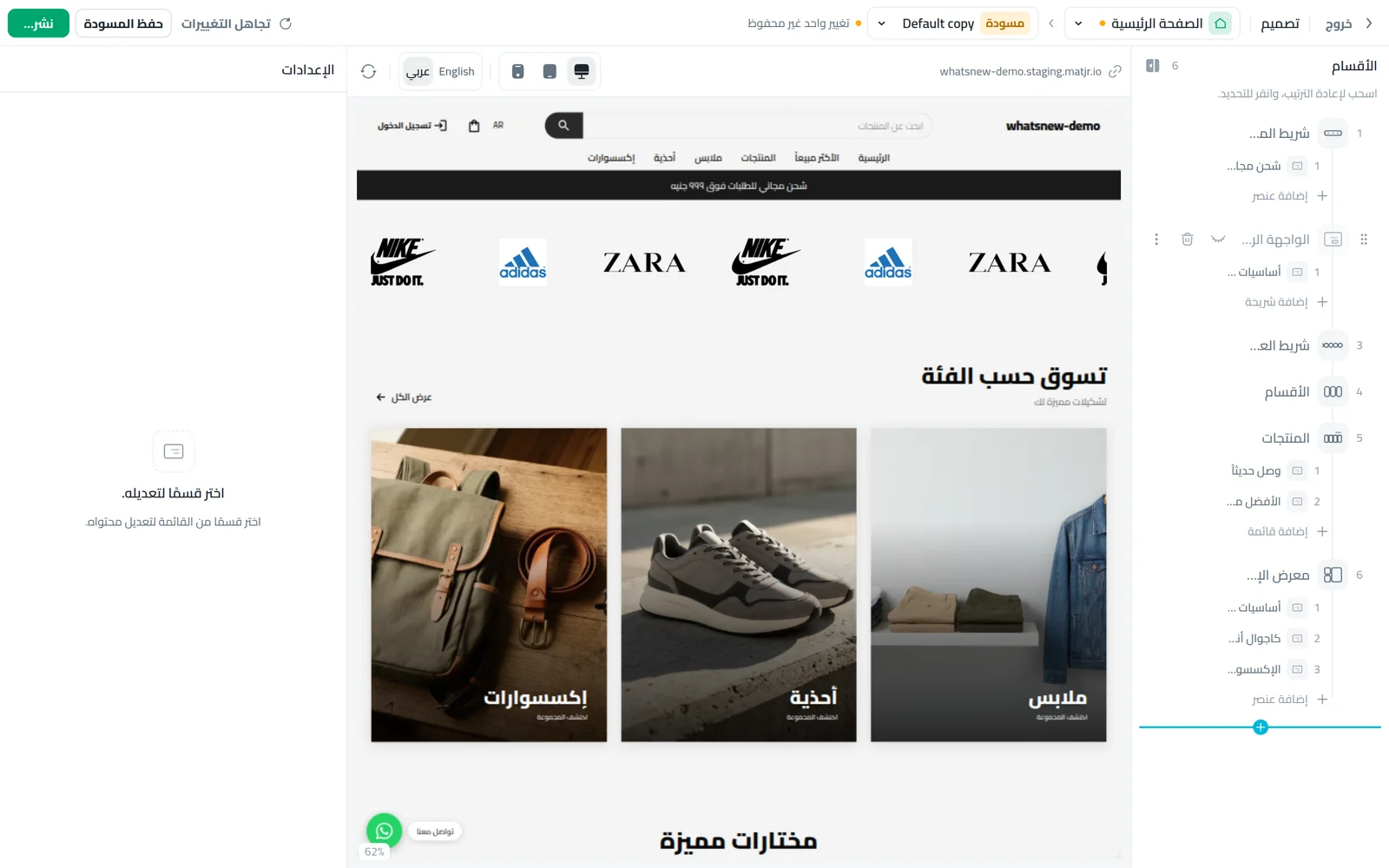
صار لكل صف في قائمة الأقسام بشاشة التصميم أيقونة عين بجانب سلة الحذف. اضغطها لإخفاء القسم، فيتحول الصف إلى اللون الرمادي مع عين مشطوبة، ويختفي القسم من المعاينة. ويمكنك مع ذلك فتح القسم المخفي وتعديله وسحبه لتغيير مكانه.
وتجد العين نفسها في الصفوف التي تحت القسم: الشرائح وآراء العملاء والصور وغيرها. أخفِ واحدًا منها ويبقى الباقي ظاهرًا. وإذا أخفيت كل عناصر القسم فلن يظهر القسم للعملاء أصلًا.
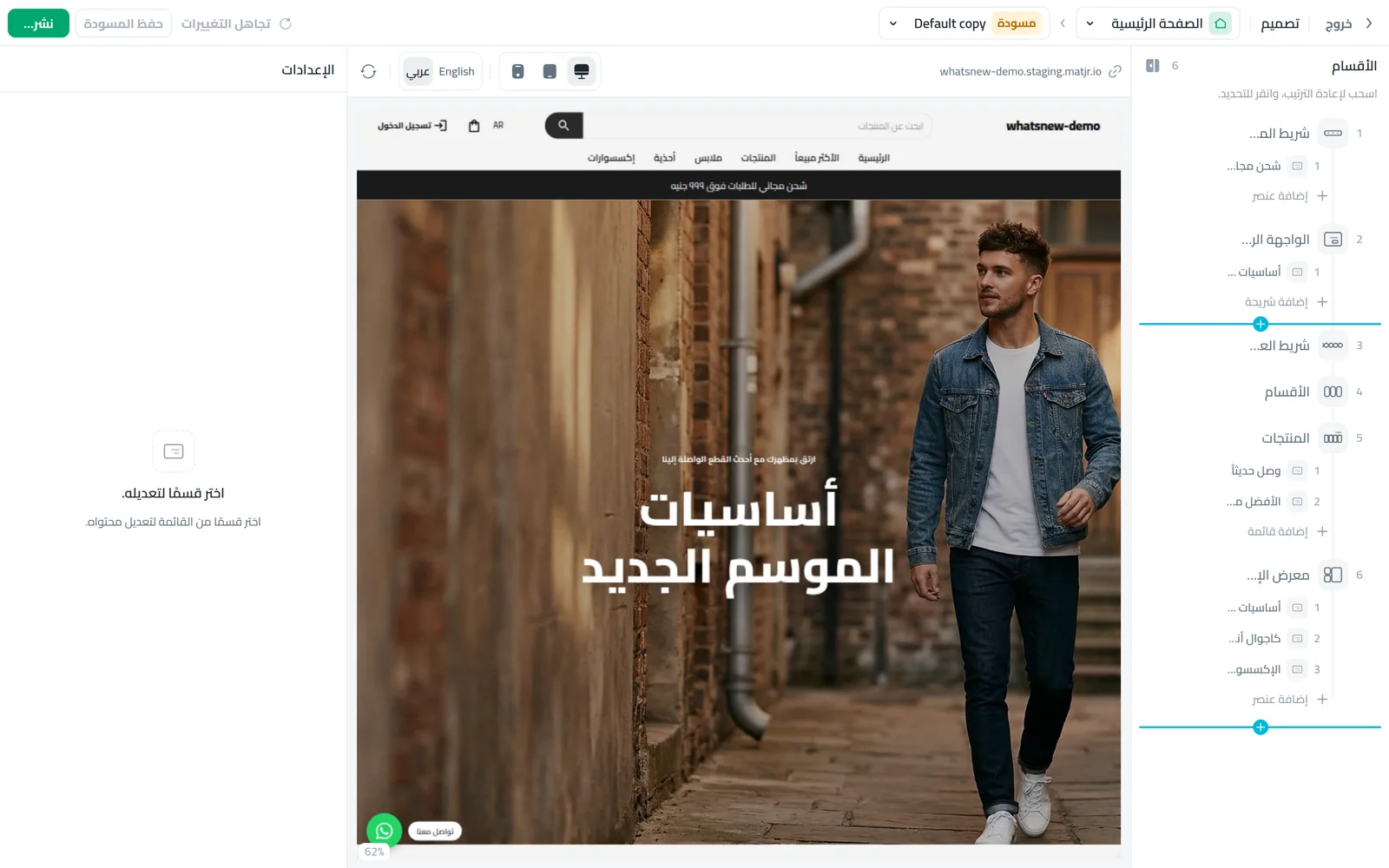
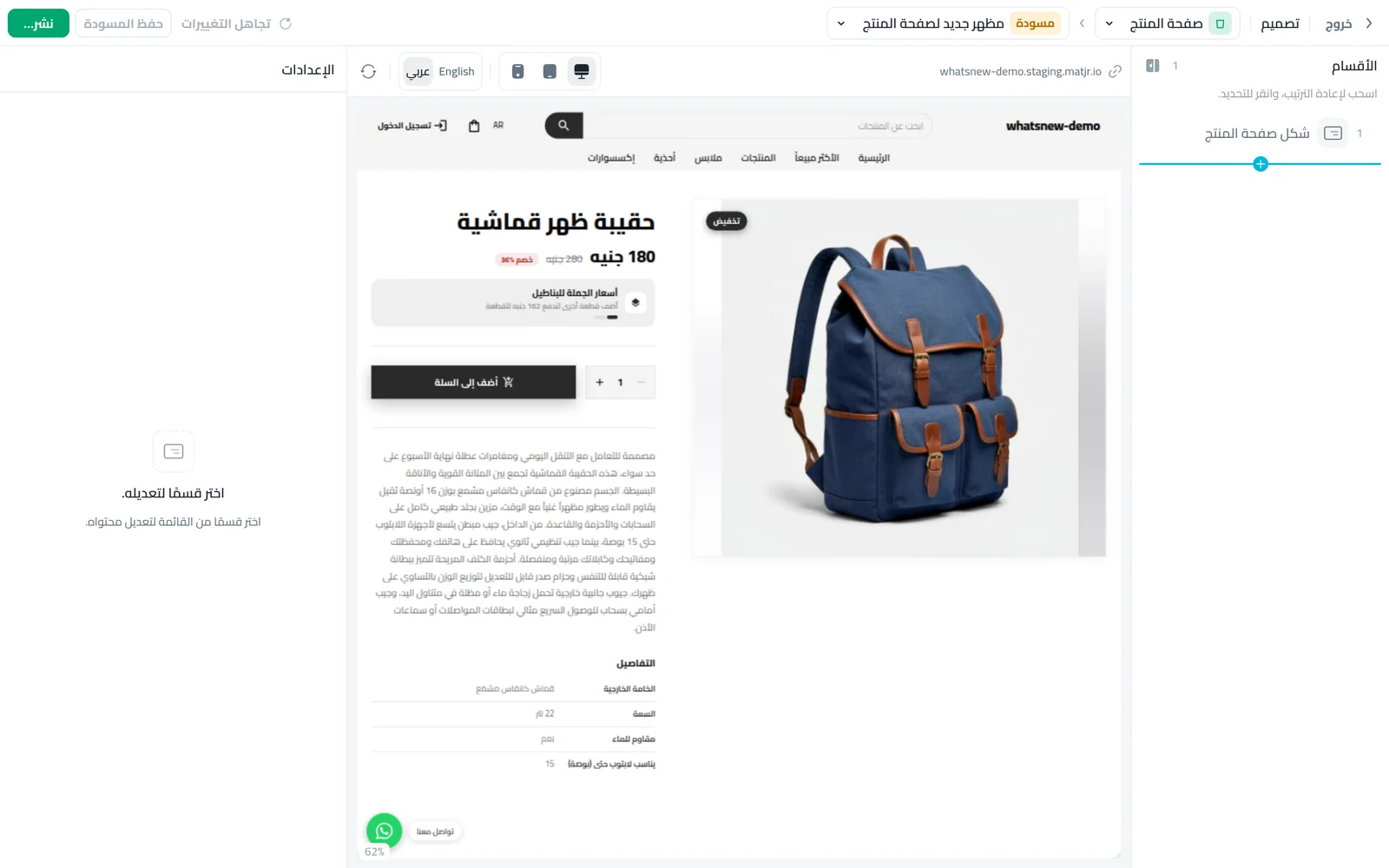
ويمكنك أيضًا إضافة قسم في المكان الذي تريده بالضبط. ضع المؤشر بين صفين فيظهر خط أزرق عليه علامة +. اضغطها واختر القسم، فيُضاف في هذا المكان. وصار الزر الكبير في نهاية القائمة علامة + بعد آخر صف.
طريقة الاستخدام
افتح تصميم المتجر واضغط تصميم واختر الصفحة الرئيسية. في قائمة الأقسام ضع المؤشر على القسم واضغط أيقونة العين (إخفاء القسم). وتجد الأيقونة نفسها في صف كل شريحة أو عنصر.
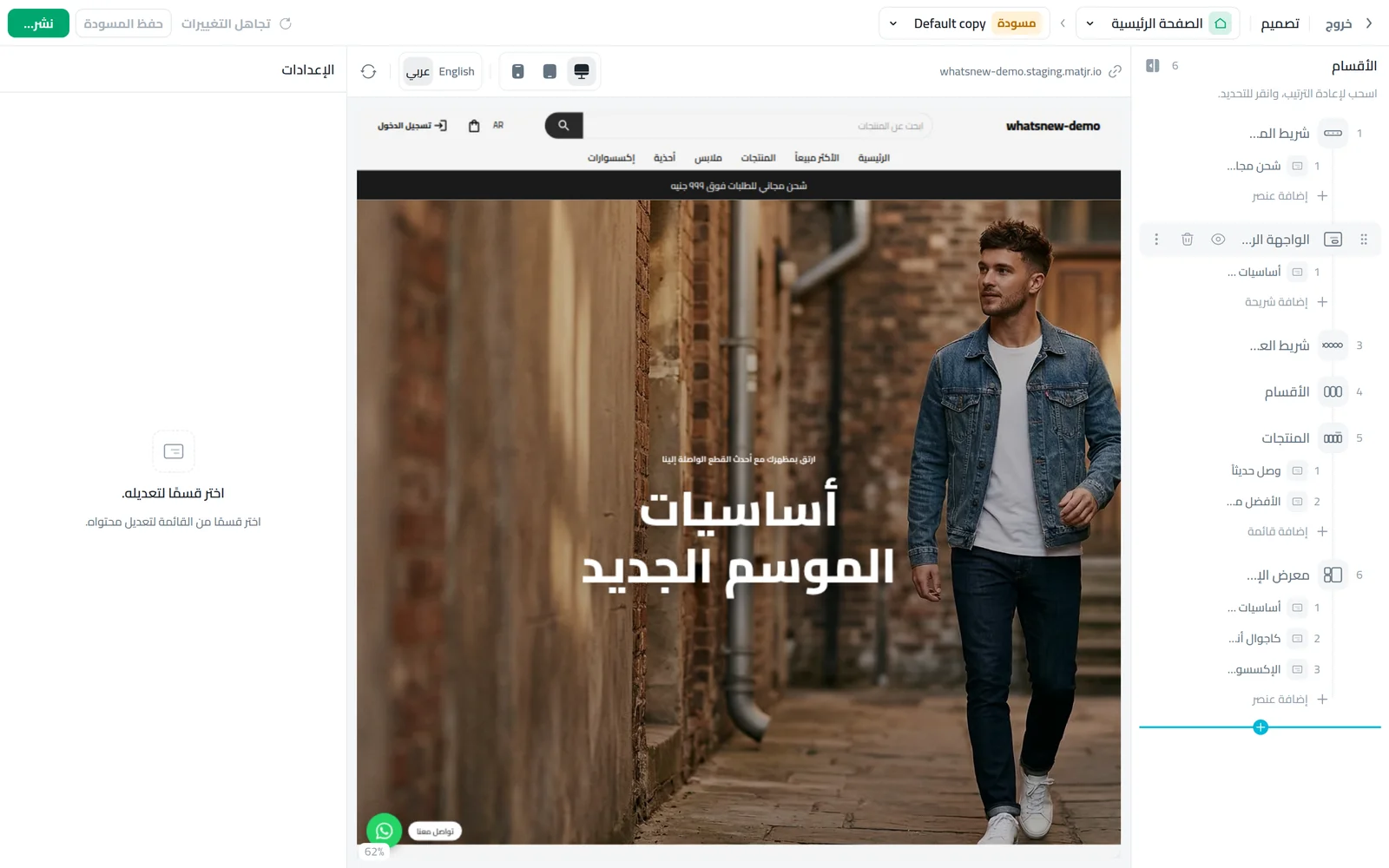
يتحول القسم المخفي إلى الرمادي ويختفي من المعاينة. اضغط العين مرة أخرى (إظهار القسم) ليعود إلى مكانه نفسه. وعند الانتهاء اضغط حفظ المسودة ثم نشر…. وإذا كنت تعدّل صفحتك المنشورة فاضغط الحفظ في الصفحة المنشورة.
لإضافة قسم بين صفين، ضع المؤشر في المسافة بينهما واضغط علامة + على الخط الأزرق (إضافة قسم هنا). اختر نوع القسم فيُضاف في هذا المكان.
مفيد أن تعرف
- الإخفاء جزء من مسودتك، فلا يرى العملاء التغيير إلا بعد النشر أو الحفظ في الصفحة المنشورة.
- لا تدخل الأقسام المخفية في تنبيه الصور التجريبية الذي يظهر قبل النشر.
- إذا أخفيت كل الأقسام تعرض صفحتك الرئيسية منتجاتك بدل صفحة فارغة.
- على الجوال والتابلت تظهر العين وعلامة + دائمًا، فلا تحتاج إلى وضع المؤشر على الصف أولًا.
- الشرح خطوة بخطوة: كيف أخفي قسمًا من الصفحة الرئيسية للمتجر. وإذا كانت شاشة التصميم جديدة عليك فاقرأ طريقة تصميم متجر إلكتروني.
أسئلة شائعة
هل إخفاء القسم يحذفه؟
لا. تبقى صوره ونصوصه وإعداداته، واضغط العين مرة أخرى ليظهر في مكانه نفسه.
متى يتوقف العملاء عن رؤية القسم المخفي؟
عند نشر المسودة، أو بعد الحفظ مباشرة إذا كنت تعدّل صفحتك المنشورة.
هل يمكنني إخفاء شريحة واحدة وإبقاء الباقي؟
نعم. لكل شريحة أو عنصر تحت القسم عين خاصة به، وإذا أخفيتها كلها يُخفى القسم أيضًا.
هل يمكنني تعديل القسم المخفي؟
نعم. اضغط عليه لتعديله أو اسحبه إلى مكان آخر، ويبقى مخفيًا حتى تُظهره.
جرّبه على متجرك
ابدأ تجربتك المجانية. لا حاجة لبطاقة ائتمان.