تصميم المتجر
كيف أعدّل روابط القائمة في متجري الإلكتروني
كيف أعدّل روابط القائمة في متجري الإلكتروني: أضف الروابط وعدّل أسماءها ورتّبها وأخفها واحذفها وأضف روابط فرعية.
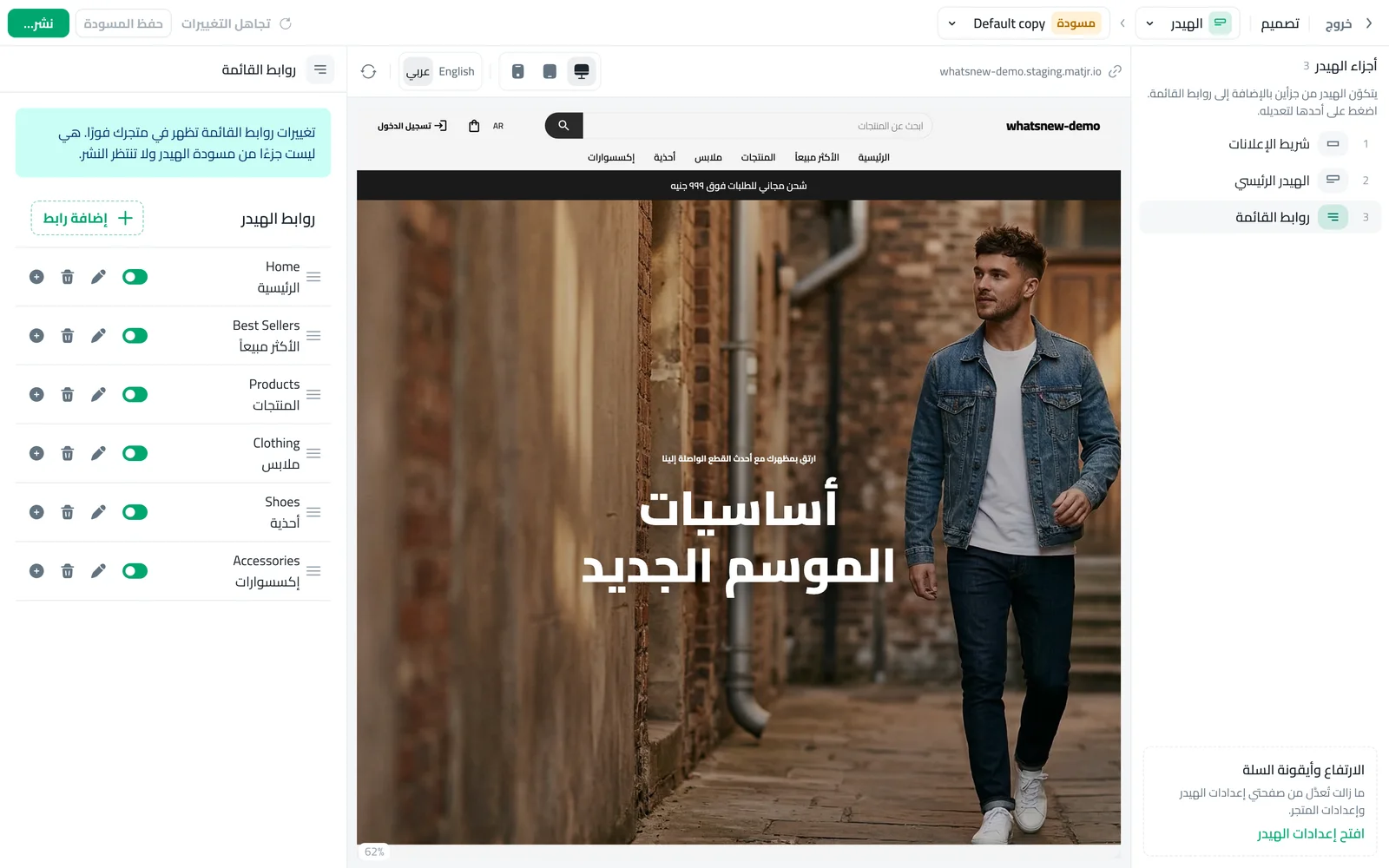
- المكان
- شاشة التصميم › الهيدر › روابط القائمة
- الظهور
- فورًا، دون الحاجة إلى نشر
- اللغات
- أسماء بالعربية والإنجليزية
القائمة أعلى متجرك هي أول ما يستخدمه عملاؤك للوصول إلى منتجاتك. وعندما تعرف كيف تعدّل روابط القائمة في متجرك الإلكتروني، تحافظ على وضوحها: تعرض أهم أقسامك، وتخفي ما انتهى موسمه، وتضع الأهم أولًا. يشرح لك هذا الشرح كل إجراء داخل شاشة التصميم نفسها.
قبل أن تبدأ
قرر ما الذي يجب أن تقوله قائمتك. معظم المتاجر تنجح بخمسة إلى سبعة روابط: الرئيسية وأقسامك الأساسية والأكثر مبيعًا وتواصل معنا. كثرة الروابط تربك العميل، فاجعل الباقي روابط فرعية تحت رابط رئيسي. واكتب أسماء الروابط بالعربية والإنجليزية إذا كان متجرك بلغتين، ليرى كل عميل القائمة بلغته.
كيف أعدّل روابط القائمة
في لوحة التحكم افتح تصميم المتجر ثم شاشة التصميم، واختر الهيدر. ستجد في القائمة على الجانب شريط الإعلانات والهيدر الرئيسي وروابط القائمة.
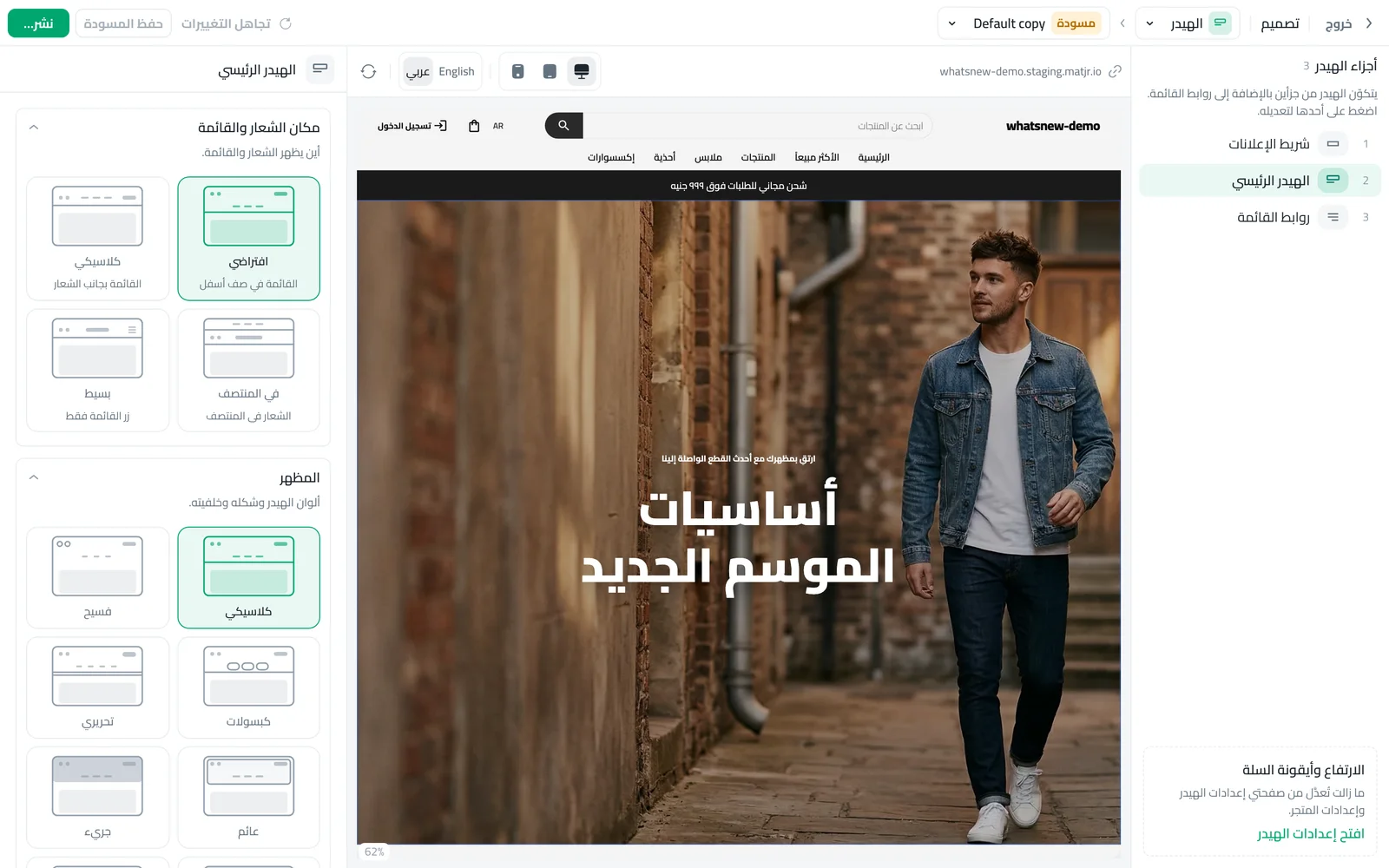
اختر روابط القائمة. ستعرض اللوحة كل رابط في قائمتك بالترتيب الذي يراه العملاء.
لإضافة رابط اضغط إضافة رابط، واكتب اسمه بكل لغة، واختر وجهته: قسم أو منتج أو عنوان ويب خاص بك.
لتغيير رابط اضغط القلم بجانبه. ولنقله إلى مكان آخر اسحب المقبض على حافته لأعلى أو لأسفل.
لإخفاء رابط مؤقتًا أطفئ المفتاح. ولإزالته نهائيًا اضغط سلة المهملات. ولعمل قائمة منسدلة اضغط علامة الزائد بجانب الرابط وأضف رابطًا فرعيًا تحته.
اختر ما يفتحه الرابط
يمكن لكل رابط أن يفتح قسمًا أو منتجًا واحدًا أو أي عنوان ويب تكتبه، مثل صفحتك على إنستجرام أو جدول المقاسات. وروابط الأقسام والمنتجات تتبع العنصر الذي تشير إليه، فإذا غيّرت اسم القسم يبقى اسم الرابط كما كتبته أنت. وهناك مفتاح لفتح الرابط في تبويب جديد، وهو مفيد للعناوين خارج متجرك، وإعداد يحدد هل تظهر الروابط الفرعية عندما يمرّر العميل المؤشر فوق الرابط أم عندما يضغط عليه. والضغط أنسب للجوال والتابلت لأنه لا يوجد فيهما تمرير بالمؤشر.
شاهد النتيجة
تتحدث المعاينة في المنتصف بعد كل تغيير، فترى الهيدر تمامًا كما سيراه العملاء. بدّل بين مقاسات الكمبيوتر والتابلت والجوال لتتأكد أن القائمة تبدو مرتبة في الشاشة الصغيرة، وبين العربية والإنجليزية لتفحص اللغتين.
التغييرات تظهر فورًا
على عكس شكل الهيدر الذي ينتظر في مسودة حتى تنشره، تُحفظ روابط القائمة وتظهر في متجرك فورًا. وهذا يجعل تصحيحها سريعًا، لكنه يعني أيضًا أن تراجع الرابط قبل مغادرة الصفحة. وإن أردت تجربة تغيير كبير، أضف الرابط الجديد وهو مطفأ، وراجعه، ثم أشعله.
أخطاء شائعة
- رابط بلغة واحدة فقط. العميل الذي يتصفح بالعربية أو الإنجليزية الأخرى يرى اسمًا فارغًا. املأ اللغتين.
- روابط رئيسية كثيرة. انقل الزائد تحت رابط رئيسي كروابط فرعية.
- الحذف بدل الإخفاء. إذا كان الرابط سيعود في الموسم القادم فأطفئه بدل أن تحذفه.
- البحث عن الارتفاع أو أيقونة السلة. ما زالا في إعدادات الهيدر، ويفتحها الرابط في الجانب في صفحة الهيدر.
نصائح لقائمة واضحة
ضع أفضل أقسامك أولًا، لأن العميل يقرأ القائمة من بدايتها. واستخدم أسماء قصيرة من كلمة أو كلمتين، فالأسماء الطويلة تنكسر على الجوال. وراجع القائمة بالعربية والإنجليزية قبل مغادرة الصفحة. وأعد النظر فيها كل موسم، وأخفِ روابط الأقسام الفارغة أو التي نفد مخزونها حتى لا يصل العميل إلى صفحة بلا فائدة. ولا تنس أن تضع في القائمة صفحة للتواصل معك، فهي تطمئن العميل وتزيد ثقته في متجرك.
مهام مرتبطة
بعد أن تجهز قائمتك، صمم شكل الهيدر نفسه. اقرأ طريقة تصميم متجر إلكتروني بشاشة التصميم، وما تغيّر في عدّل روابط قائمة متجرك دون مغادرة شاشة التصميم. وإذا كنت تبيع منتجات لها تفاصيل مثل الخامة أو المقاس، فإن طريقة إضافة مواصفات المنتج تساعد العملاء على القرار.
أسئلة شائعة
كيف أضيف رابطًا إلى قائمة متجري؟
افتح شاشة التصميم واختر الهيدر ثم روابط القائمة، واضغط إضافة رابط. اكتب اسمه واختر وجهته.
هل أحتاج إلى النشر بعد تعديل روابط القائمة؟
لا. تغييرات روابط القائمة تظهر في متجرك فورًا.
كيف أعمل قائمة منسدلة؟
اضغط علامة الزائد بجانب الرابط وأضف رابطًا فرعيًا تحته. يرى العملاء الروابط الفرعية تحت هذا الرابط.
كيف أخفي رابطًا دون حذفه؟
أطفئ مفتاح الرابط فيختفي من متجرك، ويمكنك إشعاله في أي وقت.
جرّبه على متجرك
ابدأ تجربتك المجانية. لا حاجة لبطاقة ائتمان.