تصميم المتجر
طريقة اختيار المقاس واللون من بطاقة المنتج
طريقة اختيار المقاس واللون من بطاقة المنتج، ليضيف العميل إلى السلة دون فتح كل منتج في متجرك الإلكتروني.
- أين
- التصميم ‹ شاشة التصميم ‹ صفحة المنتجات
- الوقت
- نحو 3 دقائق
- يحتاج إلى
- منتجات لها خيارات
إذا أردت معرفة طريقة اختيار المقاس واللون من بطاقة المنتج فهذا الشرح لك. عندما يستطيع المتسوق اختيار الخيار من القائمة نفسها يضيف إلى السلة في خطوة واحدة بدل فتح كل منتج. وهذا يعني نقرات أقل وزوارًا أقل يغادرون ومبيعات أكثر من الزيارات نفسها.
قبل أن تبدأ
يهم هذا الإعداد فقط للمنتجات التي لها خيارات مثل المقاس أو اللون أو مقاس الحذاء. افتح أحد هذه المنتجات من المنتجات وتأكد أن كل خيار مكتوب وأن المخزون صحيح. أما المنتجات البسيطة بلا خيارات فيبقى لها زر الإضافة المعتاد. وحدد عدد الخيارات التي تعرضها: المنتج بخيارين مثل المقاس واللون يظهر جيدًا على البطاقة، وأما ثلاثة خيارات أو أكثر فالأفضل لها النافذة الصغيرة.
طريقة اختيار الخيارات من البطاقة
افتح شاشة التصميم واختر صفحة المنتجات.
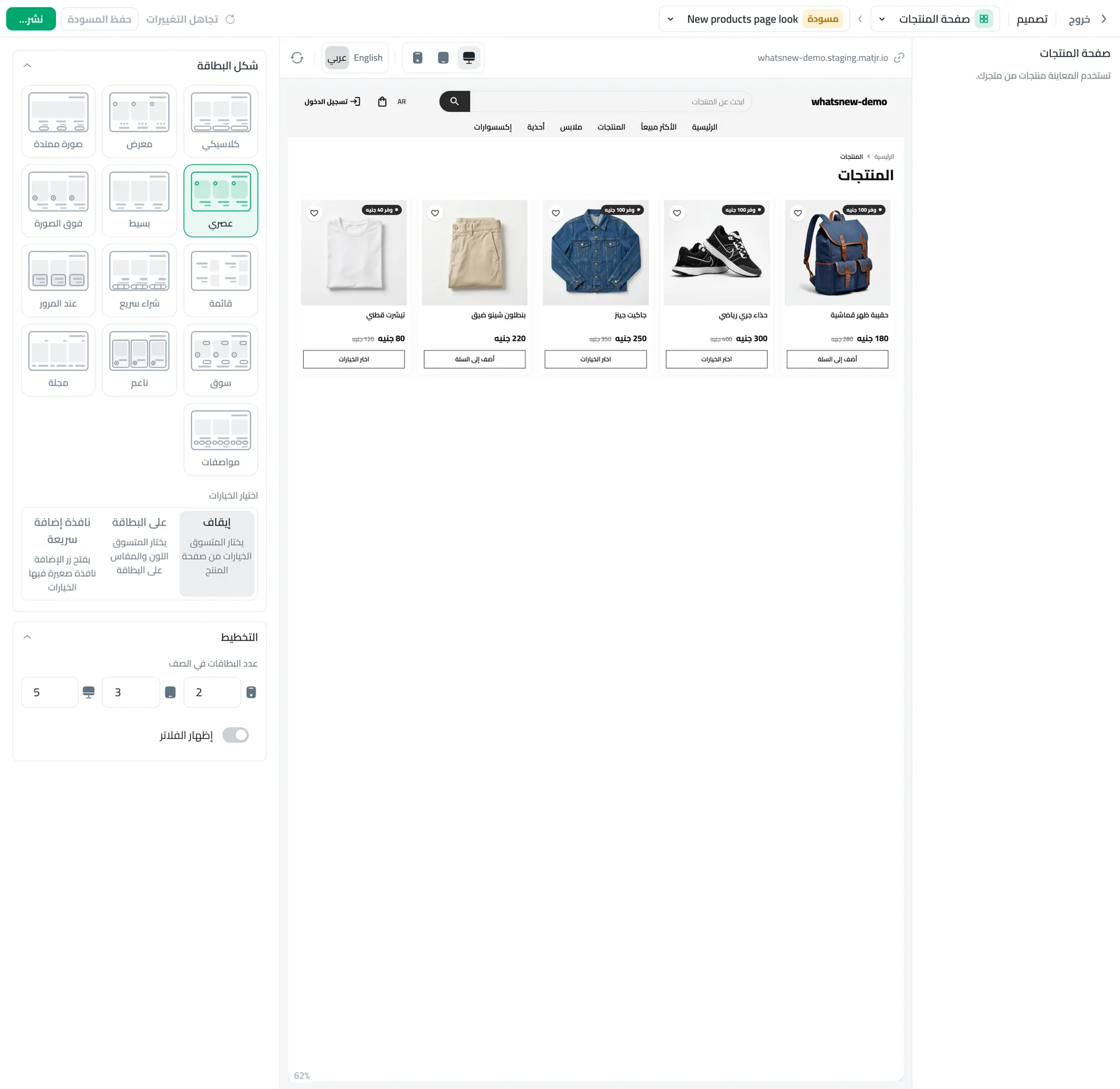
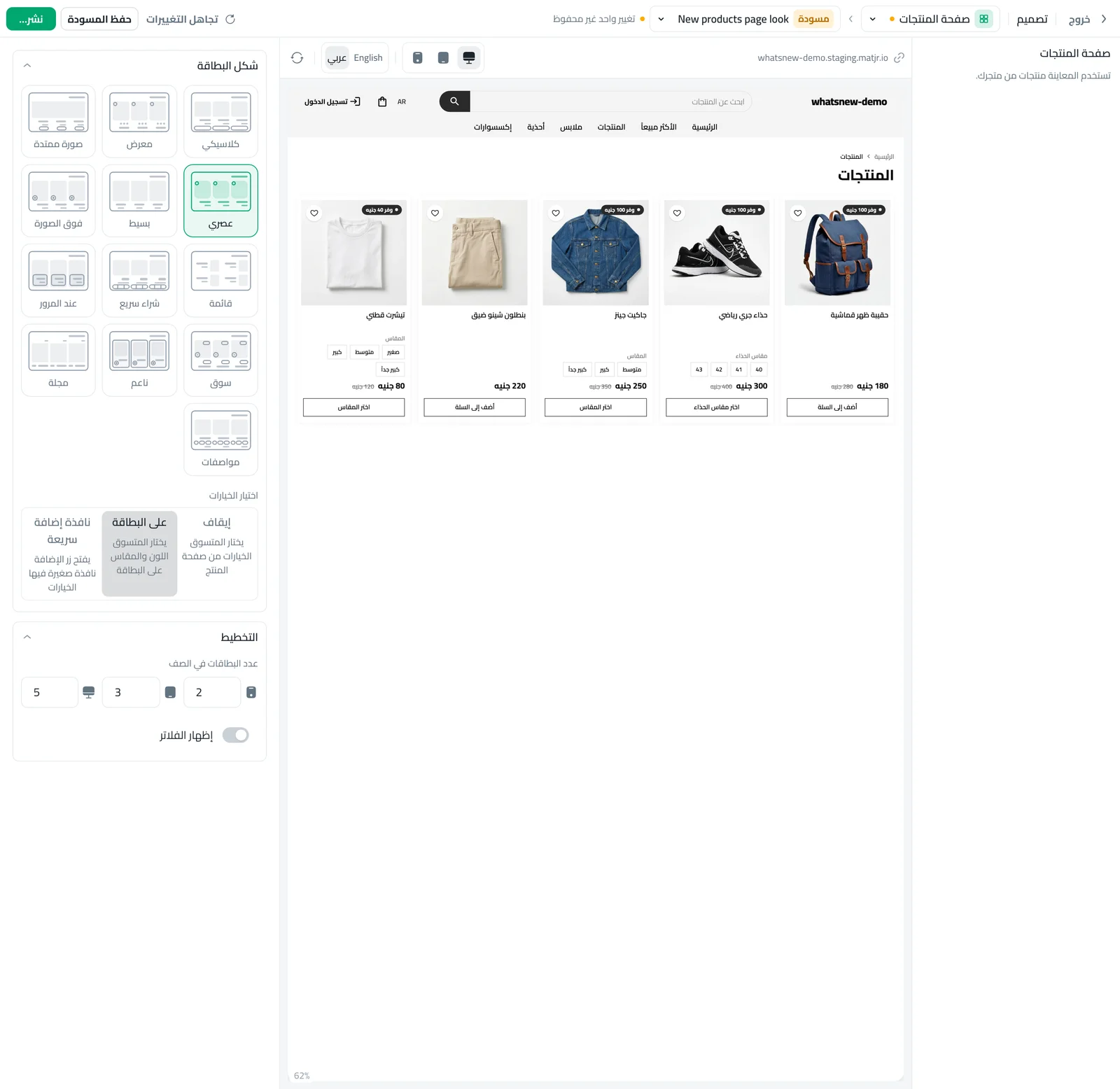
انزل إلى اختيار الخيارات تحت أشكال البطاقة، واختر على البطاقة.
شاهد المعاينة. المنتجات التي لها خيارات تعرض الآن مقاساتها أو ألوانها، ويقول الزر اختر المقاس حتى يختار المتسوق.
اضغط نشر عندما تكون راضيًا. وافعل الشيء نفسه في قسم منتجات بصفحتك الرئيسية إن أردته هناك أيضًا.
الاختيارات الثلاثة
خيار إيقاف يبقي الوضع كما كان: يفتح المتسوق صفحة المنتج ليختار. وخيار على البطاقة يعرض الخيارات على البطاقة بصف لكل خيار، وتظهر الألوان كنقاط ملونة وما عداها كأزرار صغيرة. وإذا كانت القيم كثيرة تعرض البطاقة أول بعضها ورابطًا لبقيتها. أما نافذة إضافة سريعة فتبقي البطاقة نظيفة وتفتح نافذة صغيرة فيها الخيارات والسعر والكمية وزر الإضافة. وفي الموبايل تصعد النافذة من أسفل الشاشة.
ماذا يرى المتسوق
يتغير السعر والسعر القديم والصورة والشارة حسب اختيار المتسوق. ويقول الزر أولًا ما ينقص، مثل اختر المقاس، ثم يتحول إلى أضف إلى السلة عند اكتمال الاختيار. والخيارات التي نفدت تظهر باهتة حتى لا يختارها أحد بالخطأ. وبعد الإضافة تُفتح السلة ليتأكد المتسوق أن الإضافة تمت.
أخطاء شائعة
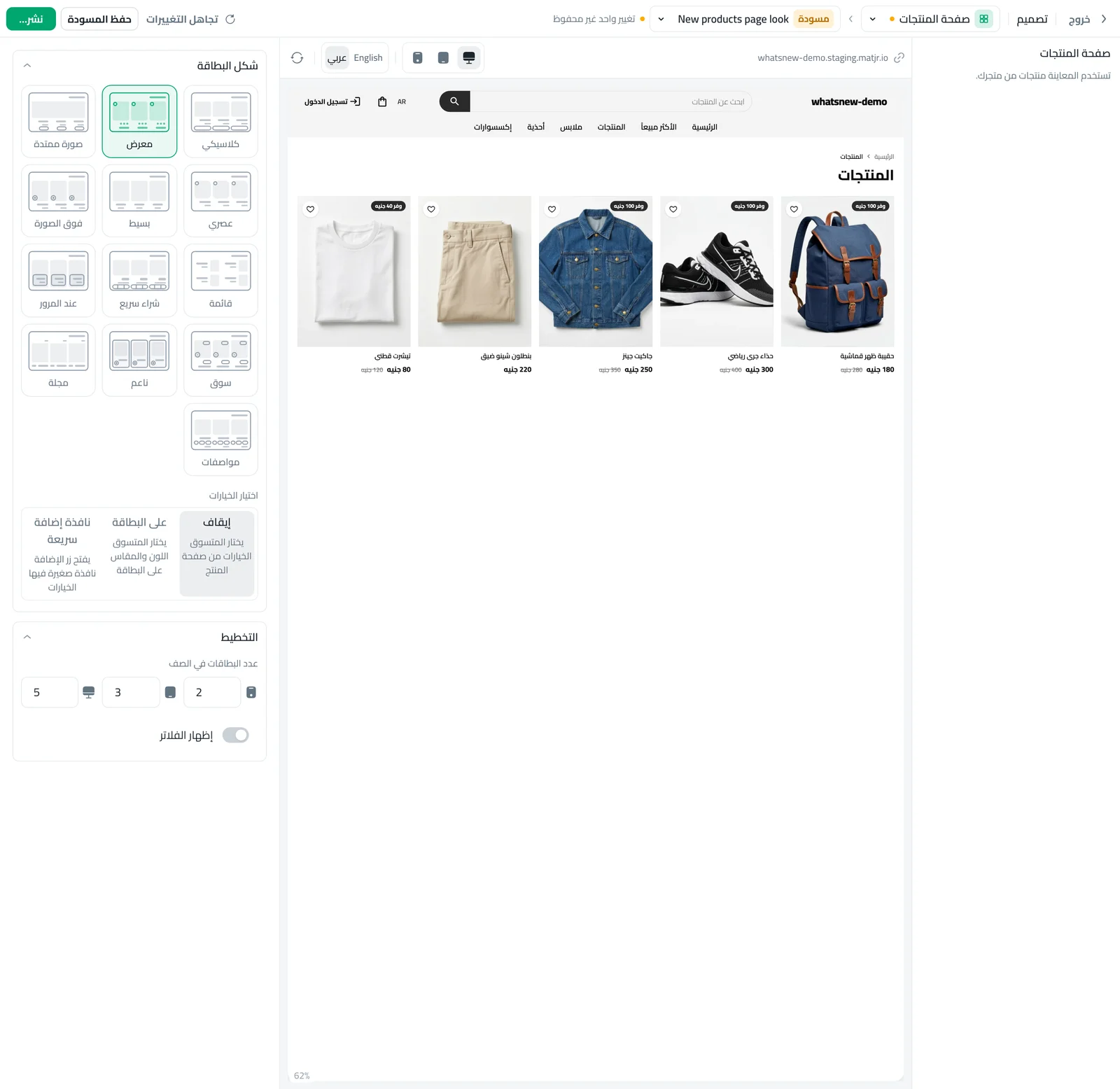
- اختيار على البطاقة مع شكل البطاقة البسيط. هذا الشكل ليس فيه زر إضافة، لذلك لا يتوفر الإعداد.
- ترك خيار بلا أرقام مخزون، فلا يعرف المتسوق ما المتاح.
- استخدام أسماء خيارات طويلة جدًا فتنزل الأزرار إلى سطر جديد في الموبايل.
نصائح
استخدم أسماء قصيرة للخيارات مثل S وM وL. وراجع لغتي متجرك في المعاينة. جرّب النافذة السريعة للمنتجات ذات الخيارات الكثيرة، واترك على البطاقة للمنتجات التي لها خيار أو خياران. وإذا كان أغلب بيعك من الموبايل فاختبر معاينة الموبايل قبل النشر.
في الموبايل
أغلب متسوقيك يستخدمون الموبايل، والمساحة فيه ضيقة. لذلك تعرض البطاقة في الموبايل عددًا أقل من القيم، ويخبر رابط صغير المتسوق بوجود المزيد. وللمنتجات ذات الخيارات الكثيرة تكون النافذة الصغيرة هي الأفضل غالبًا، لأنها تعطي كل خيار مساحة يسهل الضغط عليها. افتح معاينة الموبايل في شاشة التصميم لترى بالضبط ما سيراه المتسوقون قبل أن تنشر.
متى تستخدم كل اختيار
اختر على البطاقة عندما يكون لمعظم منتجاتك خيار واحد أو خياران قصيران مثل المقاس. واختر نافذة الإضافة السريعة عندما تكون الخيارات كثيرة أو أسماؤها طويلة، أو عندما تريد بطاقات نظيفة تمامًا. واتركه على إيقاف إذا كانت منتجاتك تحتاج إلى صور وتفاصيل أكثر قبل الشراء، مثل الأجهزة الكبيرة. ولا مشكلة في تغيير الاختيار لاحقًا، فالمتسوقون يرون الجديد بعد النشر فقط.
راجع منتجاتك أولًا
قبل النشر افتح ثلاثة أو أربعة من منتجاتك الأكثر مبيعًا وتأكد من ظهور خياراتها كما تريد. إذا وجدت خيارًا ناقصًا أو بلا مخزون فعدّله من صفحة المنتج في لوحة التحكم، ثم حدّث المعاينة بزر التحديث وراجعها مرة أخرى.
شروحات مرتبطة
لاختيار شكل البطاقة نفسه اقرأ طريقة تصميم صفحة المنتجات. ولتشرح منتجاتك أفضل راجع كيفية إضافة مواصفات المنتجات إلى متجرك. واقرأ الجديد في دع المتسوق يختار الخيارات من بطاقة المنتج.
أسئلة شائعة
ما الفرق بين على البطاقة ونافذة إضافة سريعة؟
على البطاقة يعرض الخيارات على البطاقة نفسها، ونافذة الإضافة السريعة تفتح نافذة صغيرة فيها الخيارات.
لماذا لا أجد هذا الإعداد؟
شكل البطاقة البسيط ليس فيه زر إضافة، لذلك يختفي الإعداد معه.
هل أستخدمه في صفحتي الرئيسية؟
نعم. في كل قسم منتجات بالصفحة الرئيسية إعداد اختيار الخيارات نفسه.
جرّبه على متجرك
ابدأ تجربتك المجانية. لا حاجة لبطاقة ائتمان.