المنتجات
كيف أصفّي المنتجات حسب المواصفات في متجري
كيف أصفّي المنتجات حسب المواصفات مثل الخامة أو المقاس، وأجد أي منتج في متجري الإلكتروني خلال ثوانٍ.
- المكان
- قوائم المنتجات والمخزون
- يحتاج
- مواصفة واحدة على الأقل في متجرك
- التصفية
- مواصفة واحدة في كل مرة
إذا كان في متجرك الإلكتروني منتجات كثيرة، فالوصول إلى المنتج المناسب يأخذ وقتًا. وعندما تعرف كيف تصفّي المنتجات حسب المواصفات مثل الخامة أو السعة أو الضمان، تتحول القائمة الطويلة إلى قائمة قصيرة بضغطات قليلة. يشرح لك هذا الشرح الطريقة خطوة بخطوة.
قبل أن تبدأ
التصفية تعمل على المواصفات التي أضفتها فعلًا لمنتجاتك. فإن لم تضف أي مواصفة بعد، ابدأ بذلك أولًا، لأن زر التصفية لا يظهر إلا إذا كان في متجرك مواصفة واحدة على الأقل. افتح خصائص المنتج وأنشئ مواصفة مثل المادة، ثم أضف قيمتها لمنتجاتك. ويرشدك شرح طريقة إضافة مواصفات المنتج إلى ذلك.
من المواصفات التي تفيدك في التصفية لاحقًا: الخامة، والسعة، والمقاس بالبوصة، ومدة الضمان، وهل المنتج مقاوم للماء. اختر أسماء يستخدمها فريقك، حتى يبحث الجميع بالطريقة نفسها.
كيف أصفّي المنتجات بمواصفة
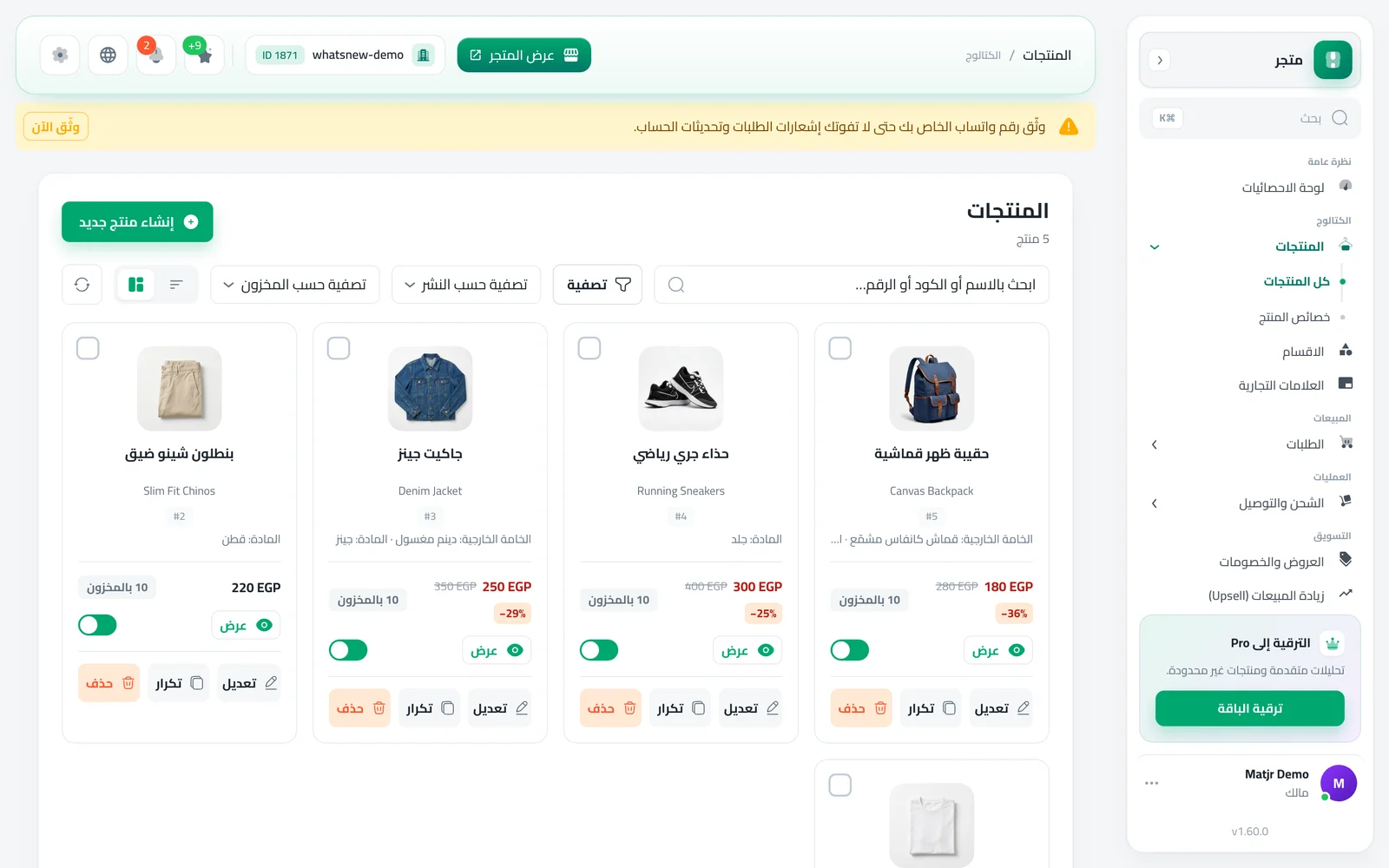
افتح المنتجات من القائمة. ستجد أسفل اسم كل منتج مواصفاته، فتقارن بين المنتجات من النظرة الأولى.
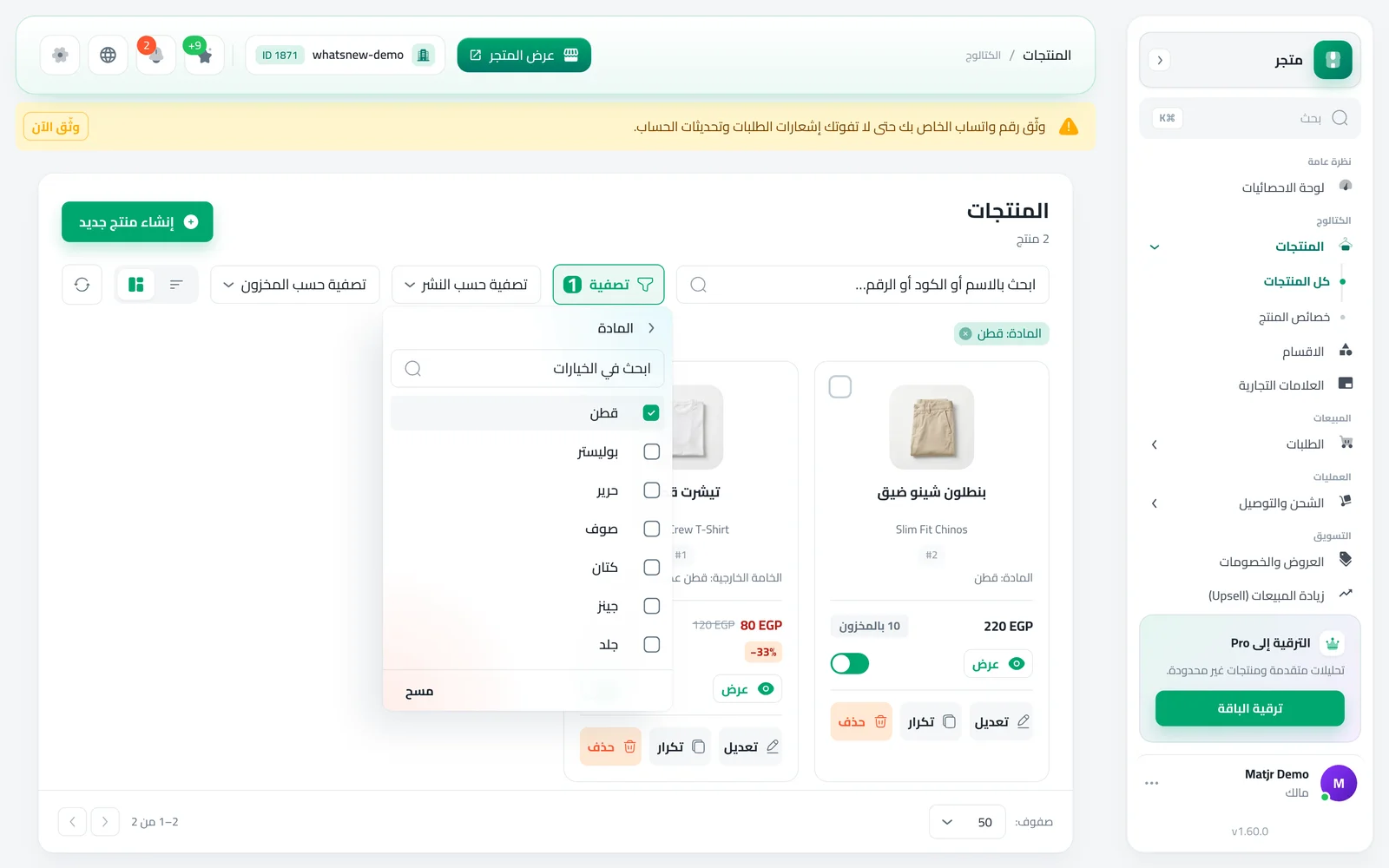
اضغط زر تصفية بجانب خانة البحث. ستظهر نافذة صغيرة بمواصفات متجرك. اكتب في الخانة لتصل إلى المواصفة بسرعة، ثم اخترها، مثل المادة.
حدد القيم التي تريدها. اختر قطن لترى منتجات القطن فقط، أو حدد عدة قيم لترى المنتجات التي تطابق أيًّا منها. تتحدث القائمة فورًا.
للعودة إلى كل المنتجات، اضغط علامة x الصغيرة على شارة التصفية أعلى القائمة أو اضغط مسح داخل النافذة.
تصفية المواصفات النصية والرقمية
بعض المواصفات، مثل الخامة الخارجية أو السعة، تحمل نصًا حرًّا بدل قائمة قيم ثابتة. عند اختيار إحداها تظهر خانة اسمها القيمة تحتوي على. اكتب جزءًا من القيمة مثل "كانفاس"، فتعرض القائمة كل منتج تحتوي مواصفته على هذا الجزء. وهذا مفيد عندما تُكتب القيم بصور مختلفة قليلًا من منتج إلى آخر.
البحث بالمواصفات دون تصفية
لا تحتاج إلى فتح نافذة التصفية أصلًا. فخانة البحث في المنتجات تبحث الآن داخل المواصفات أيضًا، فإذا كتبت "جلد" تجد المنتجات التي مادتها جلد حتى لو لم تكن الكلمة في الاسم. وخانة البحث في أصناف المخزون تعمل بالطريقة نفسها وتوضح ذلك: ابحث بالاسم أو الكود أو المواصفة.
شاهد المواصفات في فواتيرك
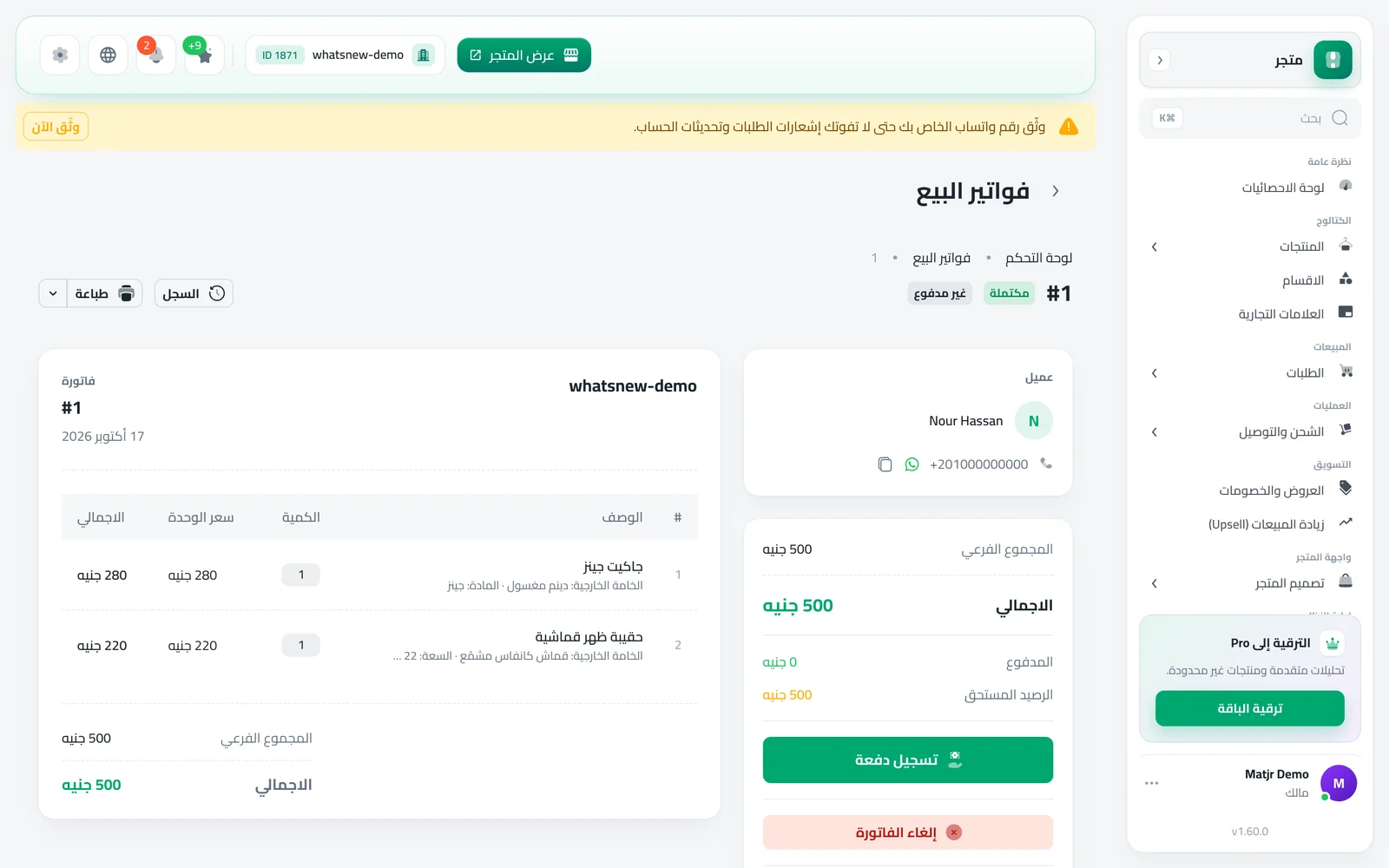
عند اعتماد فاتورة بيع، يحتفظ كل سطر بالمواصفات التي كانت للمنتج في ذلك اليوم. افتح الفاتورة وسترى المواصفات أسفل اسم المنتج، وتُطبع أيضًا في ملف PDF. وهذا يساعد عميلك على معرفة ما اشتراه بدقة، مثل المقاس أو الضمان. وإذا غيّرت مواصفات المنتج لاحقًا فلا تتغير الفواتير التي اعتمدتها.
أخطاء شائعة
- لا يظهر زر التصفية. لا توجد مواصفات في متجرك بعد. أضف واحدة من خصائص المنتج أولًا.
- مواصفتان معًا. التصفية تكون بمواصفة واحدة في كل مرة. اختر الأهم، ثم استخدم خانة البحث لباقي الشروط.
- اختلاف الكتابة. "جلد" و"جلد طبيعي" قيمتان مختلفتان. استخدم قائمة قيم ثابتة للمواصفات التي تريد التصفية بها.
- فواتير قديمة بلا مواصفات. الفواتير التي اعتمدتها بعد التحديث فقط تحتفظ بالمواصفات.
نصائح لتصفية أسرع
اجعل أسماء المواصفات قصيرة وواضحة، مثل "المادة" و"المقاس"، فهي ما يراه فريقك في نافذة التصفية وما يراه العميل في صفحة المنتج. وإذا كانت القيمة تتكرر في منتجات كثيرة فاجعلها مواصفة بخيارات ثابتة بدل نص حر، فتحصل على خانات اختيار جاهزة بدل أن تكتب كل مرة. وراجع مواصفات منتجاتك الأكثر مبيعًا أولًا، لأنها أكثر ما ستبحث عنه. وإذا كان لديك مخزون كبير فاستخدم خانة البحث في المخزون للوصول إلى الصنف بالاسم أو الكود أو المواصفة، دون فتح كل منتج.
مهام مرتبطة
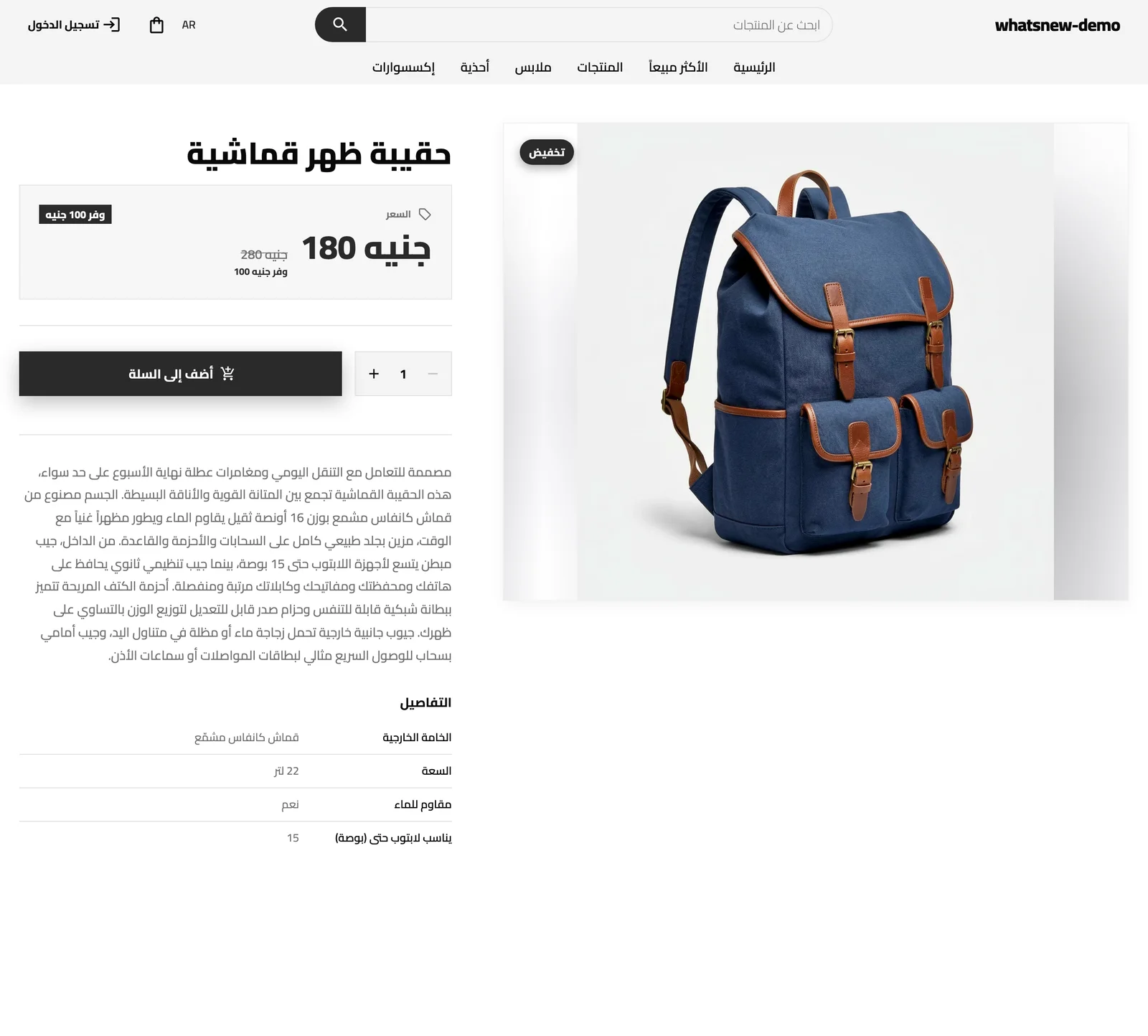
بعد أن أصبح الوصول إلى منتجاتك سهلًا، اجعل بيعها أسهل. اقرأ طريقة إضافة مواصفات المنتج ليرى العملاء التفاصيل في صفحة المنتج، وطريقة تصميم متجر إلكتروني بشاشة التصميم. ويمكنك أيضًا قراءة ما تغيّر في ابحث عن المنتجات بمواصفاتها وشاهدها في الفواتير.
أسئلة شائعة
كيف أصفّي المنتجات حسب المواصفات؟
افتح المنتجات واضغط تصفية، ثم اختر مواصفة وحدد القيم التي تريدها. تتقلص القائمة فورًا.
لماذا لا يظهر زر التصفية؟
يظهر فقط عندما يكون في متجرك مواصفة واحدة على الأقل. أضف المواصفات من خصائص المنتج أولًا.
هل أستطيع التصفية بمواصفتين في وقت واحد؟
ليس بعد. صفِّ بمواصفة واحدة، واستخدم خانة البحث لأي شرط آخر.
هل تبحث خانة البحث داخل المواصفات؟
نعم. البحث عن قيمة مثل جلد يجد المنتجات التي تحمل هذه المواصفة حتى لو لم تكن في الاسم.
جرّبه على متجرك
ابدأ تجربتك المجانية. لا حاجة لبطاقة ائتمان.