تصميم المتجر
كيف تخصص صفحة المنتج في متجرك
كيف تخصص صفحة المنتج في متجرك: أضف فيديو ومواعيد التوصيل وأسئلة شائعة، ورتّب الأقسام، وأعطِ منتجًا واحدًا تصميمًا خاصًا.
- المكان
- محرر الصفحات وتبويب الصور في المنتج
- الوقت اللازم
- نحو 10 دقائق
- أنواع الأقسام
- 15 نوعًا للاختيار
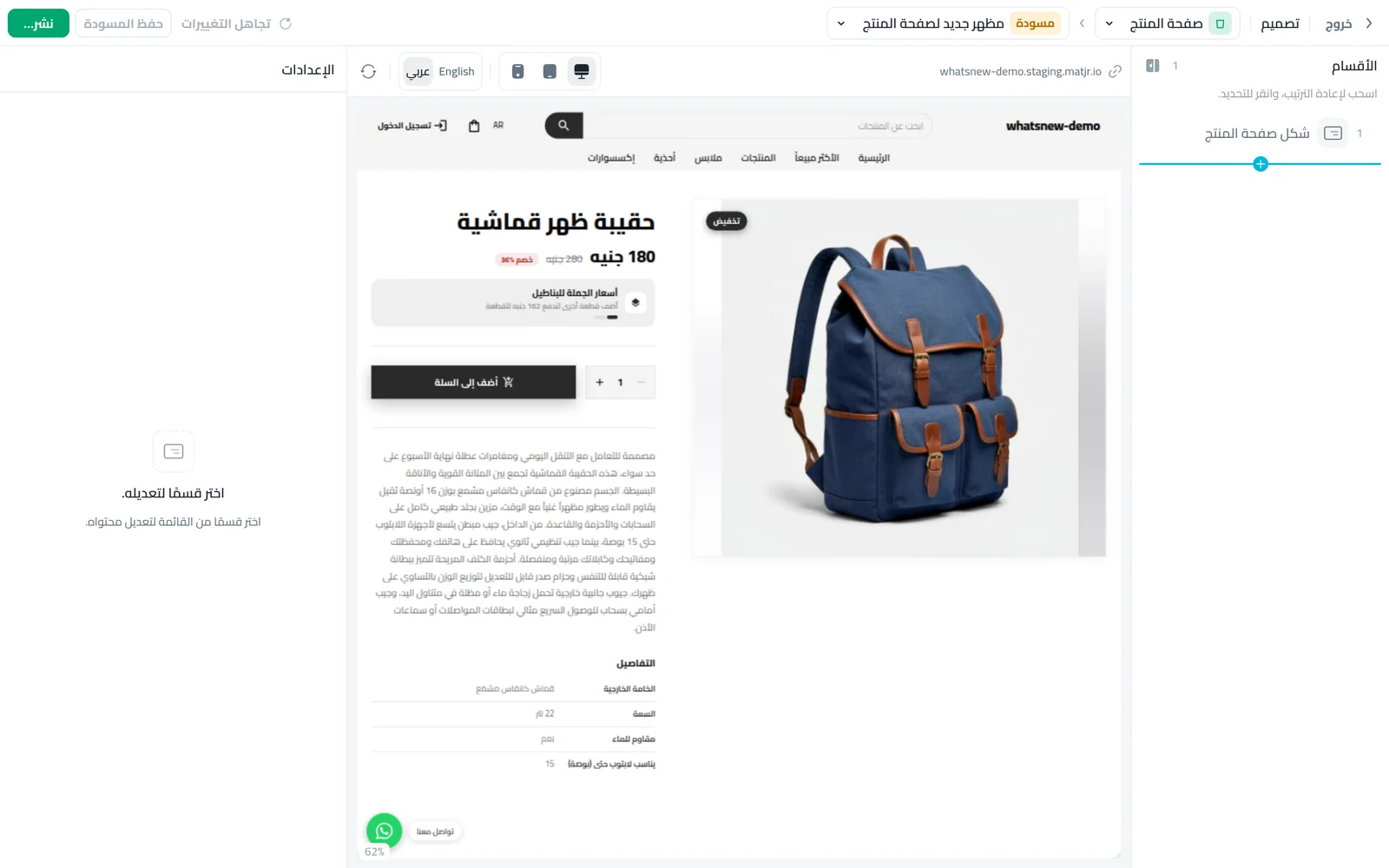
هل تريد أن تخصص صفحة المنتج في متجرك بحيث تجيب عن أسئلة العميل قبل أن يسأل؟ يوضح هذا الشرح كيف تضيف أقسامًا مثل الفيديو ومواعيد التوصيل والأسئلة الشائعة، وترتبها بالشكل المناسب، وتعطي منتجًا واحدًا تصميمًا خاصًا.
قبل أن تبدأ
اسأل نفسك: ما الذي يجعل العميل يتردد في منتجاتك؟ هل هو وقت التوصيل؟ أم هل المنتج يعمل فعلًا كما يظهر؟ أم طرق الدفع المتاحة؟ كل واحد من هذه يمكن أن يكون قسمًا في الصفحة.
- يجب أن يكون عندك منتج واحد على الأقل. وإن لم يكن، ابدأ بـطريقة إضافة منتج.
- للفيديو، ارفعه على يوتيوب أولًا وانسخ رابطه.
- اختر شكل متجرك العام أولًا. راجع طريقة تصميم متجرك الإلكتروني وطريقة تصميم صفحة المنتجات.
خصّص بضع دقائق لتجربة صفحة منتجك بعين العميل: افتح أحد المنتجات من هاتفك واقرأ الصفحة من أولها إلى آخرها، ثم اكتب لنفسك الأسئلة التي لم تجد لها إجابة. هذه الأسئلة هي الأقسام التي تحتاج إلى إضافتها، وبهذه الطريقة لا تضيف أقسامًا لا يحتاجها أحد.
كيف تعمل صفحة المنتج
صفحة المنتج مبنية من أقسام، مثل صفحتك الرئيسية. هناك قسم واحد اسمه صفحة المنتج يضم المعرض والسعر والخيارات والوصف. يمكنك تحريكه لأعلى أو أسفل لكن لا يمكنك حذفه أو إخفاؤه. وكل ما عداه اختياري وتضيفه أنت.
تختار من 15 نوعًا: فيديو، مواعيد التوصيل، طرق الدفع، نص منسّق، أسئلة شائعة، صورة مع نص، أعمدة صور، مميزات، شريط معلومات، آراء العملاء، المشاهدة مؤخرًا، منتجات، واتساب، أرقام وإحصائيات، وبانر. أما الواجهة الرئيسية والسلايدر والفيديو القابل للشراء فغير متاحة هنا.
إضافة الأقسام وترتيبها
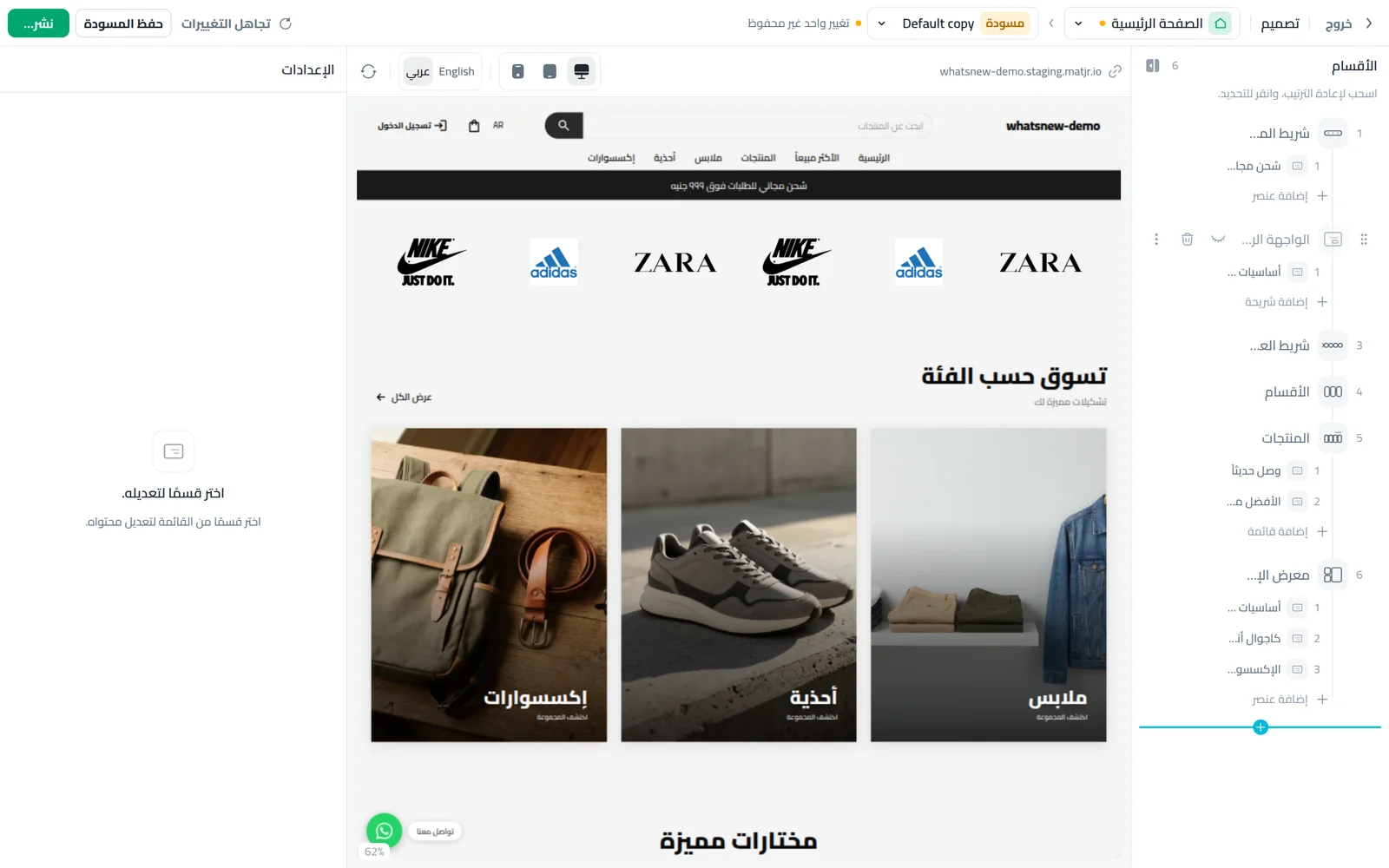
افتح محرر الصفحات من قائمة لوحة التحكم واختر صفحة المنتج. ستظهر قائمة الأقسام.
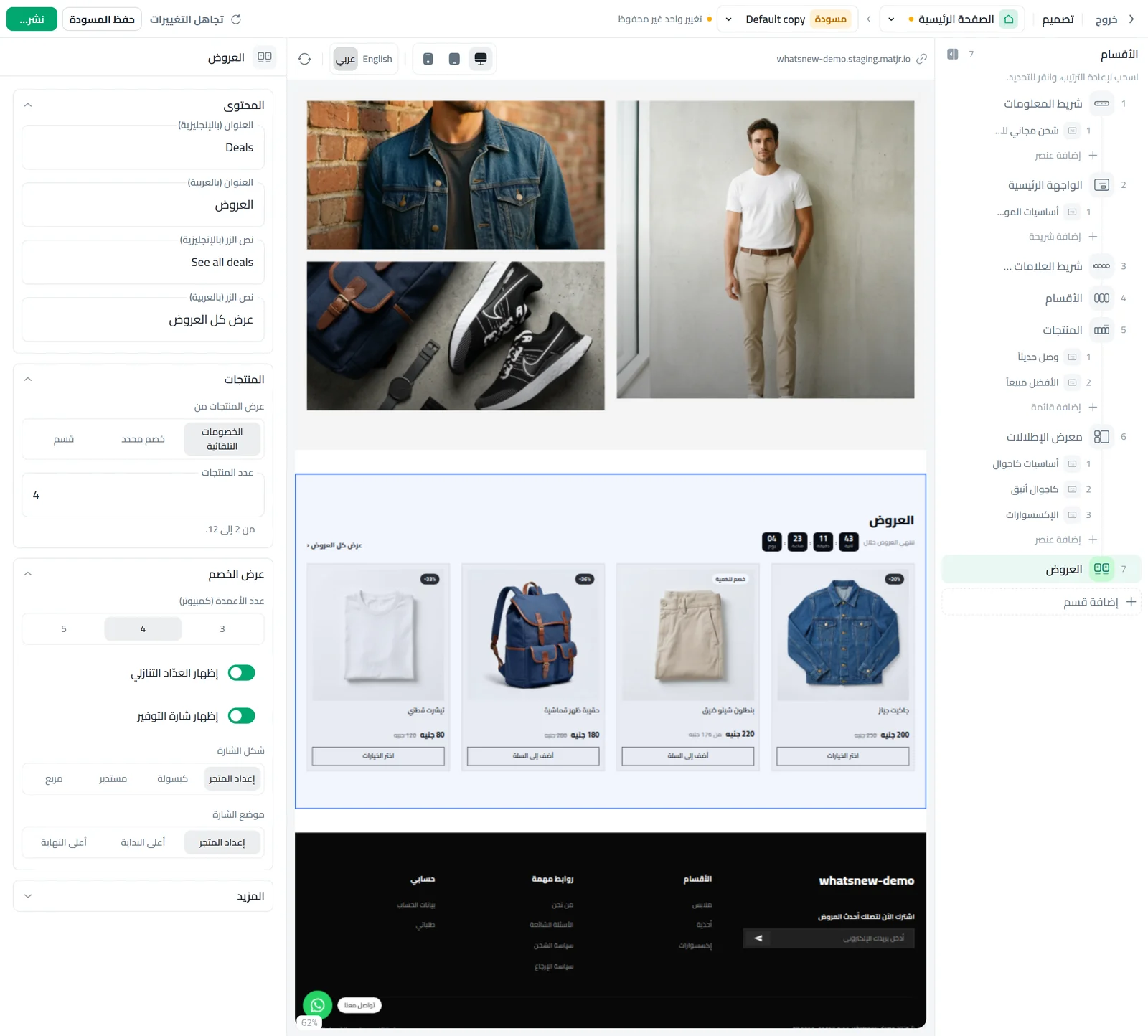
اضغط إضافة قسم واختر النوع، مثل مواعيد التوصيل لتعرض مدة التوصيل لكل مدينة.
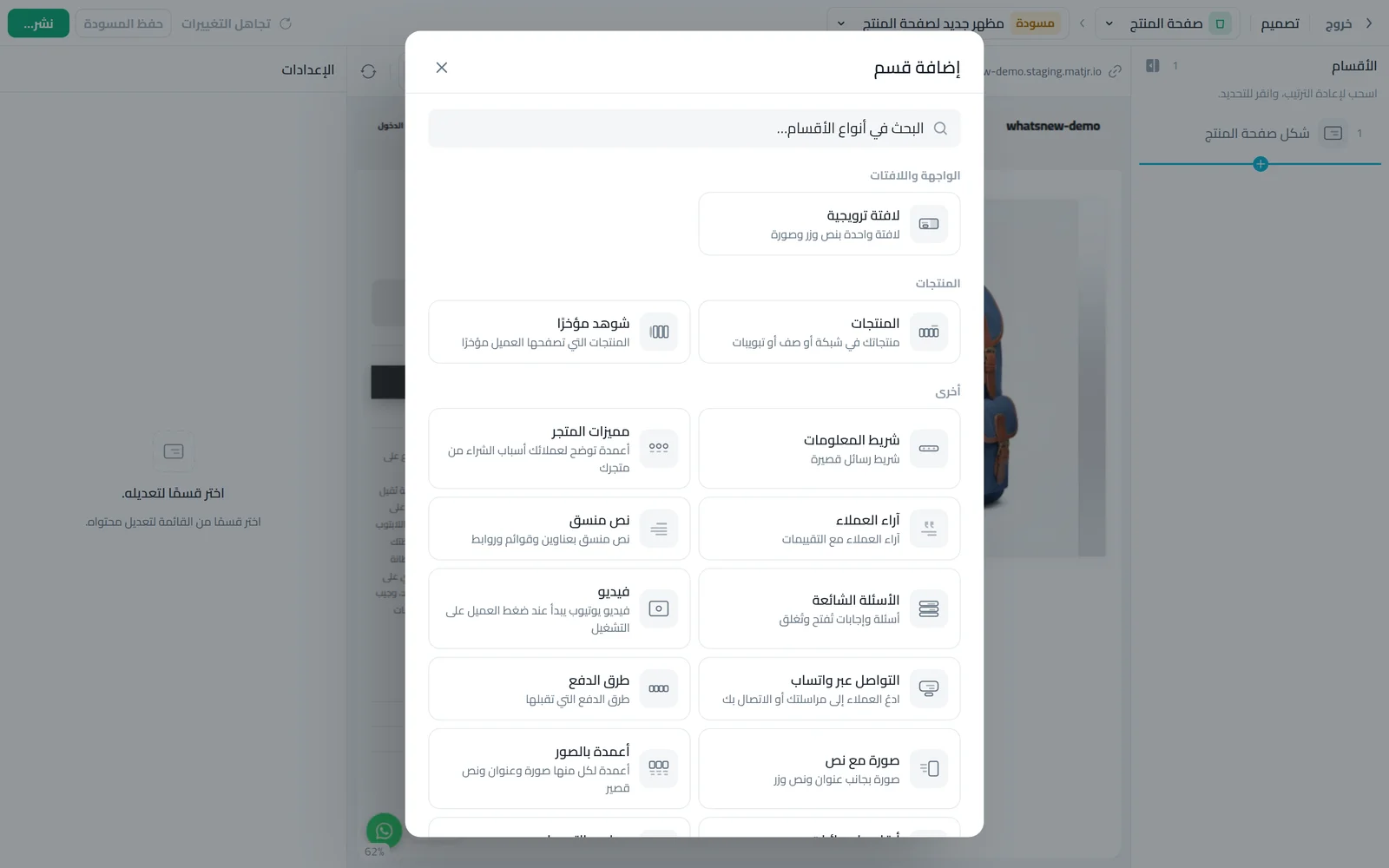
اسحب الأقسام لأعلى أو أسفل لتحديد الترتيب، ثم انشر. سيرى العملاء الترتيب الجديد في كل المنتجات.
أقسام مناسبة للبداية: مواعيد التوصيل تحت السعر، وطرق الدفع قرب زر الشراء، والأسئلة الشائعة تحت الوصف، والمشاهدة مؤخرًا في الأسفل ليواصل العميل التصفح.
إضافة فيديو للمنتج
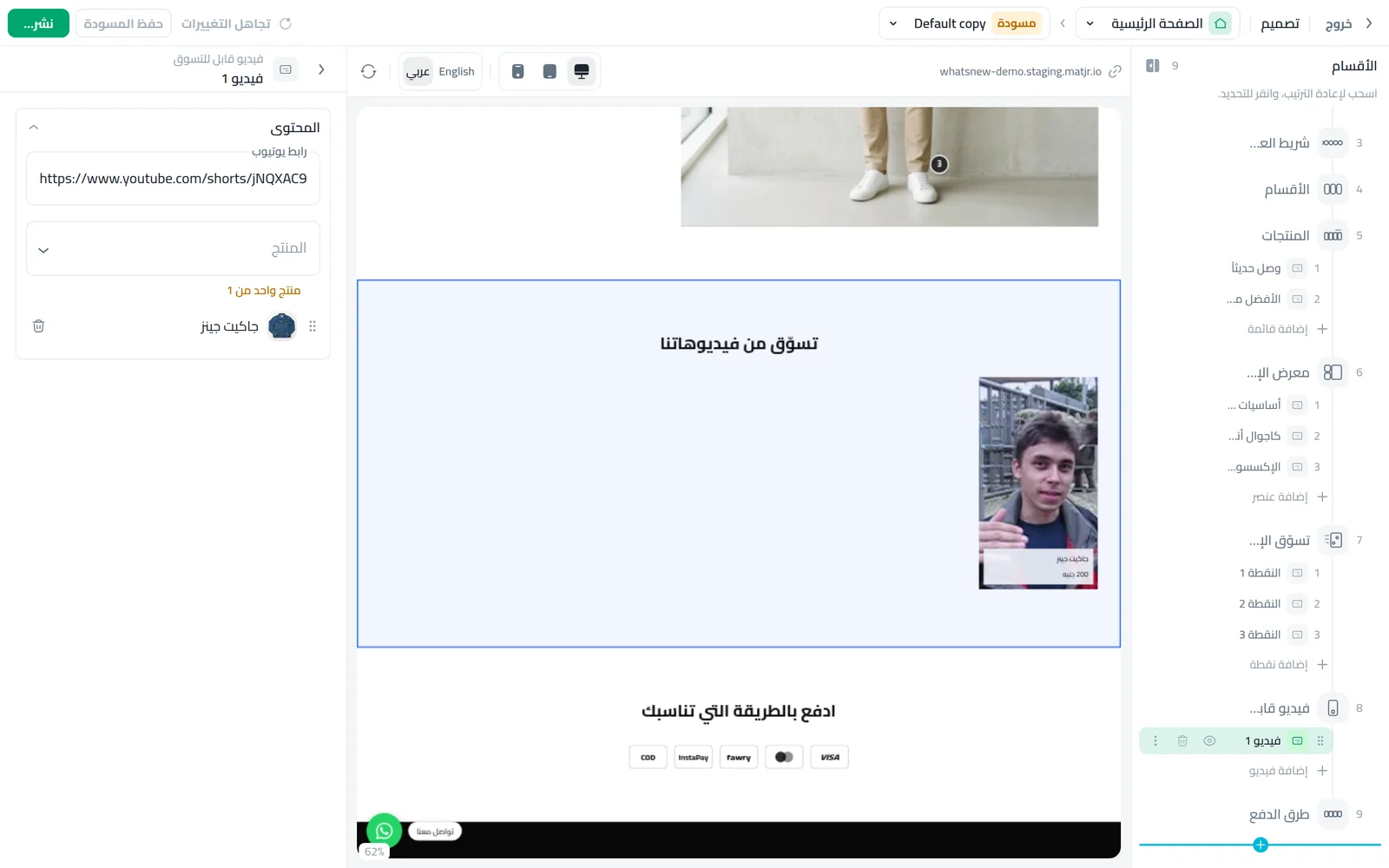
أضف قسم الفيديو في المنشئ. وفي صفحة المنتج يستطيع استخدام فيديو كل منتج تلقائيًا، فلا تحتاج لكتابة رابط داخل القسم.
افتح المنتج وادخل تبويب الصور.
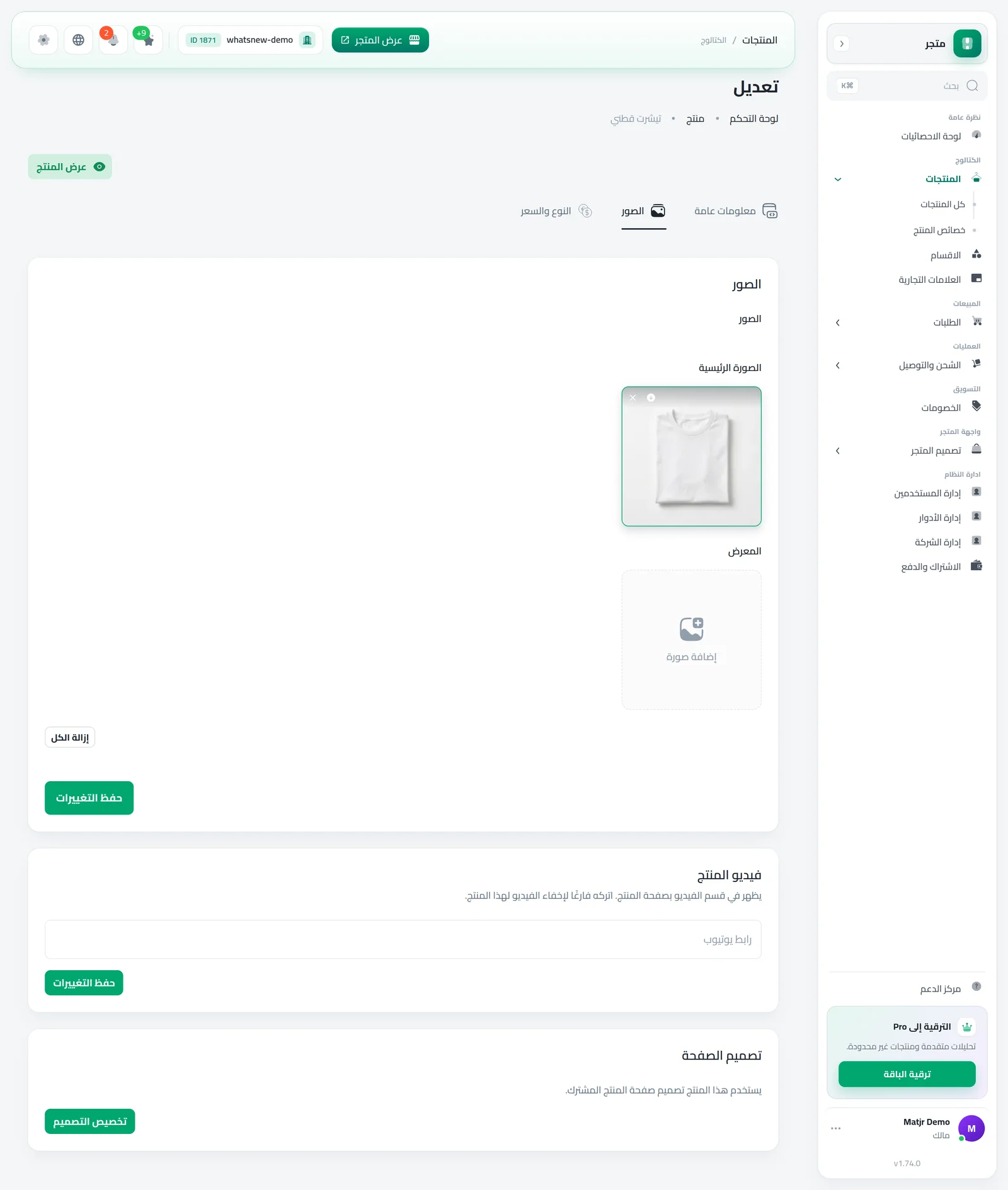
الصق رابط يوتيوب في فيديو المنتج واحفظ. تعمل كل أنواع الروابط: العادي والمشاركة وshorts والتضمين. اتركه فارغًا لإخفاء الفيديو لهذا المنتج.
المنتج الذي له رابط فيديو يظهر الفيديو في قسمه، والمنتج الذي بلا رابط لا يظهر فيه شيء، فيمكنك إضافة الفيديوهات تدريجيًا.
تصميم خاص لمنتج واحد
بعض المنتجات تحتاج معلومات إضافية، مثل جدول المقاسات للأحذية أو طريقة العناية بالعطر. بدل تغيير كل المنتجات، أعطِ هذا المنتج تصميمًا خاصًا.
في تبويب الصور للمنتج، ابحث عن بطاقة تصميم الصفحة واضغط تخصيص التصميم. سيُنسخ التصميم المشترك ويفتح المنشئ.
أضف أقساما أو رتّبها لهذا المنتج وحده، ثم انشر.
وللعودة، اضغط العودة إلى التصميم المشترك في نفس البطاقة وأكّد.
أخطاء شائعة
- أقسام كثيرة جدًا. ثلاثة أو أربعة أقسام مختارة بعناية تبيع أكثر من خمسة عشر.
- عدم نشر التصميم المشترك أبدًا: تخصيص التصميم يحتاج تصميمًا مشتركًا منشورًا أولًا.
- توقع أن المنتج المخصص يتبع التغييرات اللاحقة. هو يحتفظ بتصميمه حتى تعيده.
- البحث عن الفيديو في معاينة المنشئ. المعاينة بلا منتج لذلك تعرض مكانًا فارغًا.
إذا لم تظهر تغييراتك في المتجر، تأكد أنك ضغطت نشر، ثم حدّث الصفحة في المتصفح. وإذا كان لمنتج تصميم خاص فعدّله من بطاقة تصميم الصفحة في المنتج نفسه، لا من التصميم المشترك.
مهام مرتبطة
- طريقة إخفاء قسم من الصفحة الرئيسية
- طريقة تصميم صفحة المنتجات
- ما الذي تغيّر في هذا الجزء: ابنِ صفحة المنتج من أقسام تختارها
نصائح تساعد المنتجات على البيع
فكّر في الصفحة كحوار قصير مع العميل. يرى المنتج أولًا، ثم يسأل: متى يصلني؟ وهل أستطيع الدفع عند الاستلام؟ وهل أعجب غيري؟ ضع الإجابات بهذا الترتيب فلا يضطر العميل إلى مغادرة الصفحة ليبحث عنها.
- ضع مواعيد التوصيل وطرق الدفع قريبة من زر الشراء، فهناك يظهر التردد.
- أضف آراء العملاء فقط إذا كانت عندك كلمات حقيقية منهم. القصير الصادق أفضل من الطويل المثالي.
- استخدم فيديو قصيرًا، أقل من دقيقة، يُظهر المنتج أثناء الاستخدام. نادرًا ما يشاهد العملاء أكثر من ذلك.
- بعد كل تغيير افتح منتجًا على هاتفك، فمعظم العملاء يتصفحون من الهاتف.
- راجع الصفحة كل بضعة أشهر واحذف الأقسام التي لا يحتاجها أحد.
أسئلة شائعة
كيف أخصص صفحة المنتج في متجري؟
افتح محرر الصفحات واختر صفحة المنتج، واضغط إضافة قسم ورتّب الأقسام بالسحب ثم انشر.
هل يمكنني حذف المعرض والسعر؟
لا. هما داخل قسم صفحة المنتج الذي يمكن تحريكه لكن لا يمكن حذفه أو إخفاؤه.
كيف أعرض فيديو في منتج؟
أضف قسم الفيديو ثم الصق رابط يوتيوب في فيديو المنتج من تبويب الصور لهذا المنتج.
هل يمكن لمنتج أن يختلف عن باقي المنتجات؟
نعم. اضغط تخصيص التصميم في تبويب الصور للمنتج. والعودة إلى التصميم المشترك تلغي ذلك.
جرّبه على متجرك
ابدأ تجربتك المجانية. لا حاجة لبطاقة ائتمان.