تصميم المتجر
كيف أخفي قسمًا من الصفحة الرئيسية للمتجر وأُظهره مرة أخرى
كيف تخفي قسمًا من الصفحة الرئيسية للمتجر دون حذفه، وتخفي شريحة أو عنصرًا واحدًا، ثم تُظهره وتضيف قسمًا بين قسمين.
- المكان
- تصميم المتجر › تصميم › الصفحة الرئيسية
- الوقت
- دقيقة لكل قسم
- يعمل على
- الأقسام والشرائح وآراء العملاء والعناصر
- يراه العملاء
- بعد النشر أو الحفظ في الصفحة المنشورة
إذا كنت تسأل كيف تخفي قسمًا من الصفحة الرئيسية للمتجر دون أن تخسر ما صممته، فشاشة التصميم تتيح لك ذلك بضغطة واحدة. يمكنك إخفاء قسم كامل، أو شريحة أو رأي عميل أو عنصر واحد داخله، ثم إظهاره متى شئت. ويمكنك أيضًا إضافة قسم بين قسمين بدل إضافته في آخر الصفحة. يشرح لك هذا الشرح الأمور الثلاثة.
متى تخفي القسم بدل حذفه
حذف القسم يضيّع صوره ونصوصه وإعداداته، أما الإخفاء فيحتفظ بكل شيء ويرفعه من متجرك فقط. أخفِ القسم عندما:
- ما زلت تجهّزه: جهّز قسمًا جديدًا على مدى أيام ولا تُظهره إلا عندما يكتمل.
- يكون المحتوى موسميًا: اترك لافتة رمضان أو العودة إلى المدارس مخفية معظم العام، وأظهرها في الموسم القادم.
- توقف عرضًا مؤقتًا: أخفِ قسم التخفيضات أو شريحة واحدة عند انتهاء العرض، وأعدها في العرض التالي.
- تريد تجربة صفحة أبسط: أخفِ بعض الأقسام لمدة أسبوع وراقب هل يشتري العملاء أكثر.
قبل أن تبدأ
افتح تصميم المتجر في لوحة التحكم واضغط تصميم، ثم اختر الصفحة الرئيسية. يمكنك العمل على مسودة أو على صفحتك المنشورة. في المسودة لا يتغير شيء للعملاء حتى تنشر، أما في الصفحة المنشورة فيظهر التغيير بعد الحفظ.
إذا كنت تخطط لتغيير أكبر، مثل تجهيز أقسام الموسم القادم، فاعمل على مسودة. يمكنك فيها إخفاء الأقسام وإظهارها كما تشاء، ومراجعة شكل الصفحة على الكمبيوتر والجوال من المعاينة، ثم نشر كل التغييرات معًا عندما تصبح الصفحة جاهزة. وبهذه الطريقة لا يرى العملاء صفحة نصف جاهزة في أي وقت، ويبقى متجرك المنشور كما هو حتى تقرر أنت. ولا تنسَ مراجعة النصوص بالعربية والإنجليزية في كل قسم تُظهره من جديد، فقد يكون مرّ وقت طويل منذ آخر مرة عدّلته فيها.
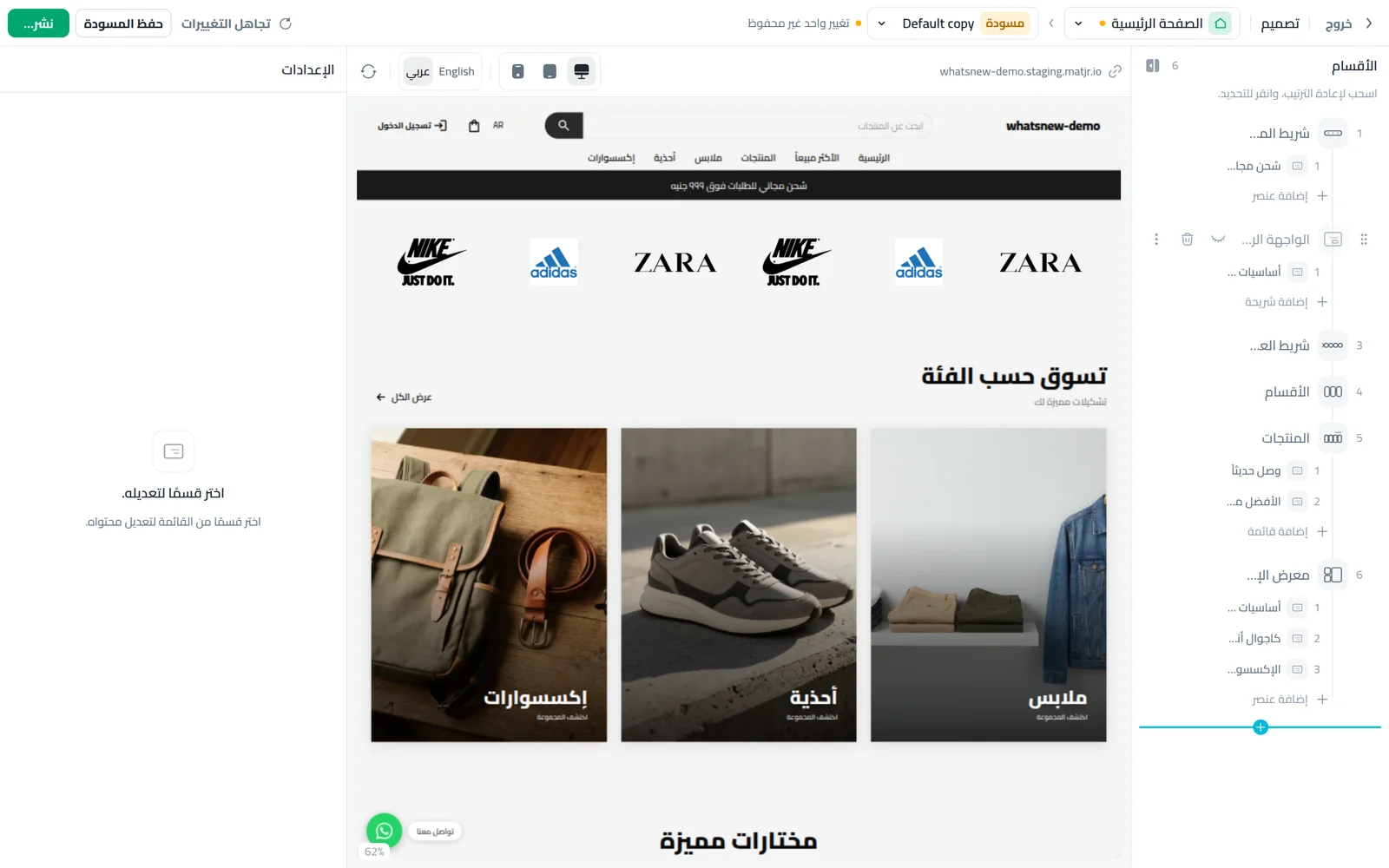
افتح مسودة لصفحتك الرئيسية، أو ابدأ مسودة من صفحتك المنشورة. تظهر قائمة الأقسام بجانب معاينة متجرك.
كيف تخفي قسمًا من الصفحة الرئيسية للمتجر
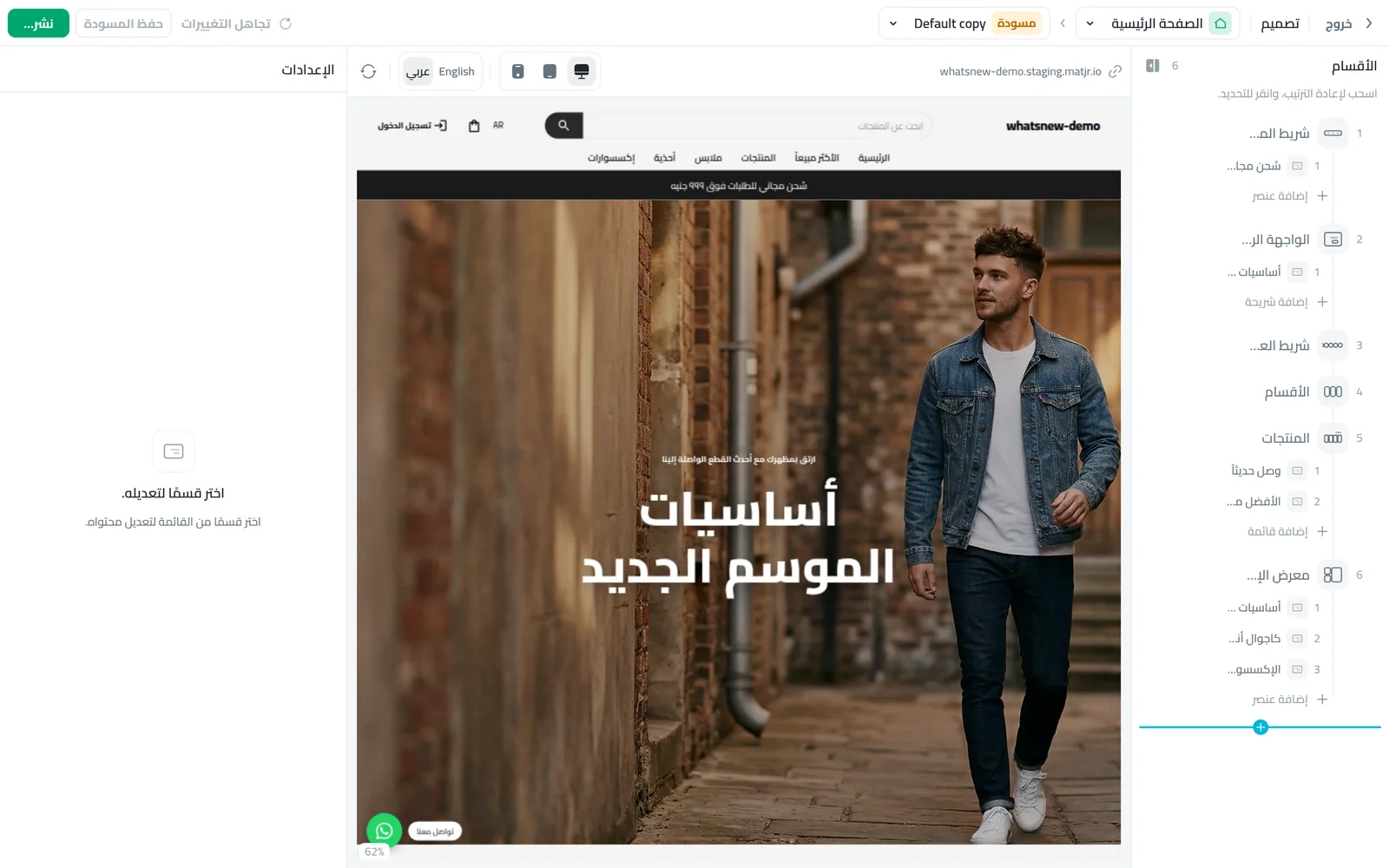
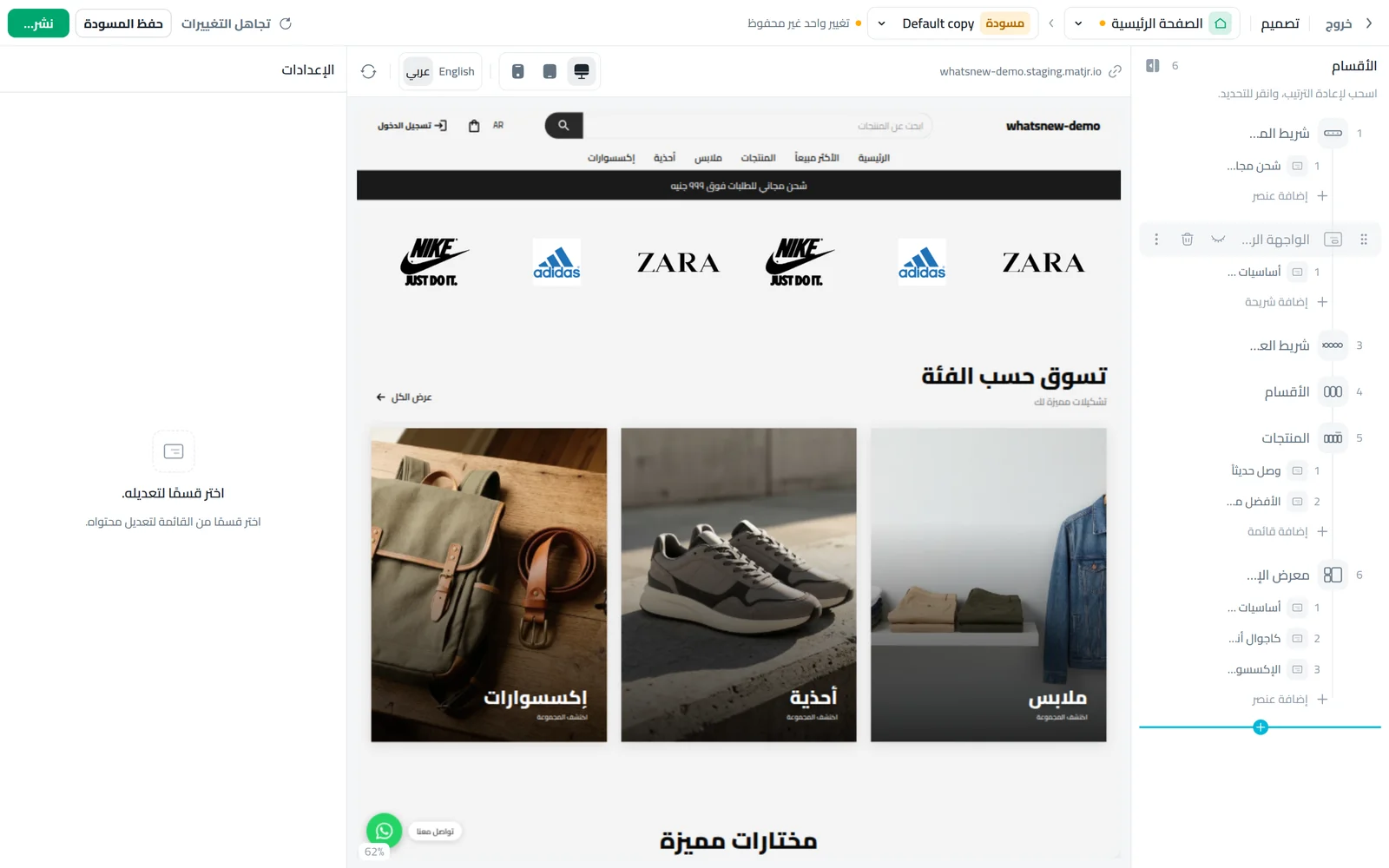
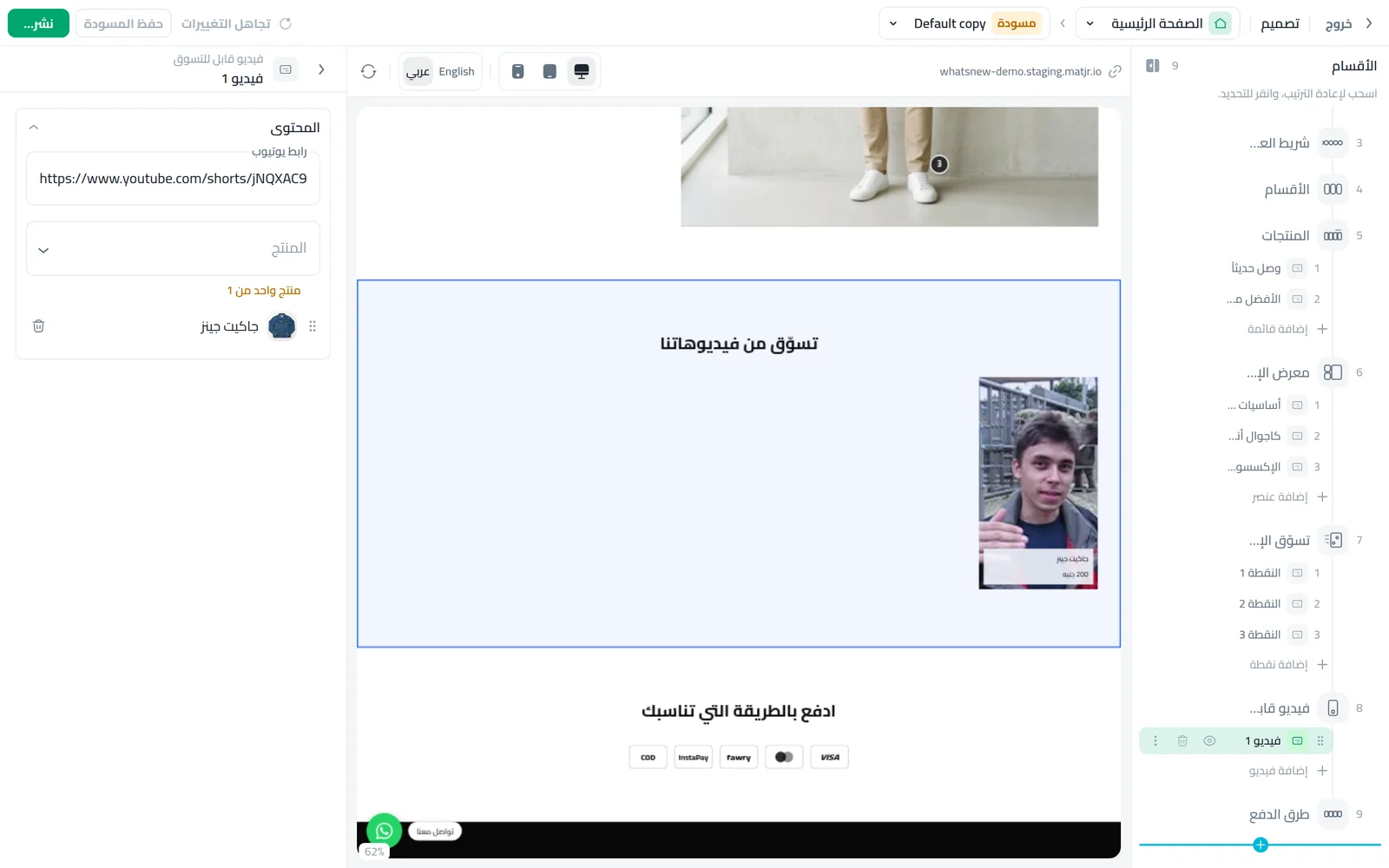
في قائمة الأقسام ضع المؤشر على القسم الذي تريد إخفاءه، فتظهر أيقونة عين بجانب سلة الحذف. وعلى الجوال والتابلت تظهر الأيقونة دائمًا.
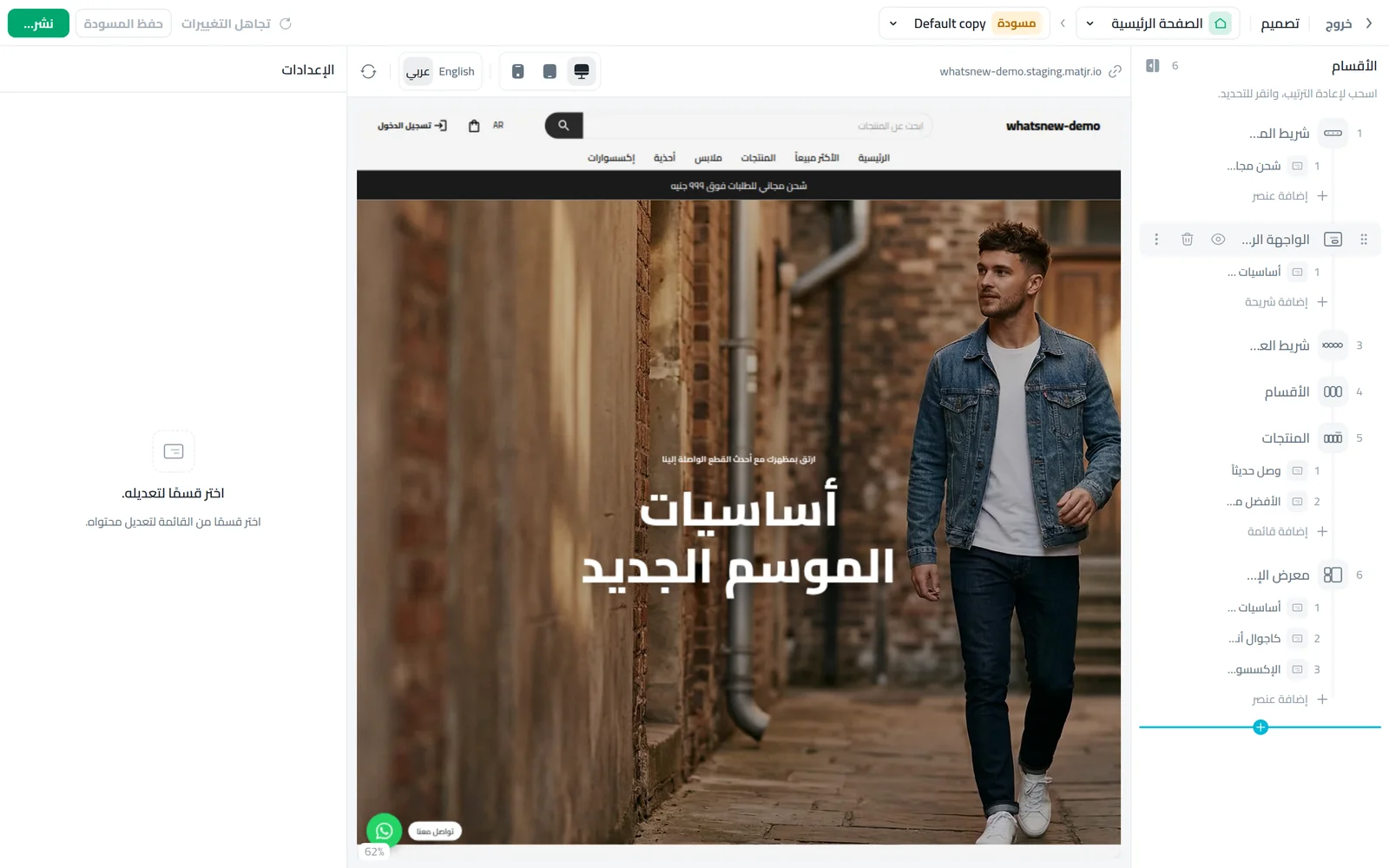
اضغط العين (إخفاء القسم). يتحول الصف إلى الرمادي مع عين مشطوبة، ويختفي القسم من المعاينة. ويمكنك مع ذلك الضغط عليه لتعديله أو سحبه إلى مكان آخر.
أخفِ شريحة أو عنصرًا واحدًا
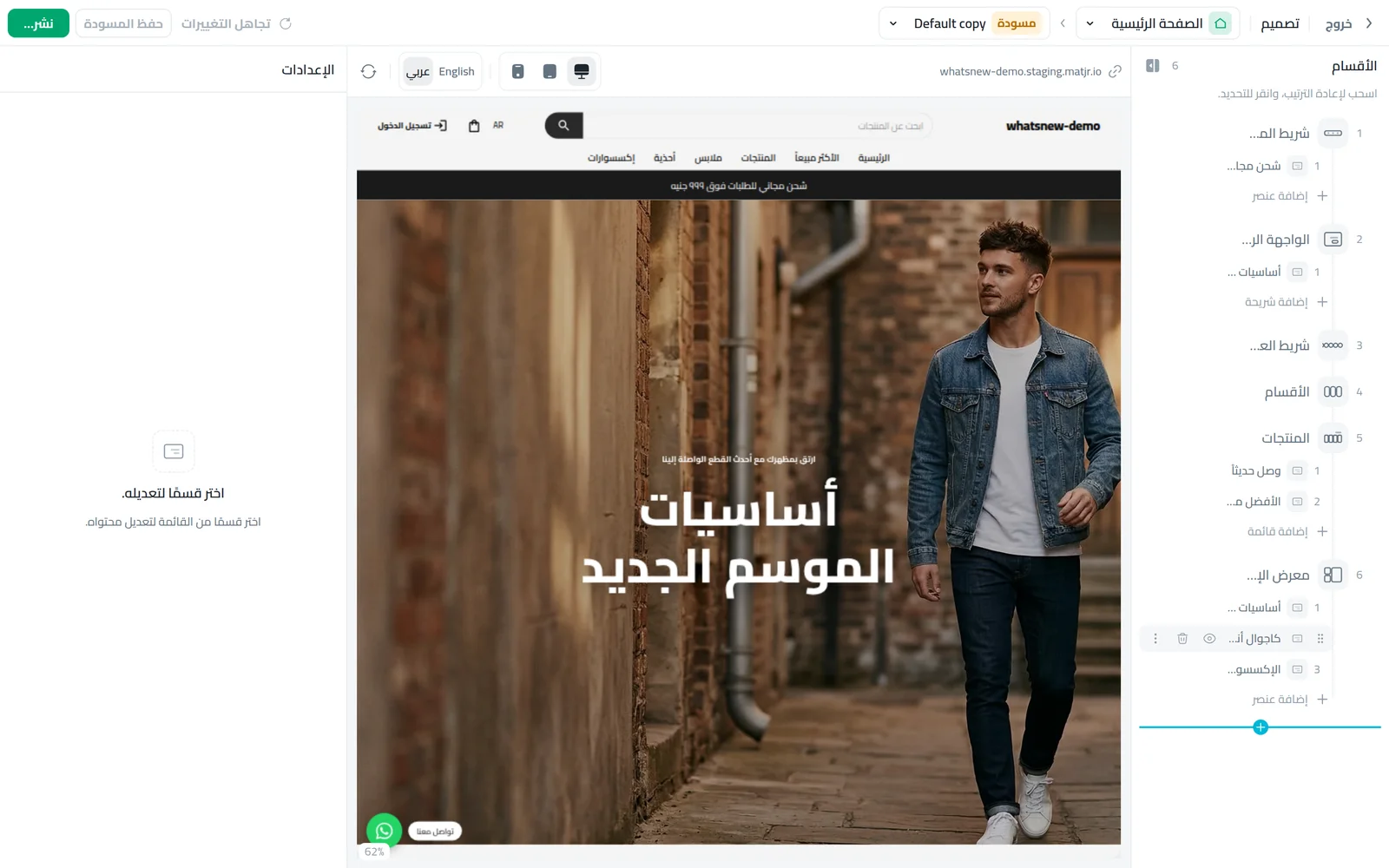
الأقسام التي تتكون من عدة أجزاء، مثل عرض الشرائح أو آراء العملاء أو صف من الصور، تعرض كل جزء تحت القسم، ولكل جزء عين خاصة به.
ضع المؤشر على الشريحة أو العنصر واضغط العين (إخفاء). يختفي هذا الجزء وحده من المعاينة ويبقى باقي القسم. وإذا أخفيت كل الأجزاء فلن يظهر القسم للعملاء.
أظهر القسم المخفي مرة أخرى
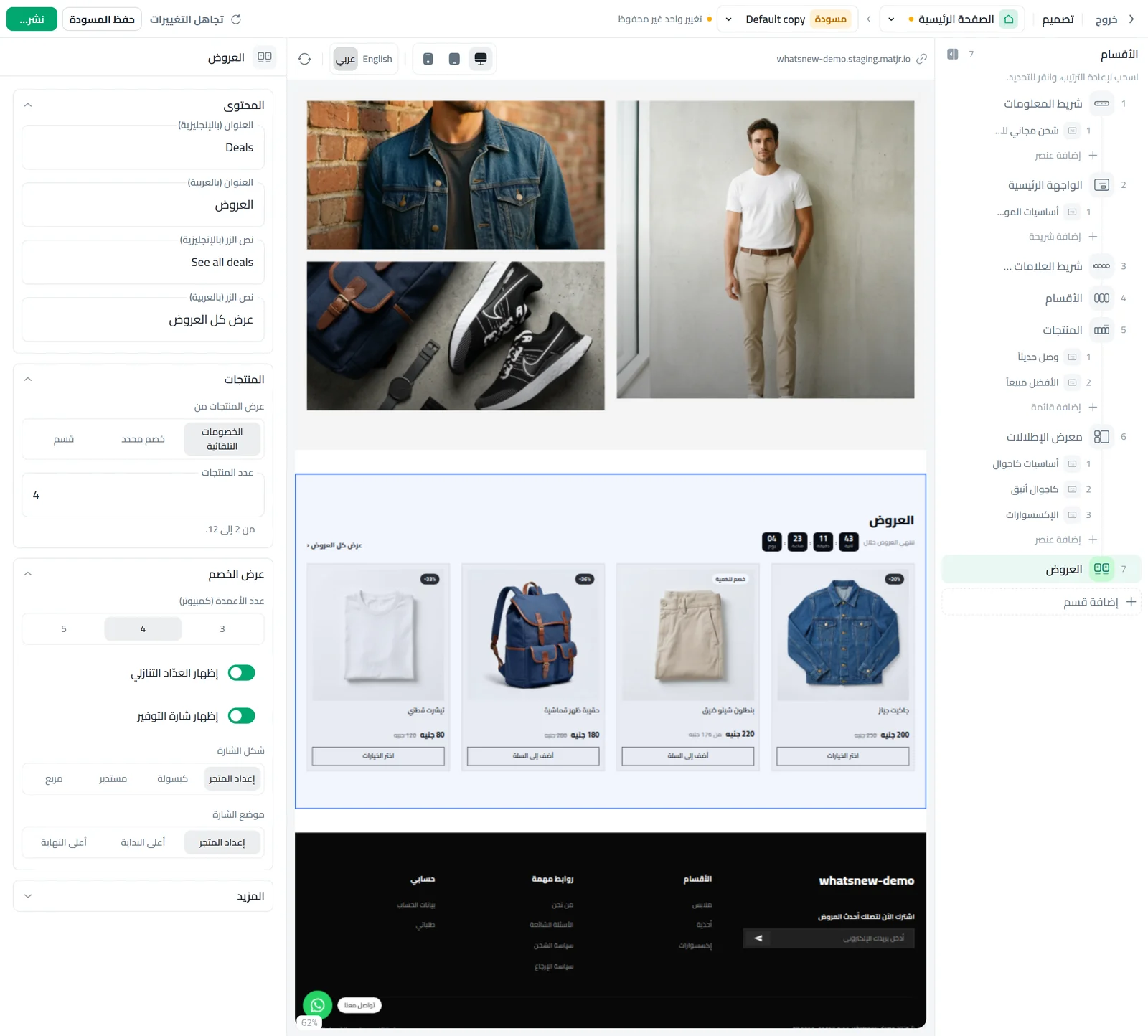
ضع المؤشر على الصف الرمادي واضغط العين المشطوبة (إظهار القسم، أو إظهار للشريحة أو العنصر). يعود إلى مكانه نفسه بكل ما ضبطته.
أضف قسمًا بين قسمين
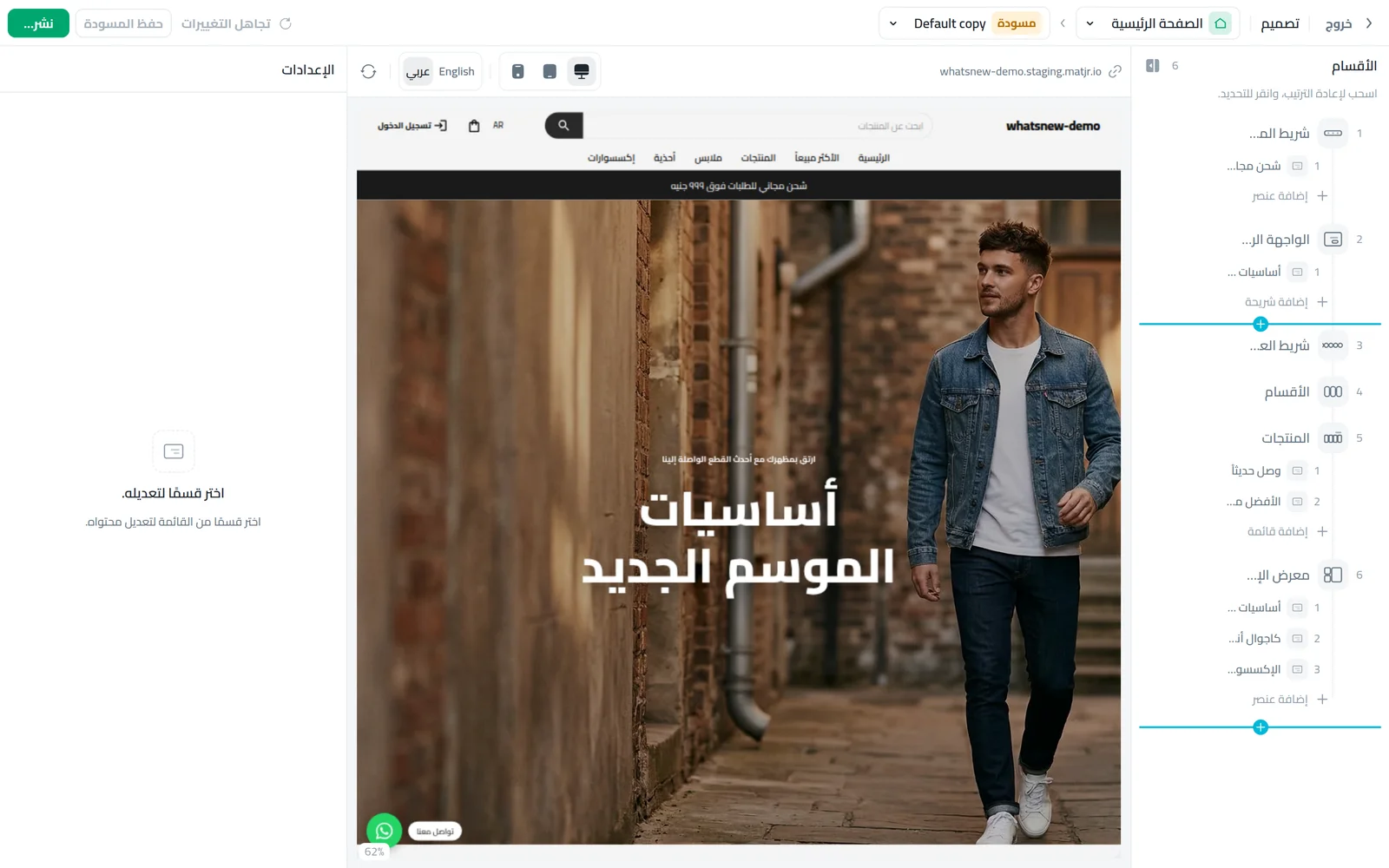
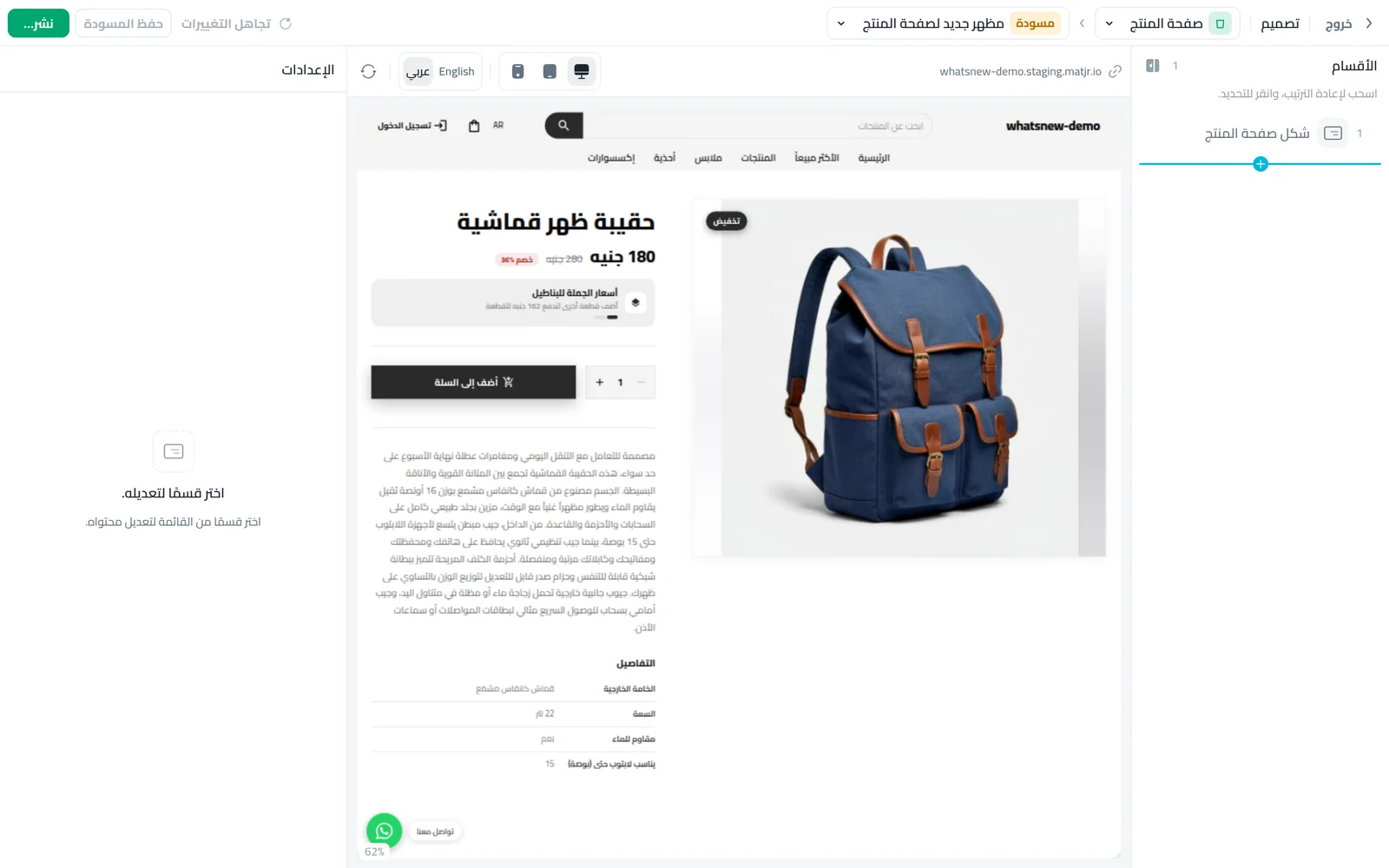
ضع المؤشر في المسافة بين قسمين، فيظهر خط أزرق عليه علامة + (إضافة قسم هنا). ولإضافة قسم في النهاية استخدم علامة + بعد آخر صف.
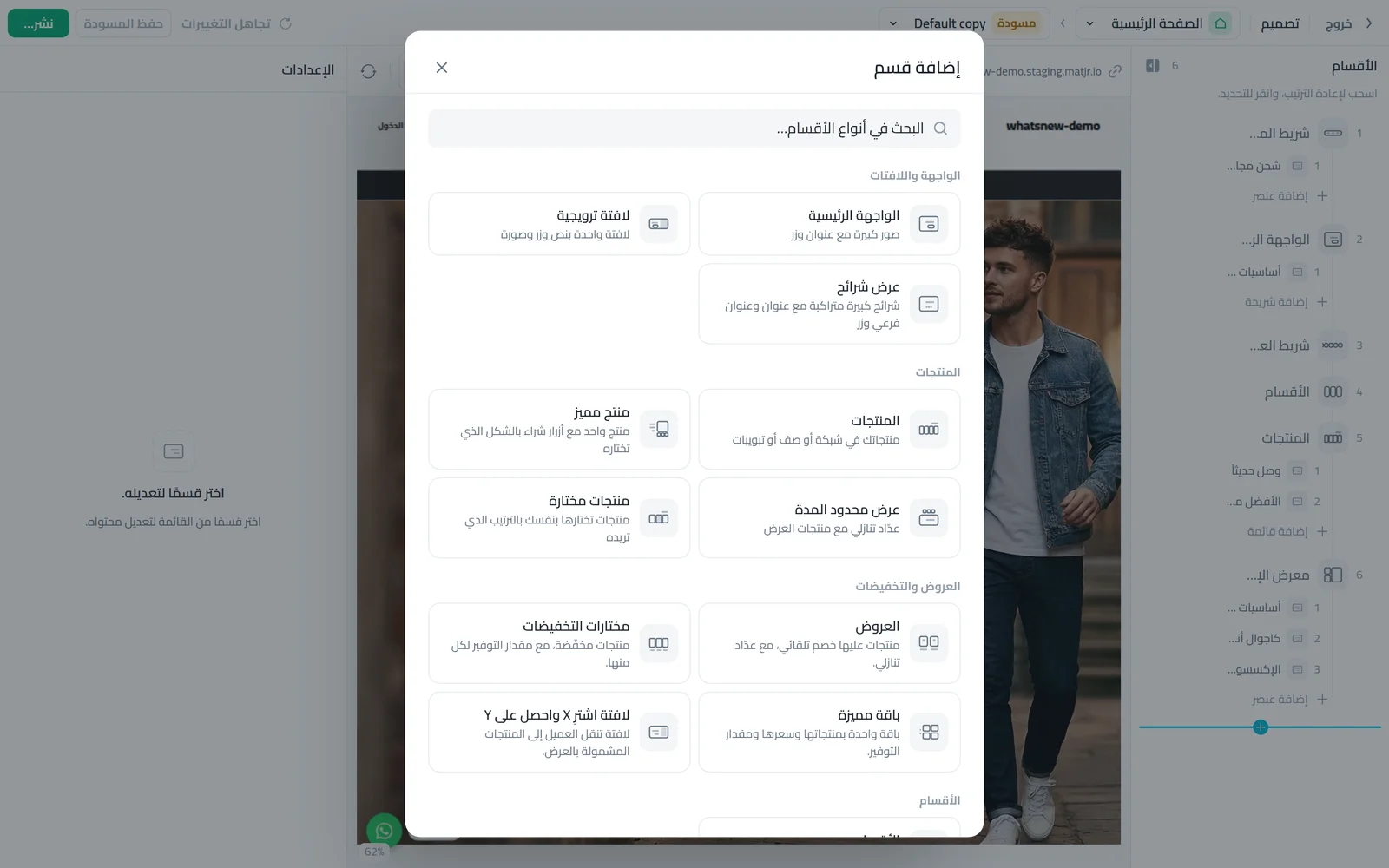
اضغط علامة + واختر نوع القسم، فيُضاف في هذا المكان دون أن تسحبه من أسفل الصفحة.
احفظ تغييراتك وانشرها
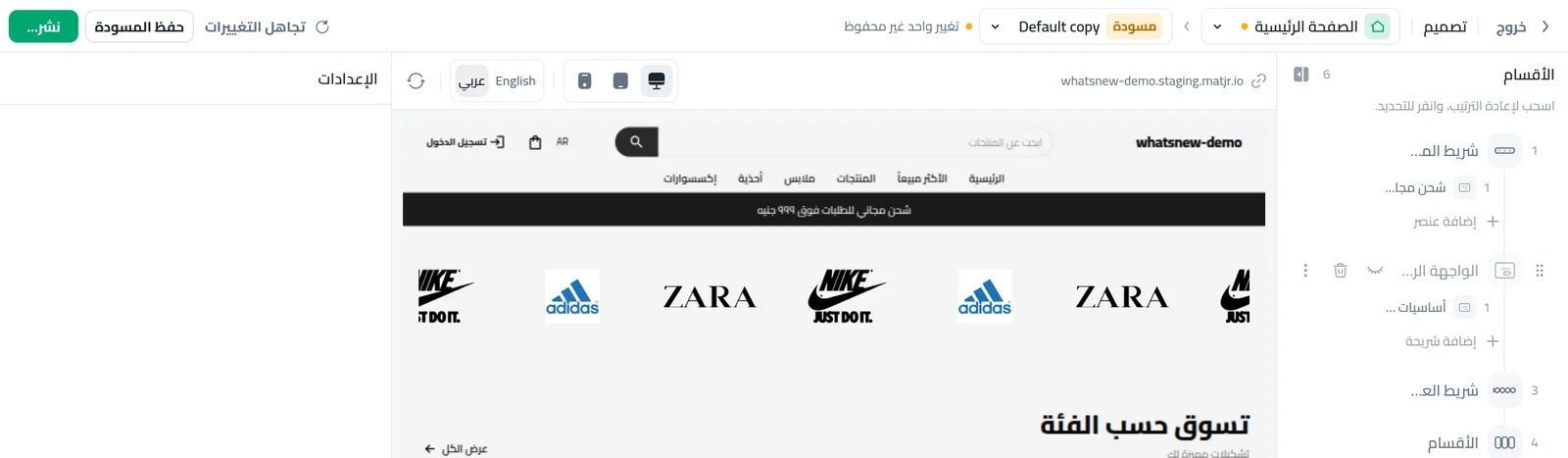
يُحسب الإخفاء والإظهار والإضافة تغييرات غير محفوظة تظهر أعلى شاشة التصميم. في المسودة اضغط حفظ المسودة ثم نشر… عندما تكون جاهزًا. وفي الصفحة المنشورة اضغط الحفظ في الصفحة المنشورة. ويرى العملاء التغيير خلال دقيقة.
أخطاء شائعة
- نسيان النشر: إخفاء قسم في المسودة لا يغيّر متجرك حتى تنشر المسودة.
- الحذف بدل الإخفاء: إذا كنت قد تستخدم القسم مرة أخرى فأخفِه، فالقسم المحذوف يجب بناؤه من البداية.
- إخفاء كل الأقسام: إذا أخفيت كل الأقسام تعرض صفحتك الرئيسية قائمة منتجاتك. هذا يعمل، لكن الصفحة القصيرة المختارة بعناية تبيع أكثر.
- ترك العروض القديمة ظاهرة: عند انتهاء العرض أخفِ قسمه أو شريحته في اليوم نفسه، حتى لا يرى العميل عرضًا لا يستطيع الحصول عليه.
مهام مرتبطة
خطّط للصفحة كلها: طريقة تصميم متجر إلكتروني بشاشة التصميم. وأضف عدّادًا لعرض محدود: طريقة عمل عرض لفترة محدودة في المتجر الإلكتروني. واعرض خصوماتك في الصفحة الرئيسية: طريقة عرض العروض في الصفحة الرئيسية للمتجر. واطّلع على ما تغيّر في شاشة التصميم: أخفِ أقسام الصفحة الرئيسية دون حذفها.
أسئلة شائعة
كيف أخفي قسمًا من الصفحة الرئيسية دون حذفه؟
في قائمة الأقسام بشاشة التصميم ضع المؤشر على القسم واضغط أيقونة العين، فيبقى في صفحتك مخفيًا عن العملاء.
كيف أُظهر القسم المخفي مرة أخرى؟
اضغط العين المشطوبة على الصف الرمادي، فيعود القسم إلى مكانه نفسه بكل إعداداته.
هل يمكنني إخفاء شريحة واحدة فقط من عرض الشرائح؟
نعم. تظهر كل شريحة تحت القسم ولها عين خاصة بها، وتبقى باقي الشرائح ظاهرة.
كيف أضيف قسمًا في منتصف الصفحة الرئيسية؟
ضع المؤشر في المسافة بين قسمين واضغط علامة + على الخط الأزرق، ثم اختر نوع القسم.
لماذا ما زال العملاء يرون القسم الذي أخفيته؟
لأنك أخفيته في مسودة لم تُنشر بعد. انشر المسودة فيرى العملاء التغيير خلال دقيقة.
جرّبه على متجرك
ابدأ تجربتك المجانية. لا حاجة لبطاقة ائتمان.