الطلبات
أضف تفاصيل الطلب إلى نصوص العربون وشاهدها قبل عملائك
اكتب رسائل عربون أوضح: أضف المبلغ أو عنوان إنستاباي أو رقم الطلب بنقرة، وشاهد ما سيقرؤه العميل بالضبط.
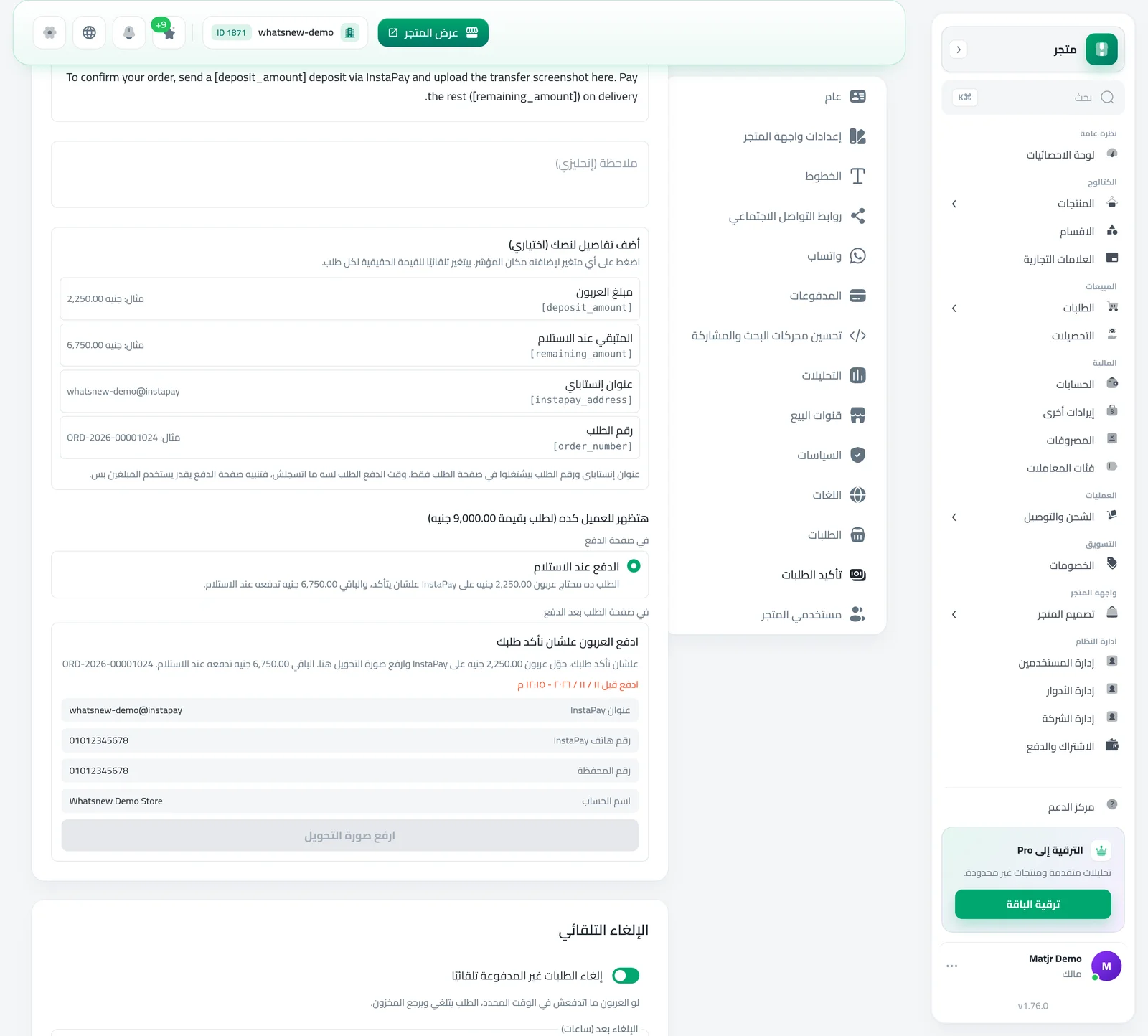
- المكان
- الإعدادات، تبويب تأكيد الطلبات، نصوص العميل
- التفاصيل
- مبلغ العربون، المتبقي، عنوان إنستاباي، رقم الطلب
- المعاينة
- خيار الدفع ومربع صفحة الطلب
- تنبيه صفحة الدفع
- المبلغان فقط
تعليمات الدفع الواضحة تعني أسئلة أقل على واتساب وعربونًا يصل أسرع. يمكنك الآن بناء نصوص العربون من تفاصيل جاهزة ومراجعتها قبل أن يراها العميل.
ما الذي تغيّر
في إعدادات تأكيد الطلبات، تحت نصوص العميل، قائمة جديدة باسم أضف تفاصيل لنصك (اختياري) فيها أربعة تفاصيل مع مثال لكل منها: مبلغ العربون والمتبقي عند الاستلام وعنوان إنستاباي ورقم الطلب. اضغط على أي منها فيُضاف مكان المؤشر.
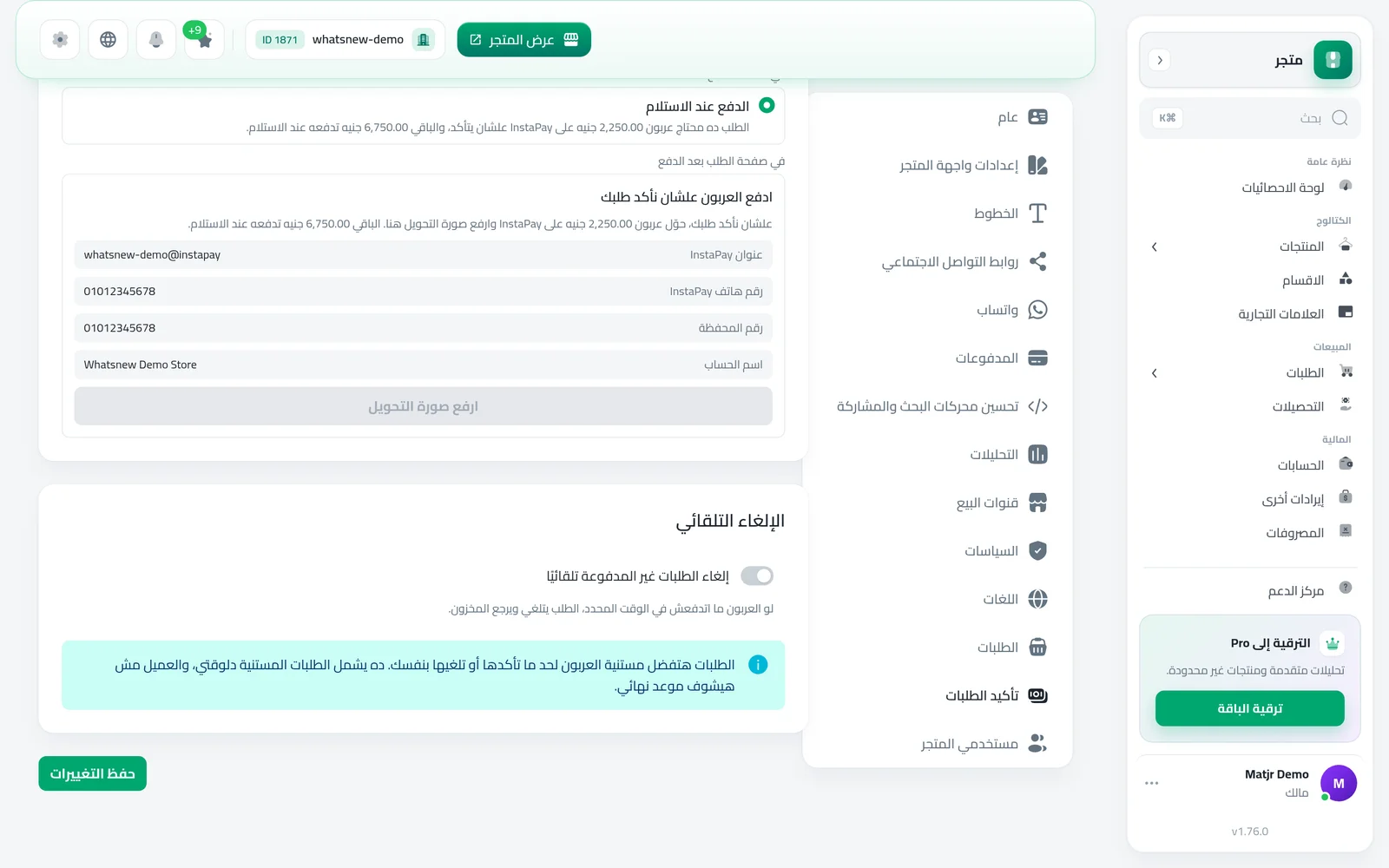
وتحت القائمة معاينة مباشرة تعرض نصوصك على طلب تجريبي: خيار الدفع عند الاستلام في صفحة الدفع، والمربع الذي يظهر في صفحة الطلب بالتعليمات وبيانات الدفع والملاحظة.
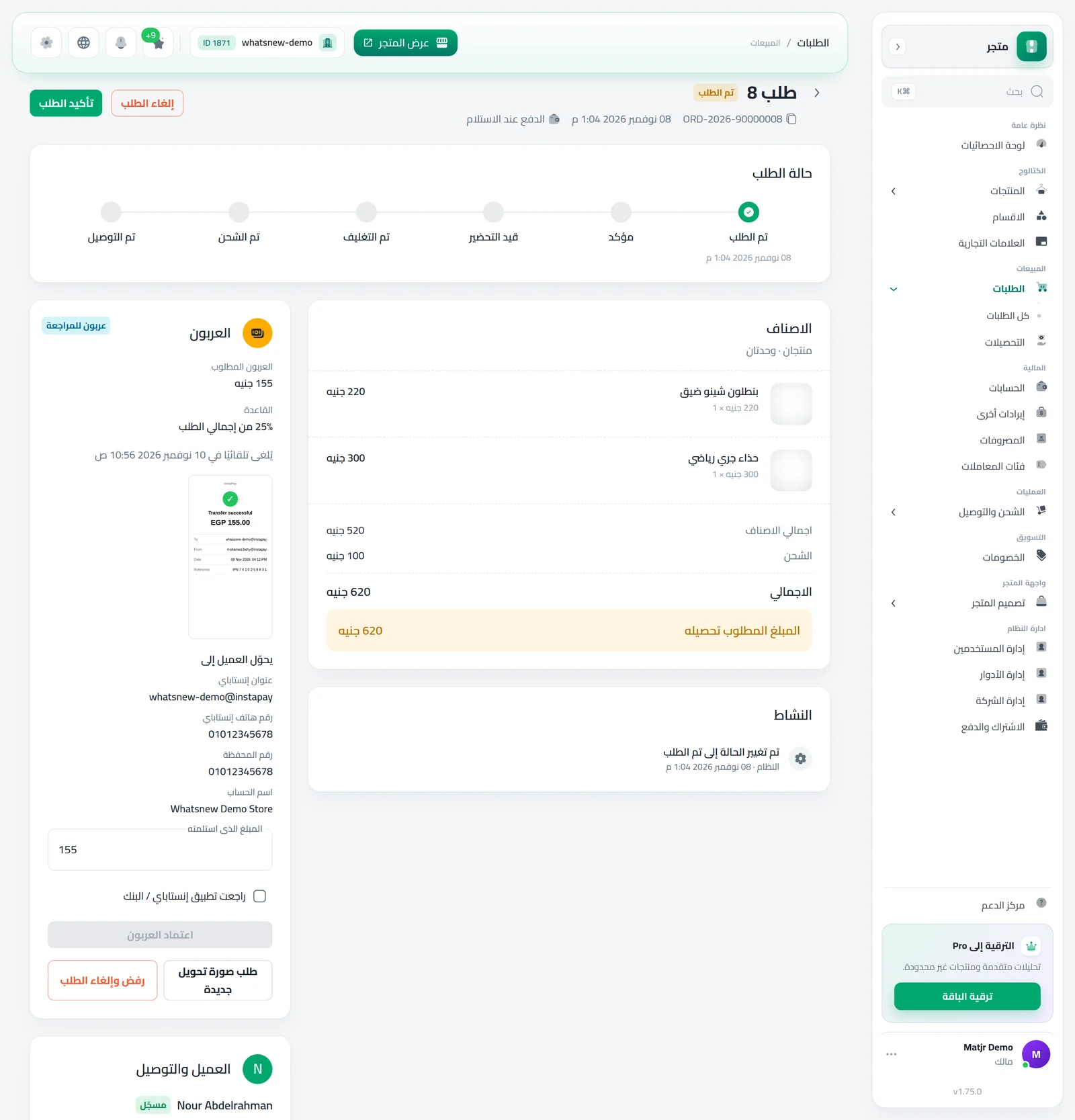
وفي صفحة طلب العميل صار رقم الطلب وأي تفاصيل تضيفها إلى الملاحظة تظهر بالقيم الحقيقية لذلك الطلب.
طريقة الاستخدام
افتح الإعدادات ثم تبويب تأكيد الطلبات وانزل إلى نصوص العميل. اضغط داخل النص الذي تريد تعديله، ثم اضغط على التفصيل لإضافته.
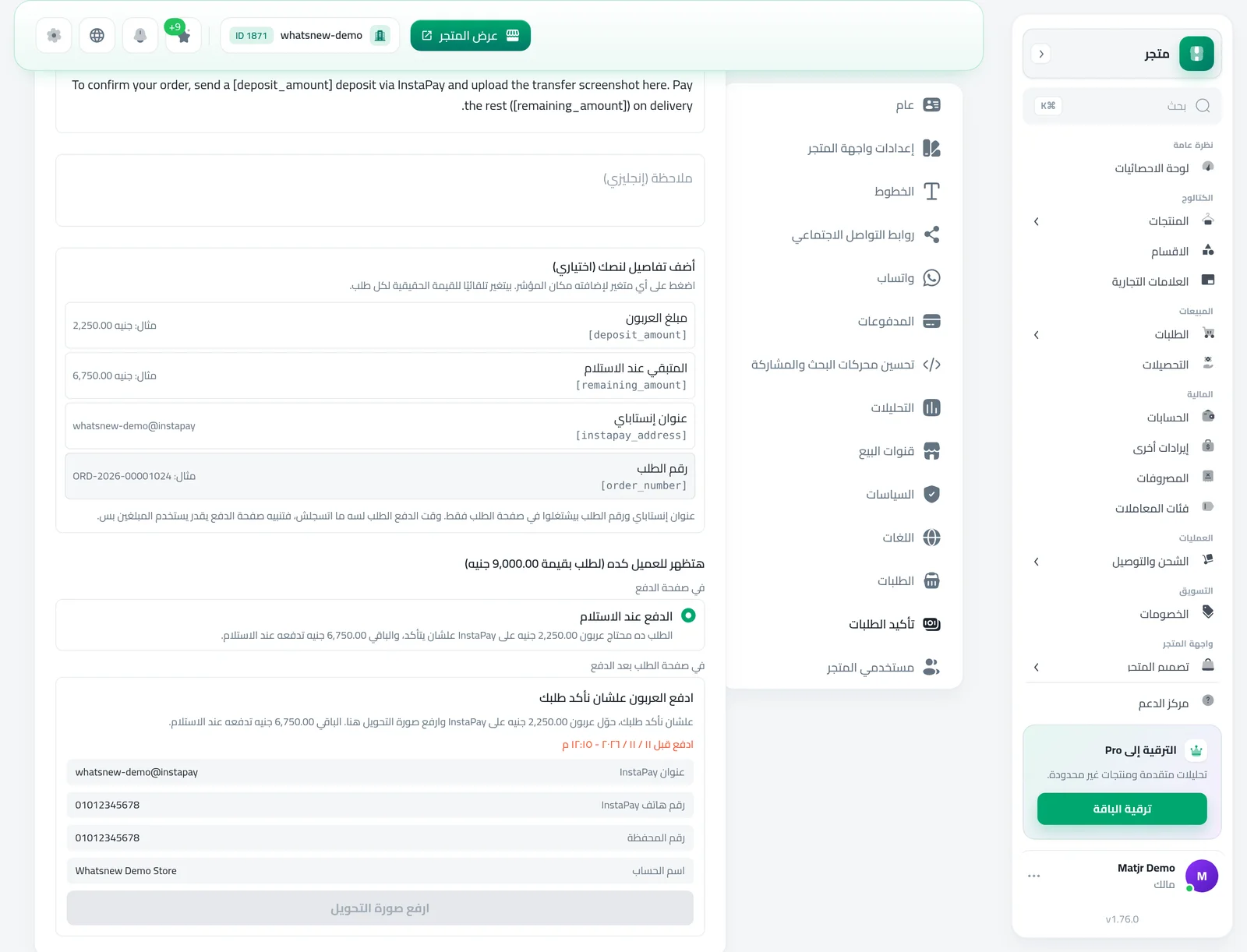
راجع المعاينة أسفل القائمة، ثم اضغط حفظ التغييرات.
مهم أن تعرف
- عنوان إنستاباي ورقم الطلب يعملان في صفحة الطلب فقط. الطلب لم يُسجَّل بعد وقت الدفع، لذلك يستخدم تنبيه صفحة الدفع المبلغين فقط.
- اجعل كل نص أقل من 500 حرف.
- تتبع المعاينة لغة لوحة التحكم. غيّر لغة لوحة التحكم لمراجعة نصوصك باللغة الأخرى.
- الخطوات كاملة في كيف تطلب عربون على طلبات الدفع عند الاستلام.
أسئلة شائعة
لماذا يظهر عنوان إنستاباي ورقم الطلب باهتين؟
لأن المؤشر داخل تنبيه صفحة الدفع. الطلب لم يُسجَّل بعد وقت الدفع، فيعمل هناك المبلغان فقط.
هل يرى العميل القيم الحقيقية؟
نعم. يُستبدل كل تفصيل بقيمته الحقيقية لكل طلب، بما في ذلك رقم الطلب والتفاصيل في الملاحظة.
هل هناك حد لطول النص؟
نعم، اجعل كل نص أقل من 500 حرف. تظهر لك رسالة إذا كان التفصيل سيجعله أطول.
بأي لغة تظهر المعاينة؟
بلغة لوحة التحكم. غيّر لغة لوحة التحكم لمراجعة النصوص الأخرى.
جرّبه على متجرك
ابدأ تجربتك المجانية. لا حاجة لبطاقة ائتمان.