المنتجات
طريقة إضافة منتج في متجرك الإلكتروني
طريقة إضافة منتج في متجرك الإلكتروني: اكتب اسمه وحدد سعره وأضف صوره ومقاساته واضبط مخزونه ثم انشره.
- أين
- المنتجات ثم إنشاء منتج جديد
- ما تحتاجه
- الاسم والسعر وصورة واحدة على الأقل
- الصور
- عدة صور لكل منتج، حتى 15 ميجابايت للصورة
- من يستخدمه
- كل المتاجر بالعربية والإنجليزية
متجرك الإلكتروني لا يبيع إلا ما تضيفه إليه. في هذا الشرح ستعرف طريقة إضافة منتج في متجرك الإلكتروني: تكتب اسمه وتحدد سعره وتضيف صوره والمقاسات أو الألوان، ثم تضبط المخزون وتنشره ليشتريه العملاء.
ما الذي تجهزه قبل البدء
- صورة واضحة للمنتج. يمكنك إضافة عدة صور، وحجم كل صورة حتى 15 ميجابايت.
- اسم المنتج ووصف قصير باللغات التي يعمل بها متجرك.
- السعر، وسعر التخفيض إذا كان المنتج عليه عرض.
- عدد القطع المتوفرة في المخزون.
- المقاسات أو الألوان إذا كان المنتج يأتي بأكثر من خيار.
خطوات إضافة منتج
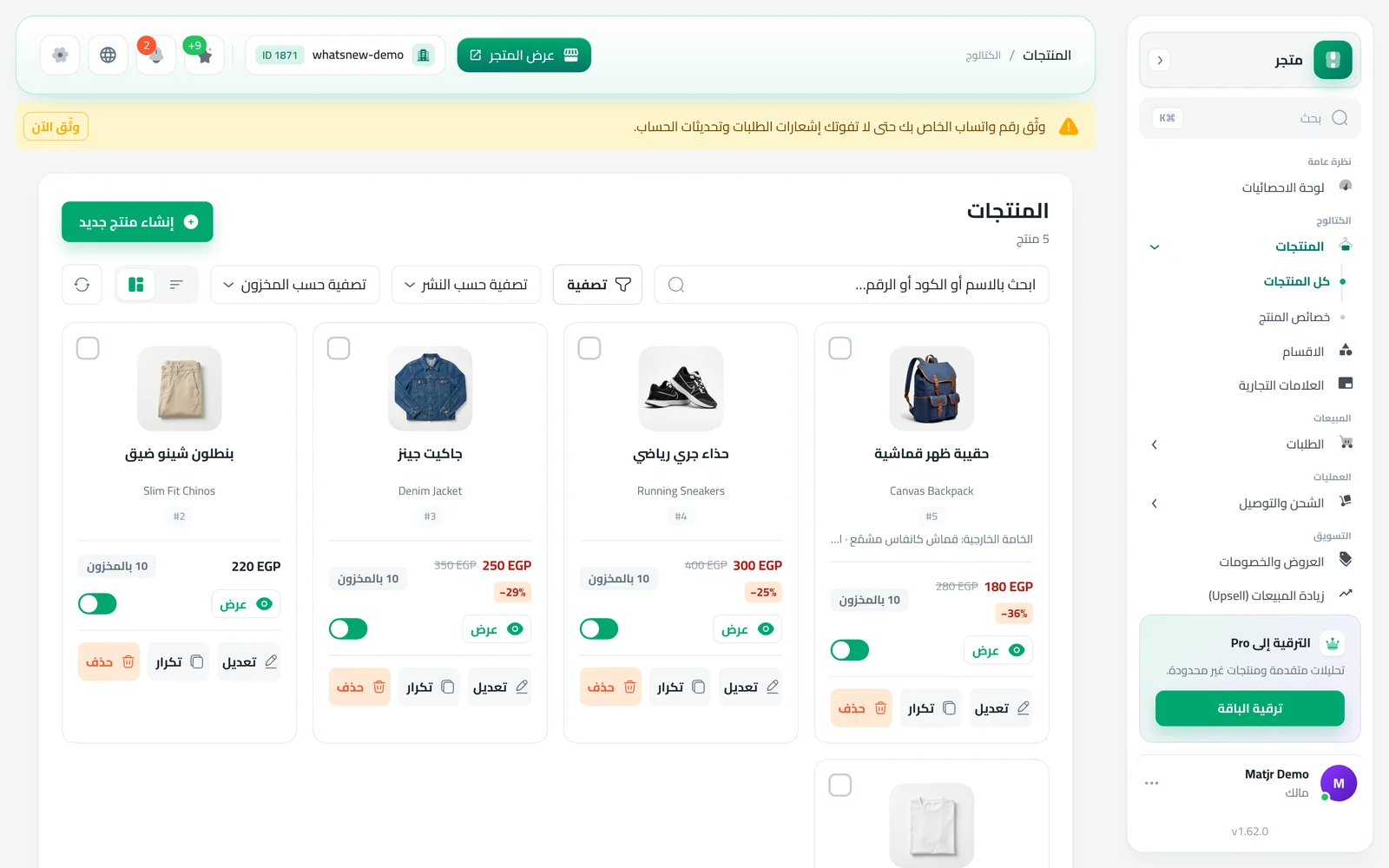
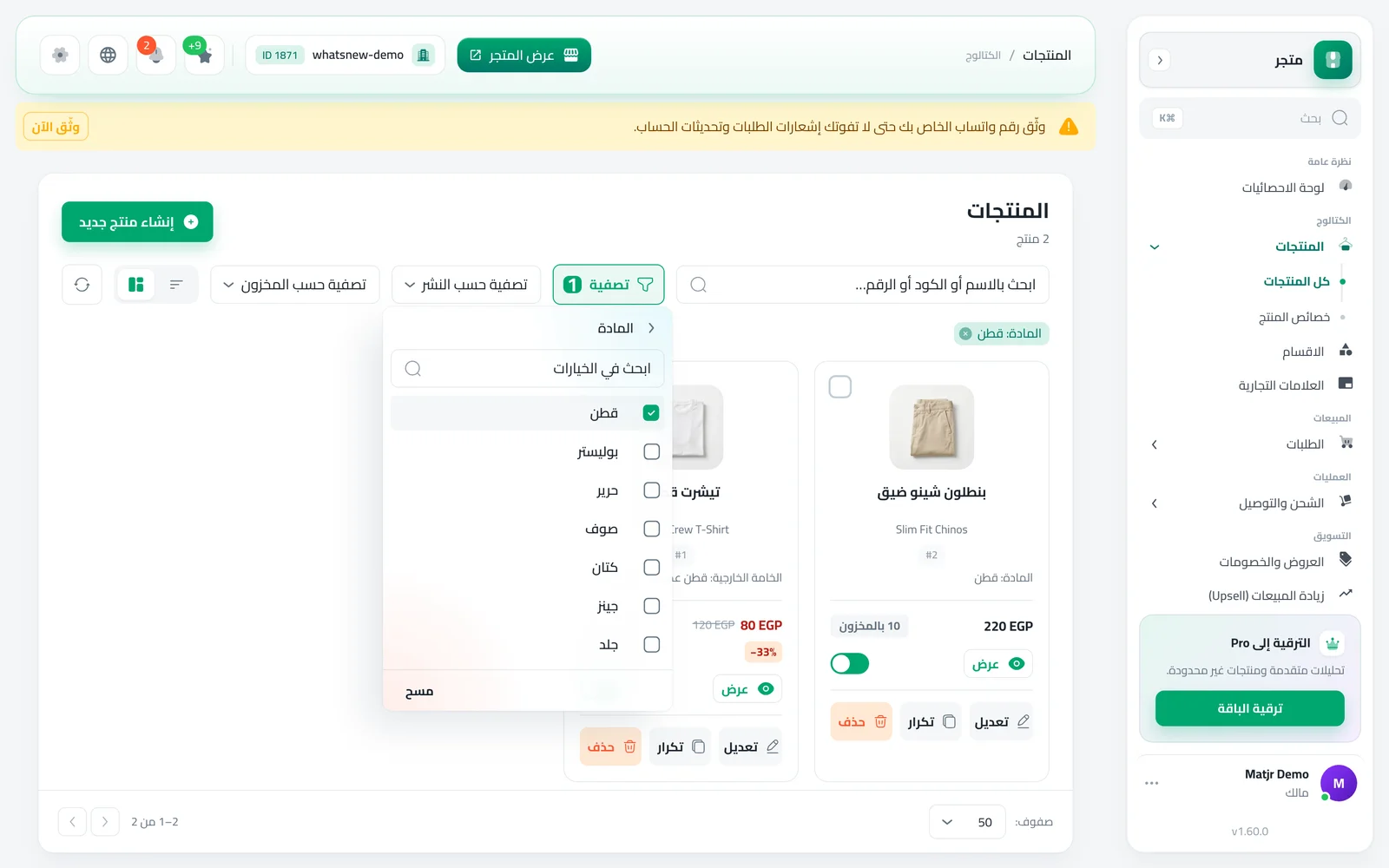
افتح المنتجات من القائمة واضغط إنشاء منتج جديد. أمام كل منتج في القائمة أزرار تعديل وتكرار وحذف، فيمكنك نسخ منتج مشابه بدل أن تبدأ من الصفر.
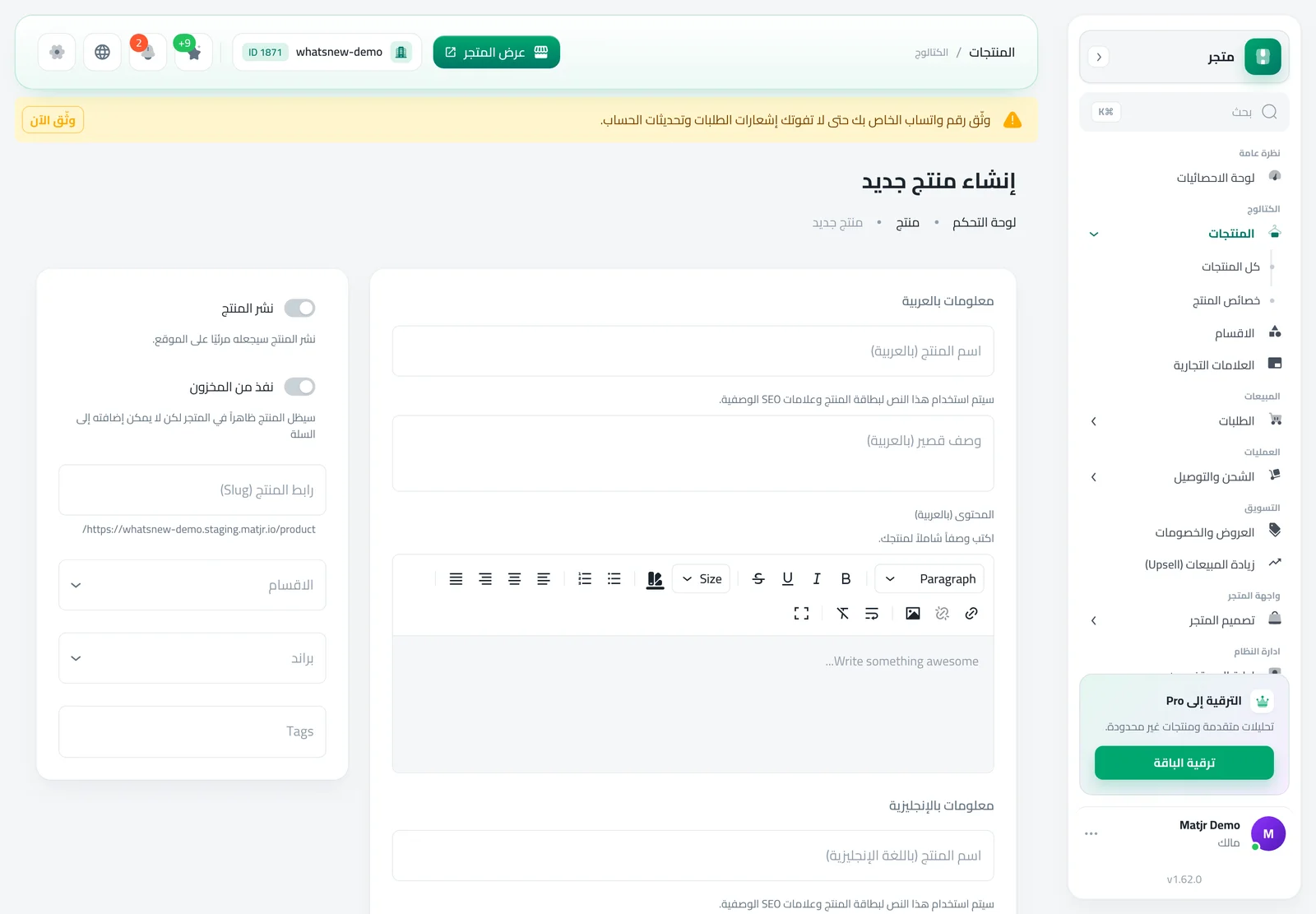
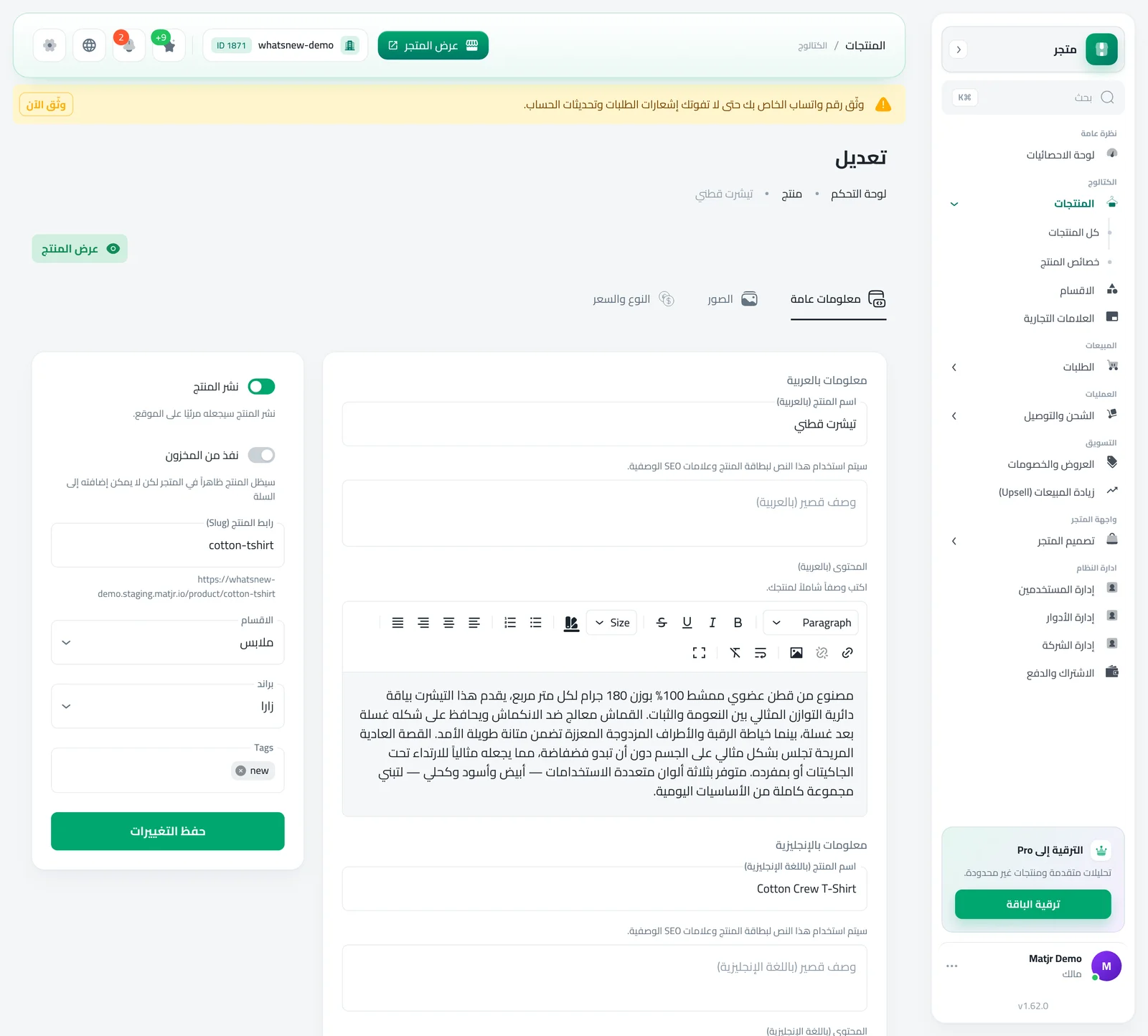
اكتب الاسم والوصف. املأ اسم المنتج بكل لغة يعمل بها متجرك. يظهر وصف قصير على بطاقة المنتج، أما مربع المحتوى تحته فهو الوصف الكامل. على الجانب اختر الاقسام وبراند، وأضف Tags إن أردت. اترك نشر المنتج مغلقًا الآن واضغط إنشاء منتج أسفل الصفحة. سيُفتح المنتج بثلاث تبويبات لتكمل بقية البيانات.
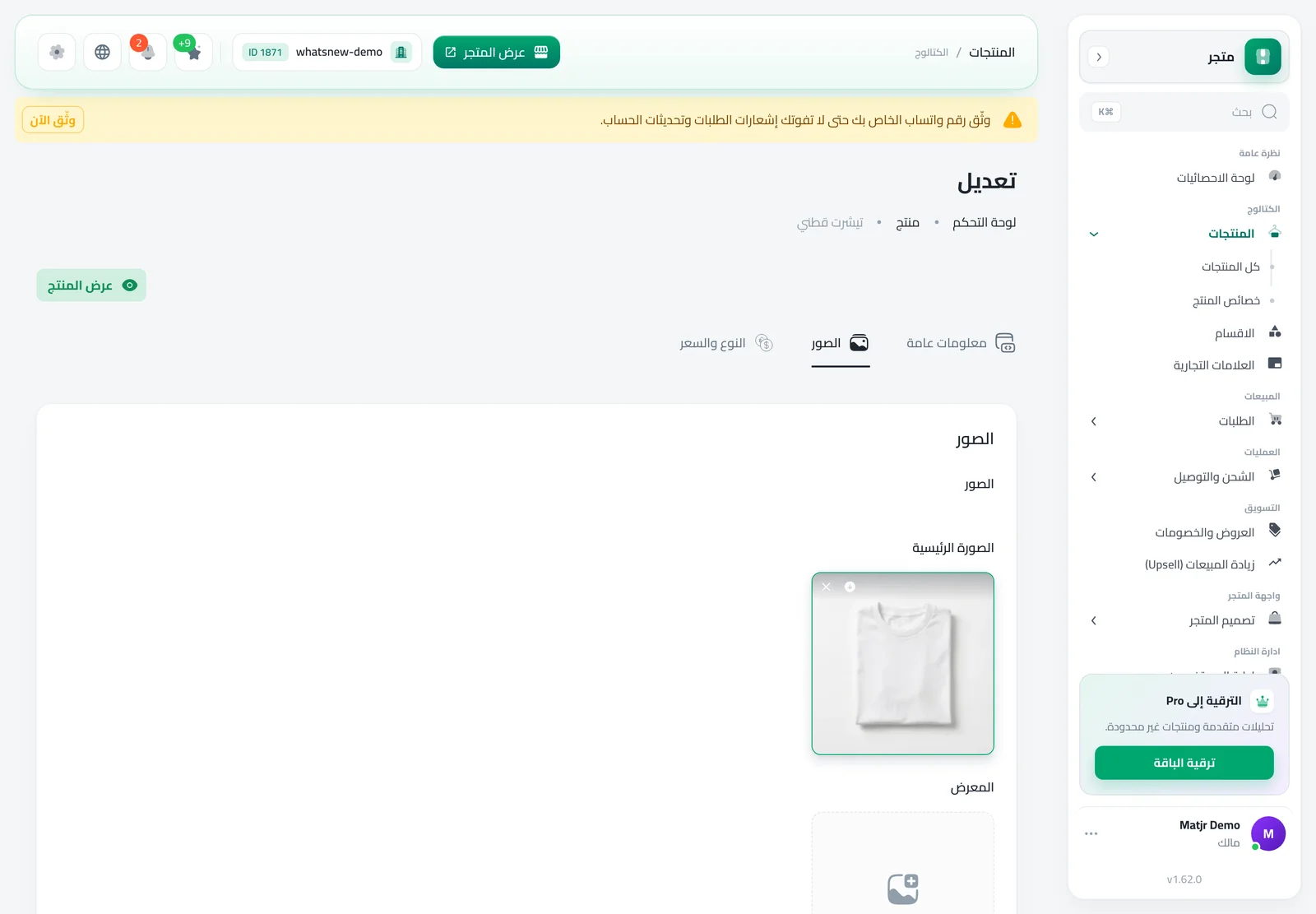
افتح تبويب الصور وأفلت صورك. أول صورة هي الصورة الرئيسية التي يراها العميل على بطاقة المنتج، وتذهب بقية الصور إلى المعرض. اسحب الصور لتغيير ترتيبها، أو اختر صورة أخرى لتكون الرئيسية. ثم اضغط حفظ التغييرات.
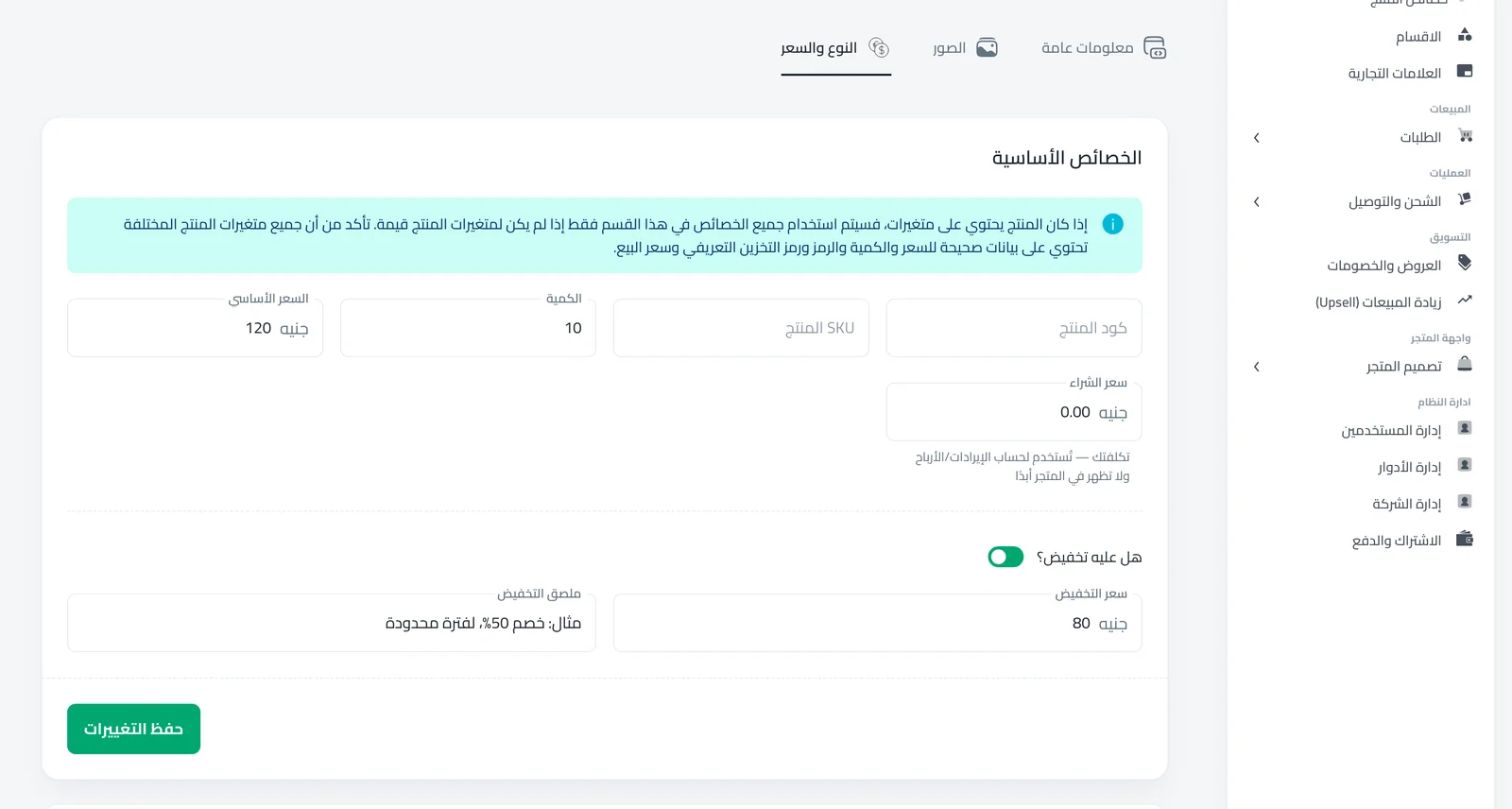
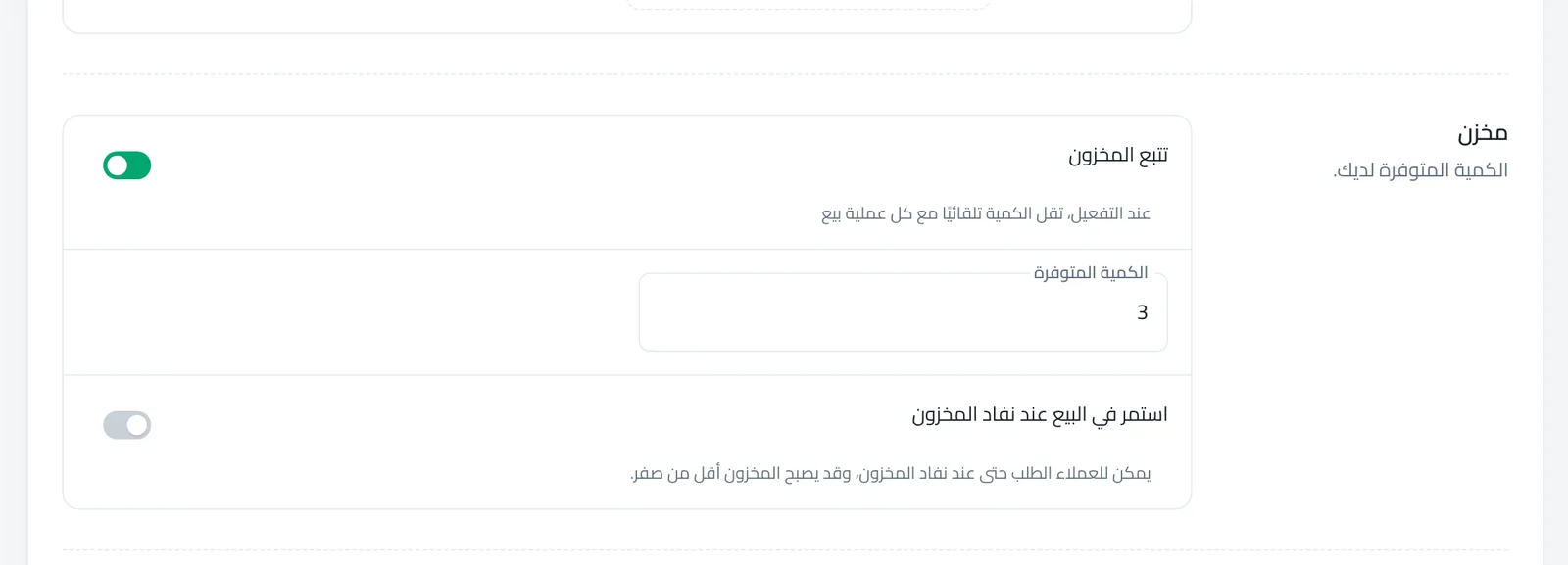
افتح تبويب النوع والسعر. تحت الخصائص الأساسية اكتب السعر الأساسي والكمية. أما كود المنتج وSKU المنتج فاختياريان، وسعر الشراء هو تكلفتك أنت ولا يراه العملاء. لعمل تخفيض فعّل هل عليه تخفيض؟ ثم اكتب سعر التخفيض وملصق التخفيض مثل "خصم 50%" إن أردت. ثم اضغط حفظ التغييرات.
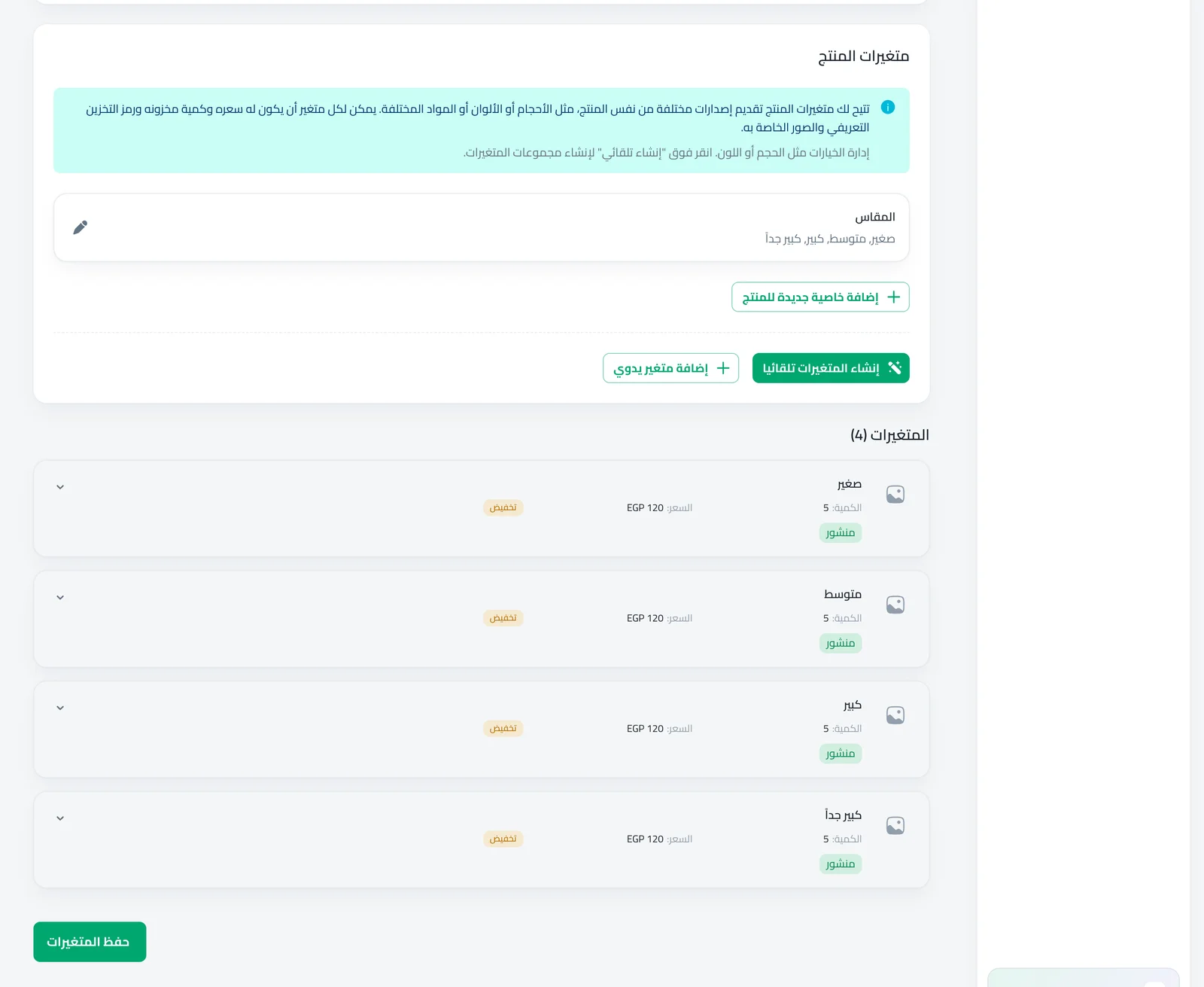
إذا كان المنتج يأتي بمقاسات أو ألوان فانزل إلى متغيرات المنتج. اضغط إضافة خاصية جديدة للمنتج واختر المقاس أو اللون واكتب كل خيار واضغط إضافة ثم اضغط تم. بعدها اضغط إنشاء المتغيرات تلقائيا فتنشئ لك لوحة التحكم صفًا لكل تركيبة. افتح أي صف لتحدد سعره وكميته وصورته، ثم اضغط حفظ المتغيرات.
ارجع إلى تبويب معلومات عامة وفعّل نشر المنتج ثم اضغط حفظ التغييرات. أصبح المنتج ظاهرًا في متجرك، والزر عرض المنتج في أعلى الصفحة يفتحه لتراه كما يراه العميل.
نصائح لمنتجات تبيع أكثر
اكتب الاسم بالطريقة التي يقولها بها عملاؤك. "محفظة جلد سوداء" أفضل من كود طويل أو اسم مبتكر لا يبحث عنه أحد. ضع أهم الكلمات في البداية، لأن الاسم يُقطع على الشاشات الصغيرة.
صوّر المنتجات في ضوء النهار وعلى خلفية بسيطة، وأظهر المنتج من الأمام ومن الخلف ولقطة قريبة واحدة. لا يستطيع العميل أن يلمس ما يشتريه، فالصور الواضحة تقوم بدور البائع في المحل. واستخدم الأسلوب نفسه في كل منتجاتك ليبدو متجرك علامة واحدة.
استخدم الوصف القصير لأهم ما يميز المنتج، والوصف الكامل للمقاسات والخامات وطريقة العناية. وحافظ على صدق السعر: إذا استخدمت سعر تخفيض فسيظل السعر الأساسي ظاهرًا بجانبه ليرى العميل الفرق.
بعد النشر
افتح متجرك على موبايلك وابحث عن المنتج كما يفعل العميل. تأكد أن الصورة واضحة وأن السعر صحيح وأن كل مقاس أو لون يمكن اختياره. وإذا وجدت خطأ فارجع إلى المنتج وصححه واحفظ. تظهر التغييرات في متجرك بعد الحفظ، فلا تحتاج إلى البدء من جديد.
أخطاء شائعة
- نسيان الحفظ. لكل تبويب زر حفظ التغييرات خاص به، فاحفظ قبل أن تنتقل إلى التبويب التالي.
- النشر قبل تحديد السعر. المنتج المنشور يراه الجميع، فأنهِ السعر والصور أولًا.
- ترك متغير بدون سعر أو كمية. تُستخدم قيم الخصائص الأساسية فقط عندما لا تكون للمتغير قيمة خاصة به، فراجع كل صف.
- استخدام أسلوب مختلف في صور كل منتج. الصور بخلفية بسيطة وبنفس الحجم تجعل متجرك يبدو منظمًا.
معلومات مفيدة
- أغلق نشر المنتج في أي وقت لإخفاء المنتج. وفعّل نفذ من المخزون بدلًا من ذلك إذا أردت أن يبقى ظاهرًا دون أن يُضاف إلى السلة.
- إذا كان متجرك يدير المخزون من الفواتير فإن خانة الكمية تكون مقفلة وتظهر عبارة "المخزون مُدار بواسطة الفواتير".
- إذا ظهر زر باهتًا مع رسالة "اشترك أو اشحن المحفظة لفتح هذه الميزة." فيلزم تفعيل باقتك أولًا.
- لعرض تفاصيل مثل الخامة أو الضمان دون إنشاء متغيرات اقرأ طريقة إضافة مواصفات المنتج.
- رتّب منتجاتك ليتصفحها العملاء بسهولة: طريقة إنشاء الأقسام وترتيبها.
- ثم اختر شكل منتجاتك في المتجر: طريقة تصميم صفحة المنتجات.
أسئلة شائعة
هل يجب أن أنشر المنتج فورًا؟
لا. يبقى المنتج الجديد مخفيًا حتى تفعّل نشر المنتج، فيمكنك إنهاء الصور والأسعار أولًا.
كيف أضيف مقاسات وألوانًا لمنتج؟
افتح تبويب النوع والسعر وانزل إلى متغيرات المنتج، وأضف خاصية مثل المقاس واكتب الخيارات ثم اضغط إنشاء المتغيرات تلقائيا. يمكن لكل تركيبة أن يكون لها سعرها وكميتها.
كم صورة يمكنني إضافتها؟
يمكنك إضافة عدة صور للمنتج الواحد، وحجم كل صورة حتى 15 ميجابايت. الأولى هي الصورة الرئيسية وبقيتها في المعرض.
لماذا لا أستطيع تغيير الكمية؟
إذا كان متجرك يدير المخزون من الفواتير فإن الكمية تكون مقفلة، وتتحدث عندما تسجل فاتورة.
كيف أخفي منتجًا لفترة؟
أغلق نشر المنتج في تبويب معلومات عامة واحفظ. استخدم نفذ من المخزون إذا أردت أن يبقى المنتج ظاهرًا دون أن يُضاف إلى السلة.
جرّبه على متجرك
ابدأ تجربتك المجانية. لا حاجة لبطاقة ائتمان.