تصميم المتجر
كيفية إضافة صفحة دفع منفصلة في متجرك الإلكتروني
كيفية إضافة صفحة دفع منفصلة في متجرك الإلكتروني: شغّلها من صفحة السلة في محرر التصميم ثم انشر. لا يستغرق الأمر أكثر من دقيقة.
- المكان
- محرر التصميم ← صفحة السلة ← الإعدادات
- الوقت المطلوب
- أقل من دقيقة
- من يستطيع ذلك
- كل من لديه صلاحية نشر تصميم المتجر
- التكلفة
- متاحة في كل الباقات
صفحة الدفع المنفصلة تمنح العميل مكانًا هادئًا يكمل فيه طلبه. يشرح هذا الشرح كيفية إضافة صفحة دفع منفصلة في متجرك الإلكتروني من محرر التصميم، وما يراه العميل في كل صفحة، وكيف تلغيها إذا غيّرت رأيك.
في الوضع الافتراضي يظهر نموذج الطلب في صفحة السلة تحت المنتجات، وهذا مناسب للطلبات الصغيرة. أما عندما يشتري العميل عدة منتجات أو يستخدم كود خصم، فتقسيم الخطوات يساعده: يراجع السلة أولًا، ثم يملأ النموذج في صفحة لا شيء فيها غيره.
قبل أن تبدأ
- تحتاج إلى صلاحية تعديل تصميم المتجر ونشره. صاحب المتجر يملكها، والموظف يحتاج إلى دور يتضمنها.
- راجع حقول نموذج الطلب. تستخدم صفحة الدفع النموذج نفسه الموجود في صفحة السلة، فكل حقل أضفته سيظهر فيها.
- أضف بعض المنتجات إلى سلتك حتى تجرّب الصفحات بعد النشر.
كيفية إضافة صفحة دفع منفصلة
افتح محرر التصميم من لوحة التحكم واختر صفحة السلة، أو ادخل إليها مباشرة من هذا الرابط.
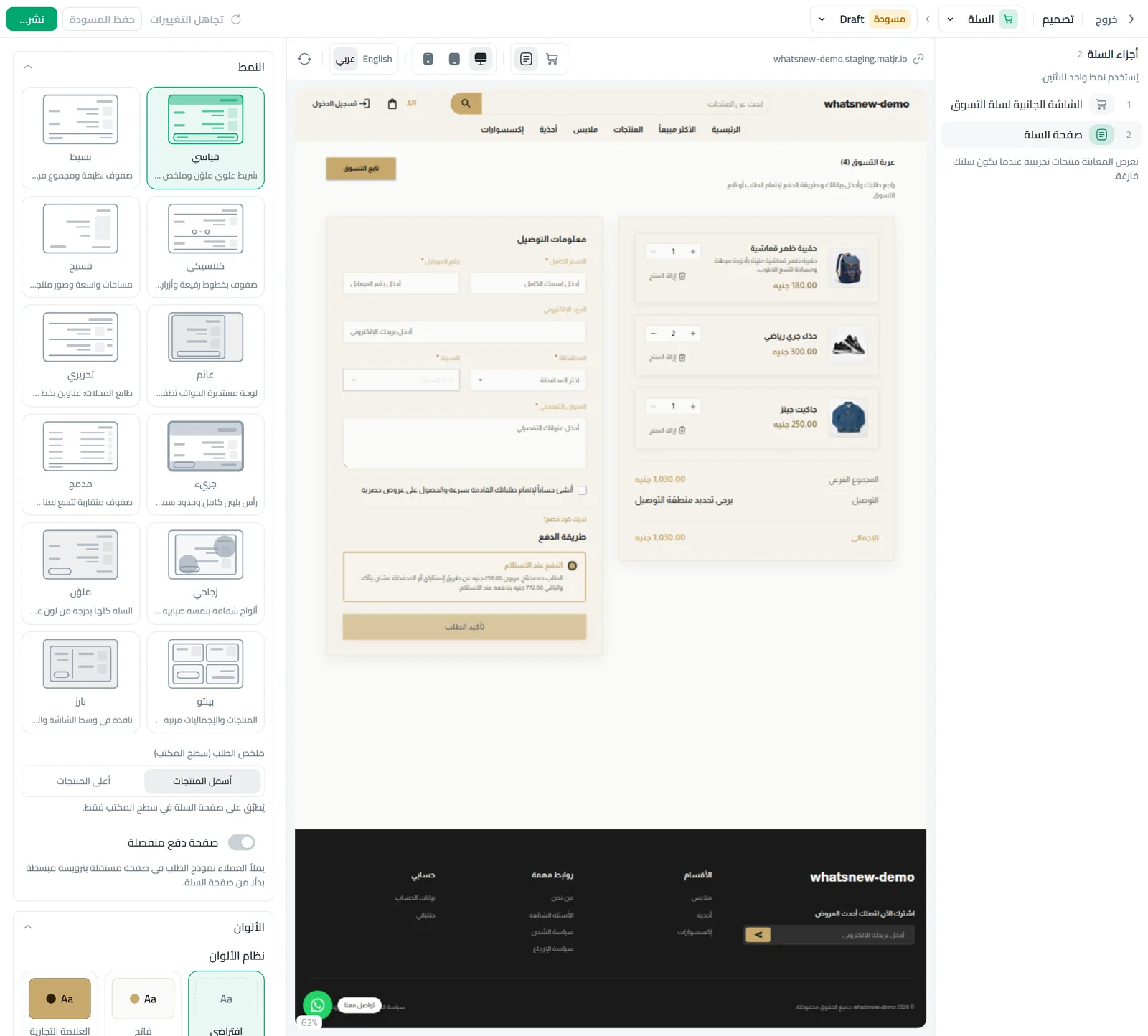
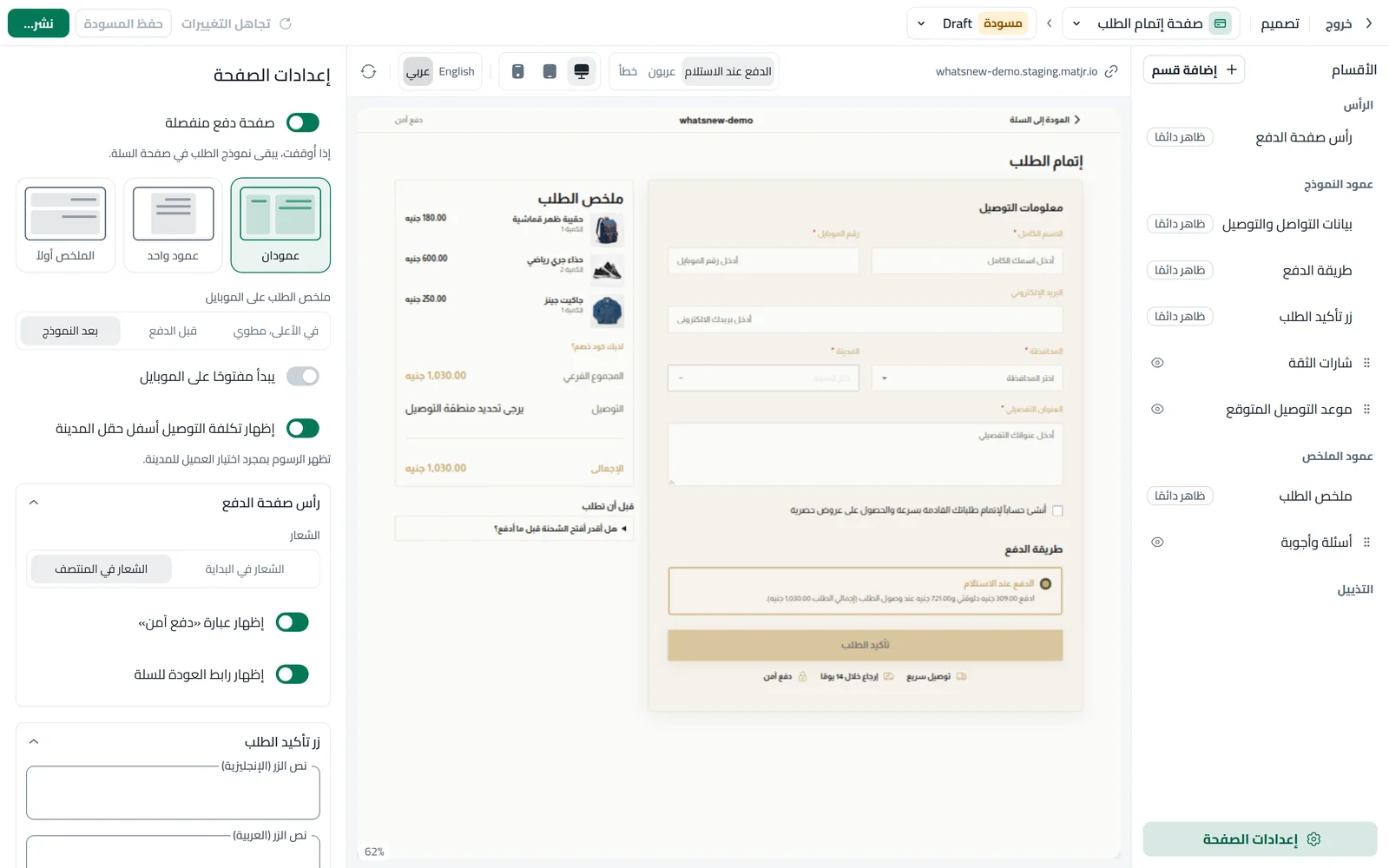
في إعدادات صفحة السلة شغّل مفتاح صفحة دفع منفصلة. تتحدث المعاينة فورًا وتظهر السلة بدون نموذج الطلب.
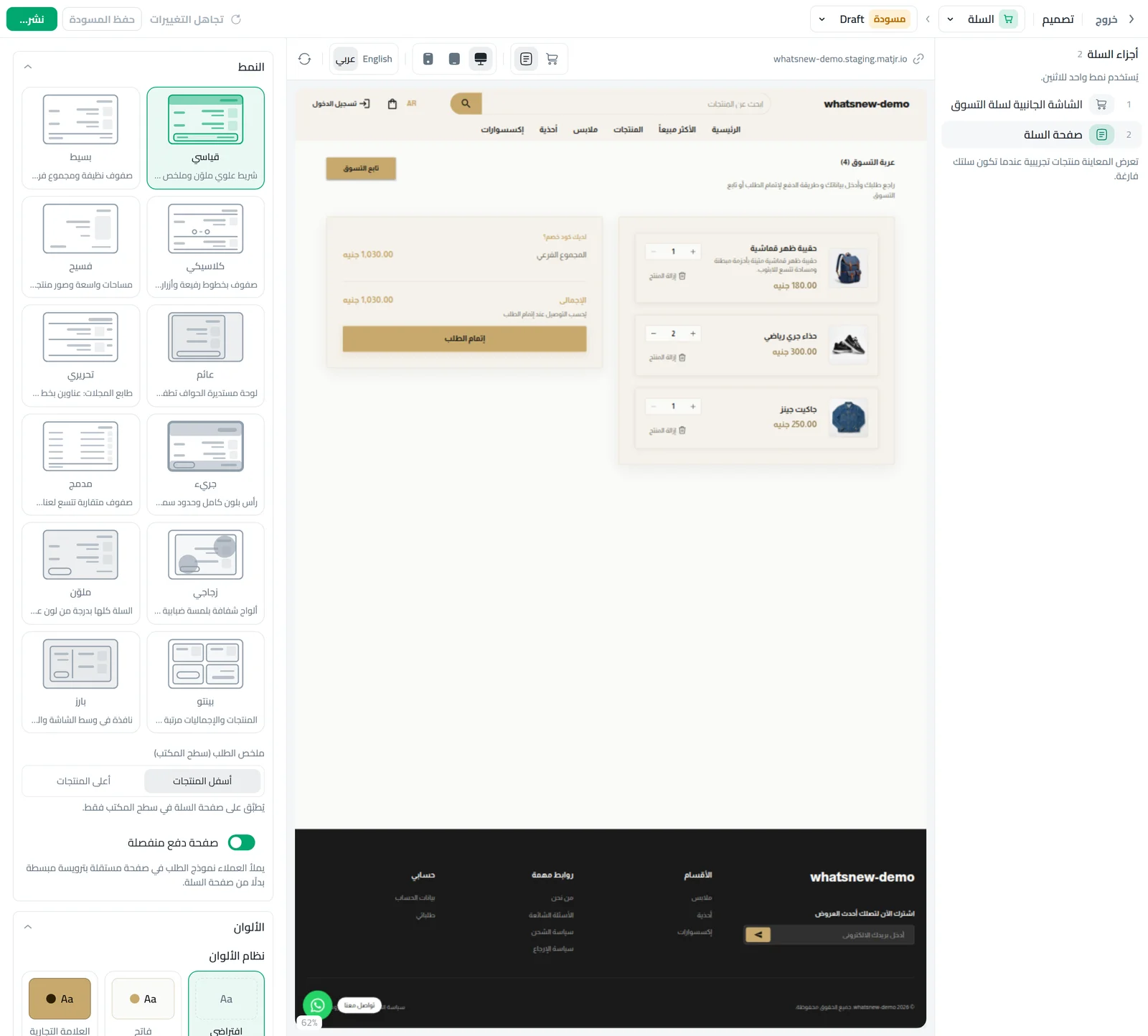
اضغط نشر ليظهر التغيير في متجرك. قبل النشر يظل العميل يرى نموذج الطلب في صفحة السلة. يمكنك أيضًا الضغط على حفظ المسودة والنشر لاحقًا.
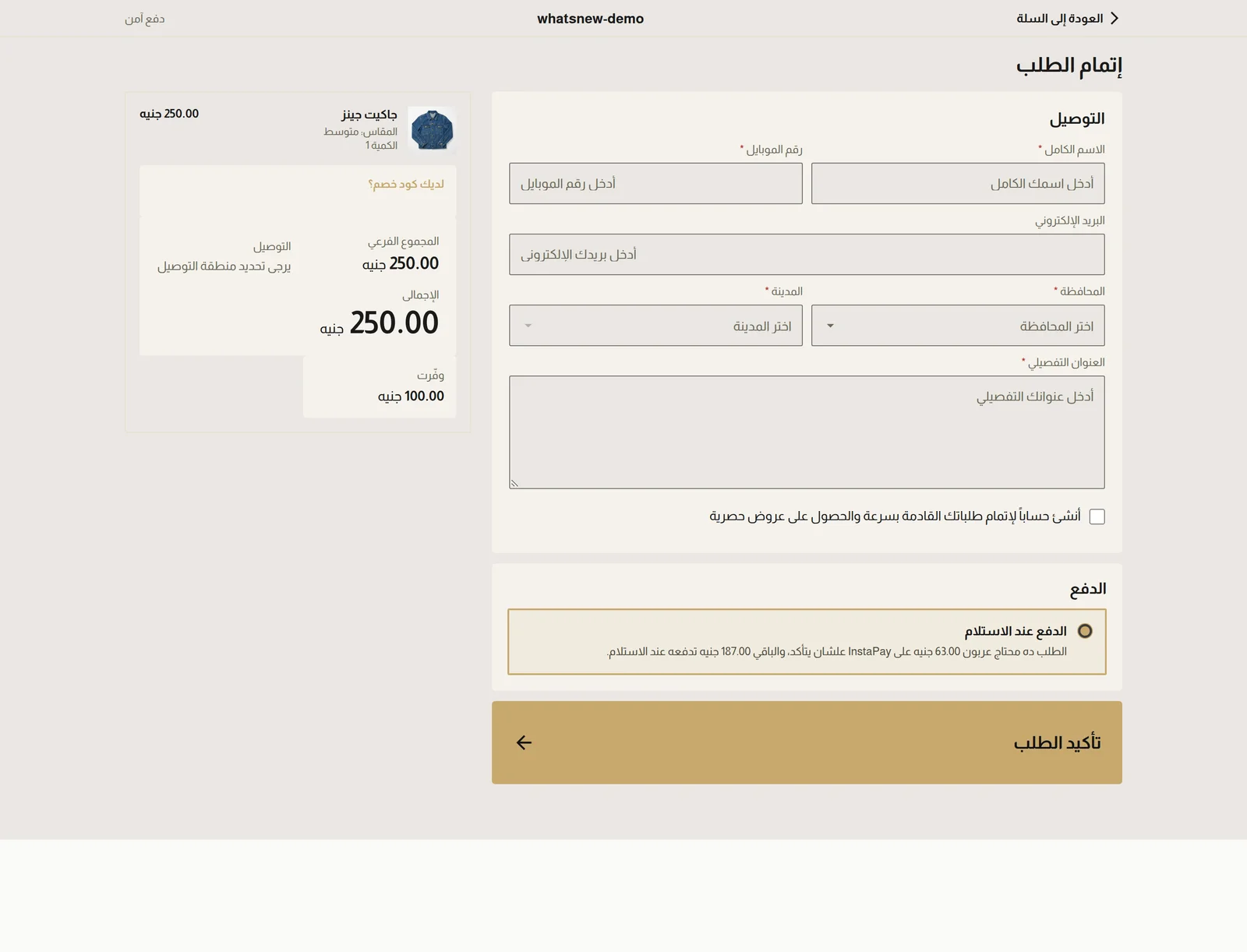
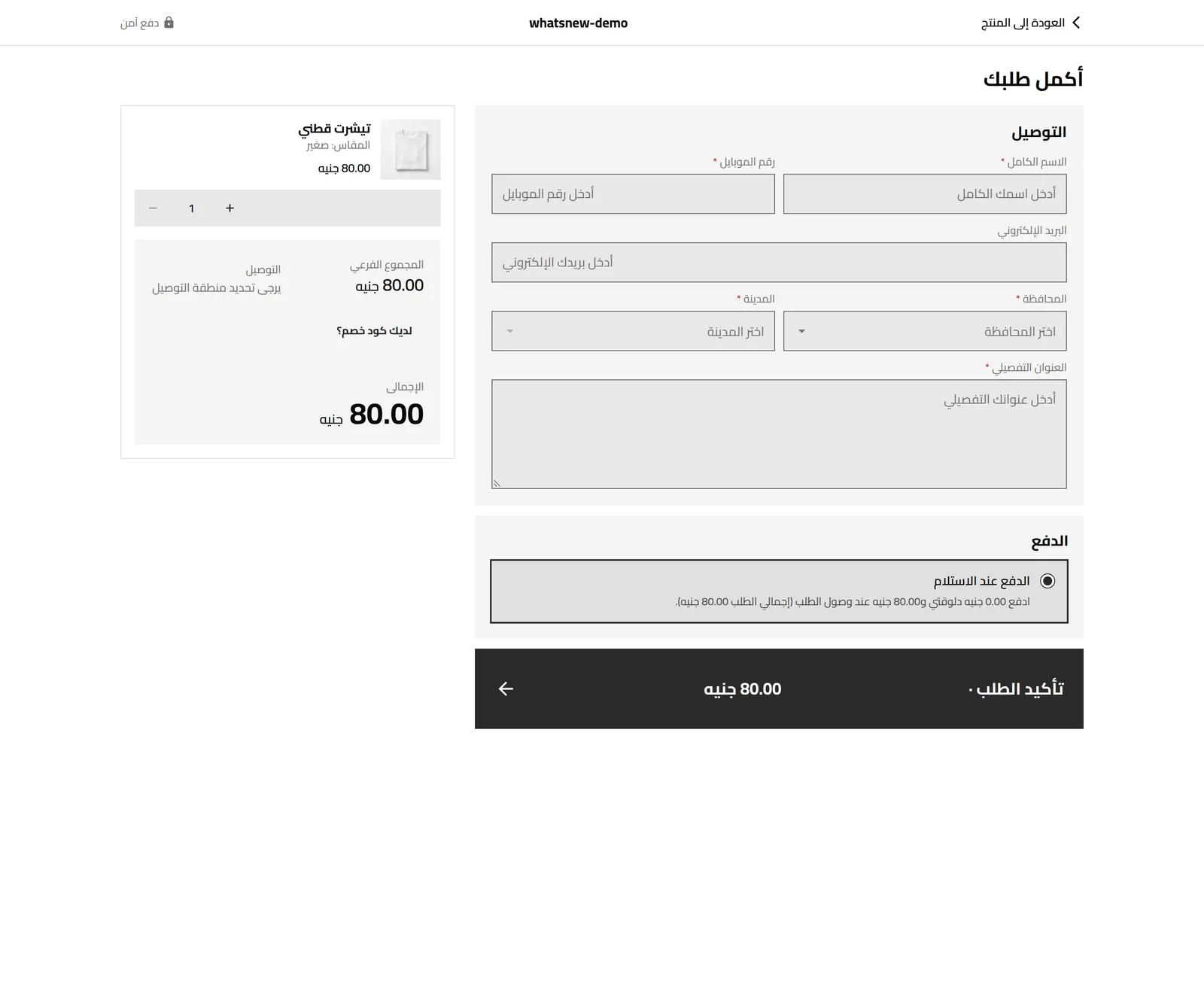
افتح متجرك وجرّب بنفسك: أضف منتجًا وافتح السلة واضغط إتمام الطلب. ستنتقل إلى صفحة الدفع وفيها شعارك ورابط العودة إلى السلة ونموذج الطلب وملخصه.
ما يراه العميل
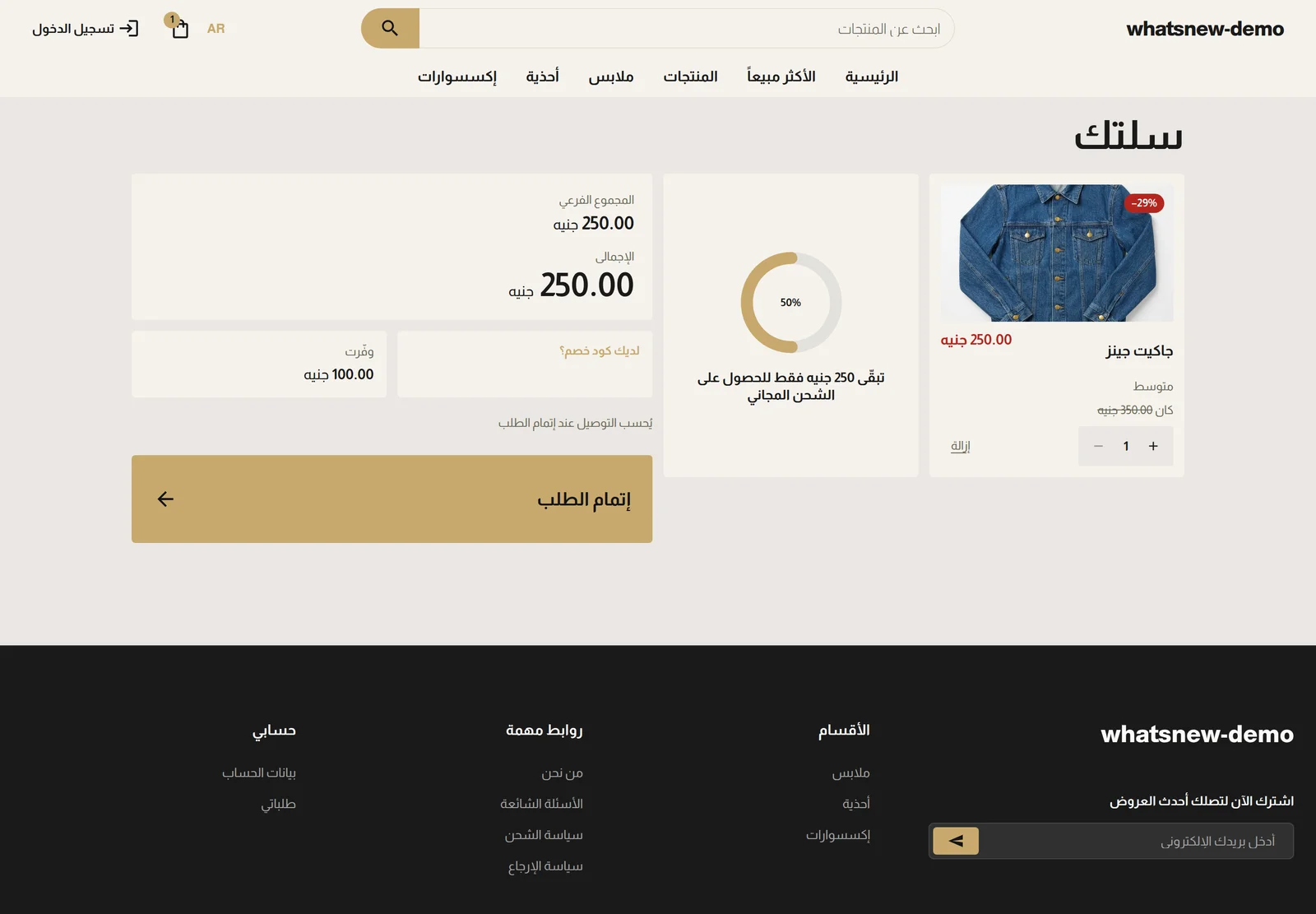
صفحة السلة: المنتجات والكميات وخانة كود الخصم والإجمالي. تحت الإجمالي ملاحظة بأن التوصيل يُحسب عند إتمام الطلب، وزر إتمام الطلب بعرض الصفحة.
السلة الجانبية: زر إتمام الطلب فيها ينقل العميل مباشرة إلى صفحة الدفع.
صفحة الدفع: في أعلاها شعارك ورابط العودة إلى السلة وعبارة دفع آمن. تختفي القائمة وشريط الإعلانات والتذييل وزر واتساب، فلا يبقى أمام العميل إلا إكمال الطلب. يعرض ملخص الطلب المنتجات وخانة كود الخصم والإجمالي، وعلى الموبايل يُطوى الملخص في سطر واحد يفتحه العميل عند الحاجة.
معلومات مهمة
- كود الخصم يعمل في الصفحتين، والكود الذي يضيفه العميل في صفحة الدفع يُحفظ في الطلب.
- إذا كانت السلة فارغة، يعود العميل الذي يفتح صفحة الدفع إلى السلة. ويحدث الشيء نفسه إذا أغلقت المفتاح.
- صفحة الدفع لا تظهر في نتائج بحث جوجل، لأنها لا تفيد إلا عندما تكون في السلة منتجات.
- زر اشترِ الآن لا يتأثر، ويظل يفتح نموذج الطلب الخاص به لذلك المنتج.
أخطاء شائعة
- نسيان النشر: المفتاح يغيّر المعاينة فقط حتى تضغط نشر.
- التجربة بسلة فارغة: صفحة الدفع تحتاج إلى منتج واحد على الأقل، وإلا ستعود إلى السلة.
- البحث عن القائمة في صفحة الدفع: إخفاؤها مقصود. يغادر العميل الصفحة عبر رابط العودة إلى السلة أو شعار المتجر.
كيفية إلغائها
افتح صفحة السلة في محرر التصميم مرة أخرى، وأغلق مفتاح صفحة دفع منفصلة ثم اضغط نشر. يعود نموذج الطلب تحت المنتجات في صفحة السلة.
شروحات ذات صلة
أسئلة شائعة
هل صفحة الدفع المنفصلة أفضل من إتمام الطلب في صفحة السلة؟
يعتمد ذلك على عملائك. الصفحة المنفصلة مفيدة عندما يضم الطلب عدة منتجات أو كود خصم، لأن العميل يراجع أولًا ثم يركز على النموذج. أما طلبات المنتج الواحد فالنموذج في صفحة السلة أو زر اشترِ الآن أسرع.
هل يمكنني تغيير حقول نموذج الطلب؟
نعم. تستخدم صفحة الدفع نموذج الطلب نفسه الموجود في صفحة السلة، فالحقول التي تضبطها تظهر في الصفحتين.
لماذا لا تظهر قائمة متجري في صفحة الدفع؟
تُخفى القائمة والتذييل وزر واتساب حتى يكمل العميل طلبه. ويمكنه المغادرة عبر رابط العودة إلى السلة أو شعار المتجر.
ماذا يحدث إذا فتح العميل صفحة الدفع وسلته فارغة؟
يعود تلقائيًا إلى صفحة السلة.
هل تعمل صفحة الدفع على الموبايل؟
نعم. على الموبايل يُطوى ملخص الطلب في سطر واحد يفتحه العميل ليرى المنتجات والإجمالي.
جرّبه على متجرك
ابدأ تجربتك المجانية. لا حاجة لبطاقة ائتمان.