تصميم المتجر
كيفية تصميم صفحة الدفع في متجرك الإلكتروني
كيفية تصميم صفحة الدفع في متجرك: أضف شارات الثقة وموعد التوصيل ومساعدة واتساب والأسئلة، واختر التخطيط على الموبايل والكمبيوتر.
- أين تجده
- محرر الصفحات، صفحة إتمام الطلب
- من يستخدمه
- كل من يعدّل تصميم المتجر وينشره
- الأقسام
- 5 ثابتة و8 اختيارية
- المتطلبات
- تفعيل صفحة دفع منفصلة
يشرح لك هذا الشرح كيفية تصميم صفحة الدفع في متجرك الإلكتروني ليكمل عملاء أكثر طلباتهم. صفحة إتمام الطلب هي التي يكتب فيها العميل بياناته ويضغط تأكيد الطلب، وهنا تضيع مبيعات كثيرة بسبب أسئلة صغيرة: هل يصل الطلب في موعده؟ هل أستطيع فتح الشحنة؟ بمن أتواصل؟ ومن محرر الصفحات تجيب عن هذه الأسئلة في الصفحة نفسها.
قبل أن تبدأ
- فعّل صفحة الدفع المنفصلة. يُطبَّق التصميم عندما ينتقل العميل من السلة إلى صفحة دفع خاصة. راجع كيفية إضافة صفحة دفع منفصلة.
- راجع نموذج الطلب. الحقول التي يملؤها العميل تأتي من صفحة تأكيد الطلب، فاضبطها أولًا.
- حدد مدة التوصيل لكل مدينة إن أردت إظهار موعد التوصيل المتوقع. راجع طريقة ضبط مناطق الشحن وأسعارها.
- راجع صلاحياتك. تحتاج إلى صلاحية تعديل تصميم المتجر ونشره.
كيف تصمم صفحة الدفع
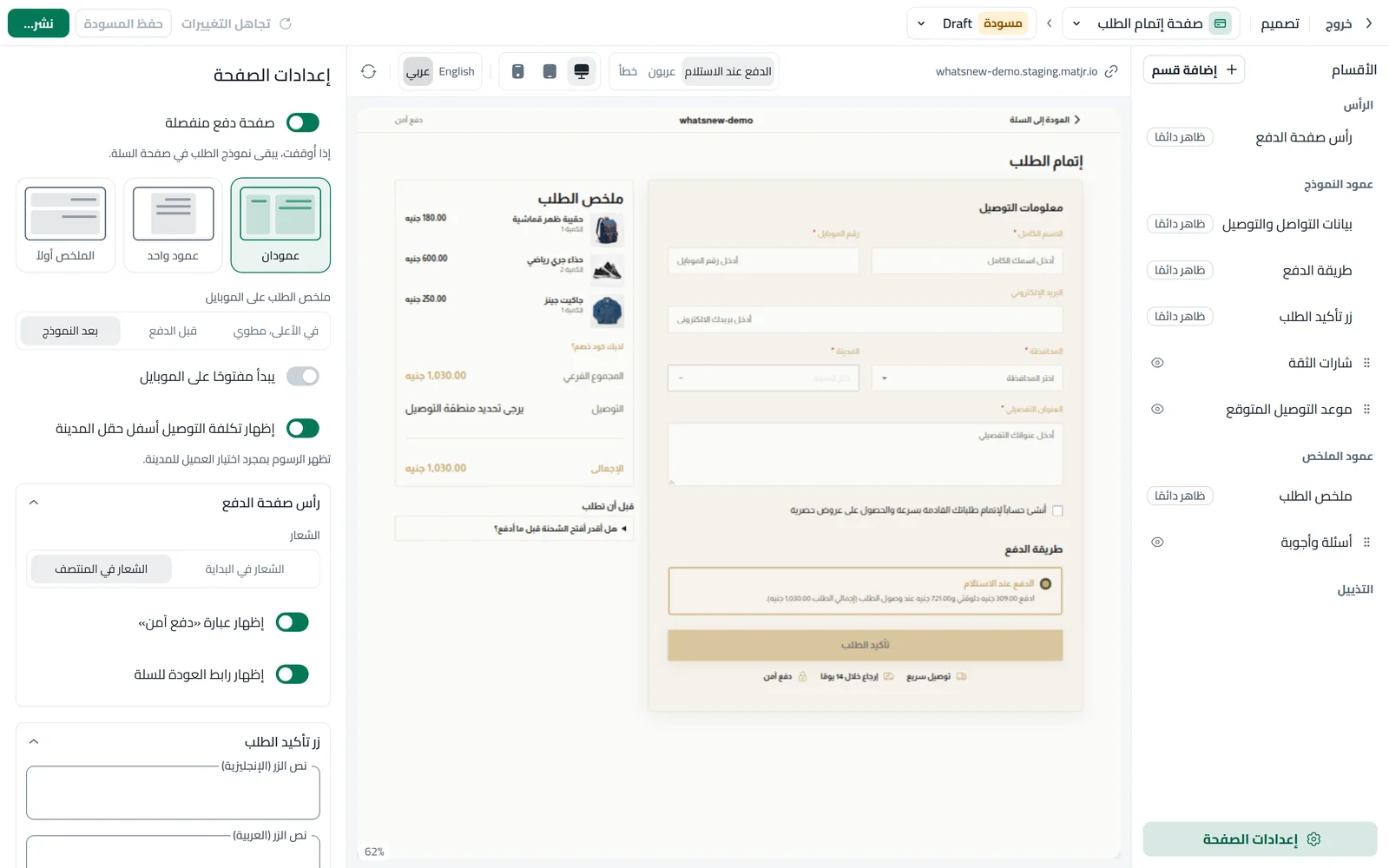
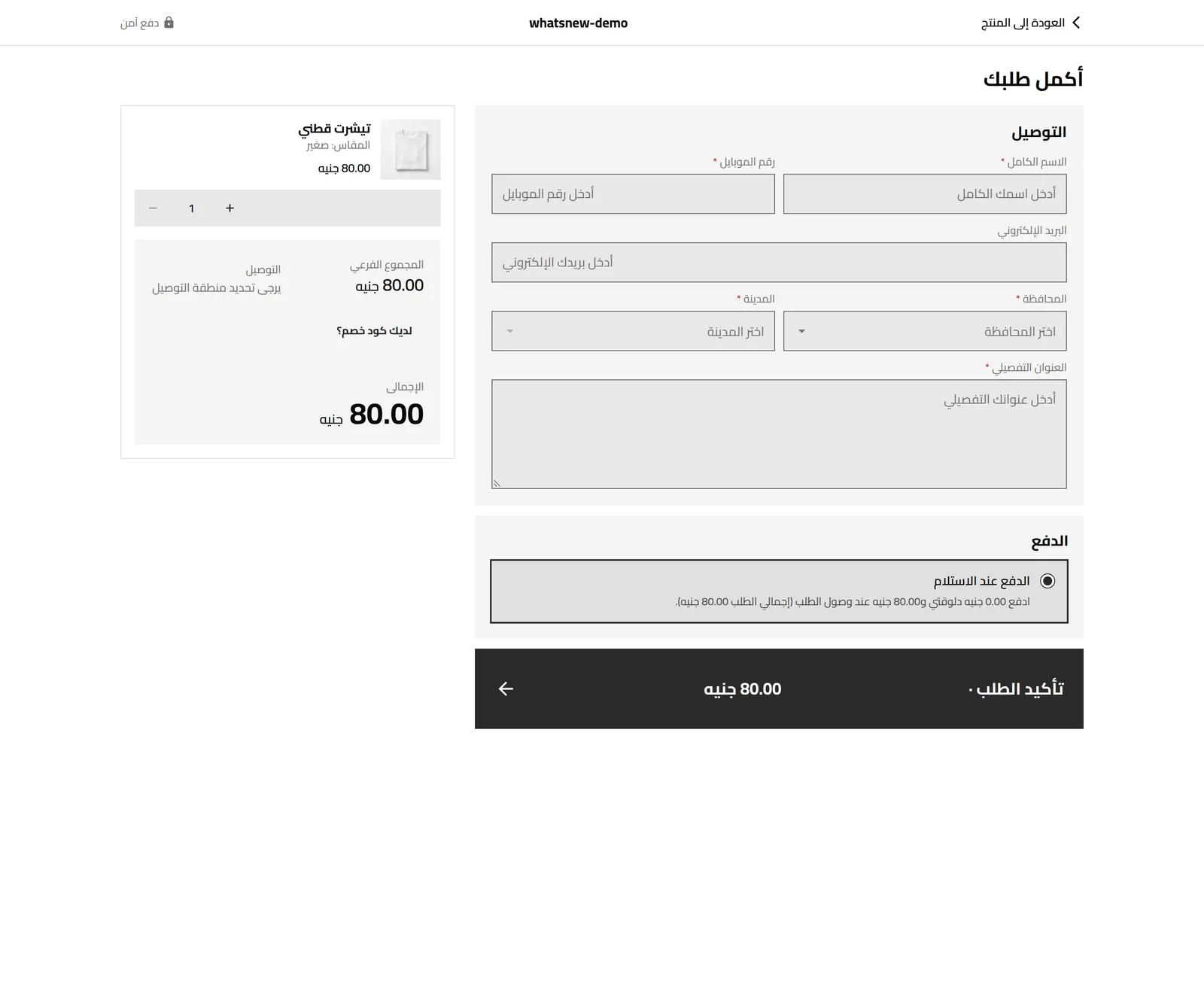
افتح محرر الصفحات واختر صفحة إتمام الطلب. عندما لا يكون أي قسم محددًا ترى إعدادات الصفحة: صفحة دفع منفصلة، والتخطيط (الكمبيوتر)، وملخص الطلب على الموبايل.
اضغط إضافة قسم. الأقسام مقسّمة إلى عزّز الثقة ووضّح للعميل، فابحث أو اختر واحدًا.
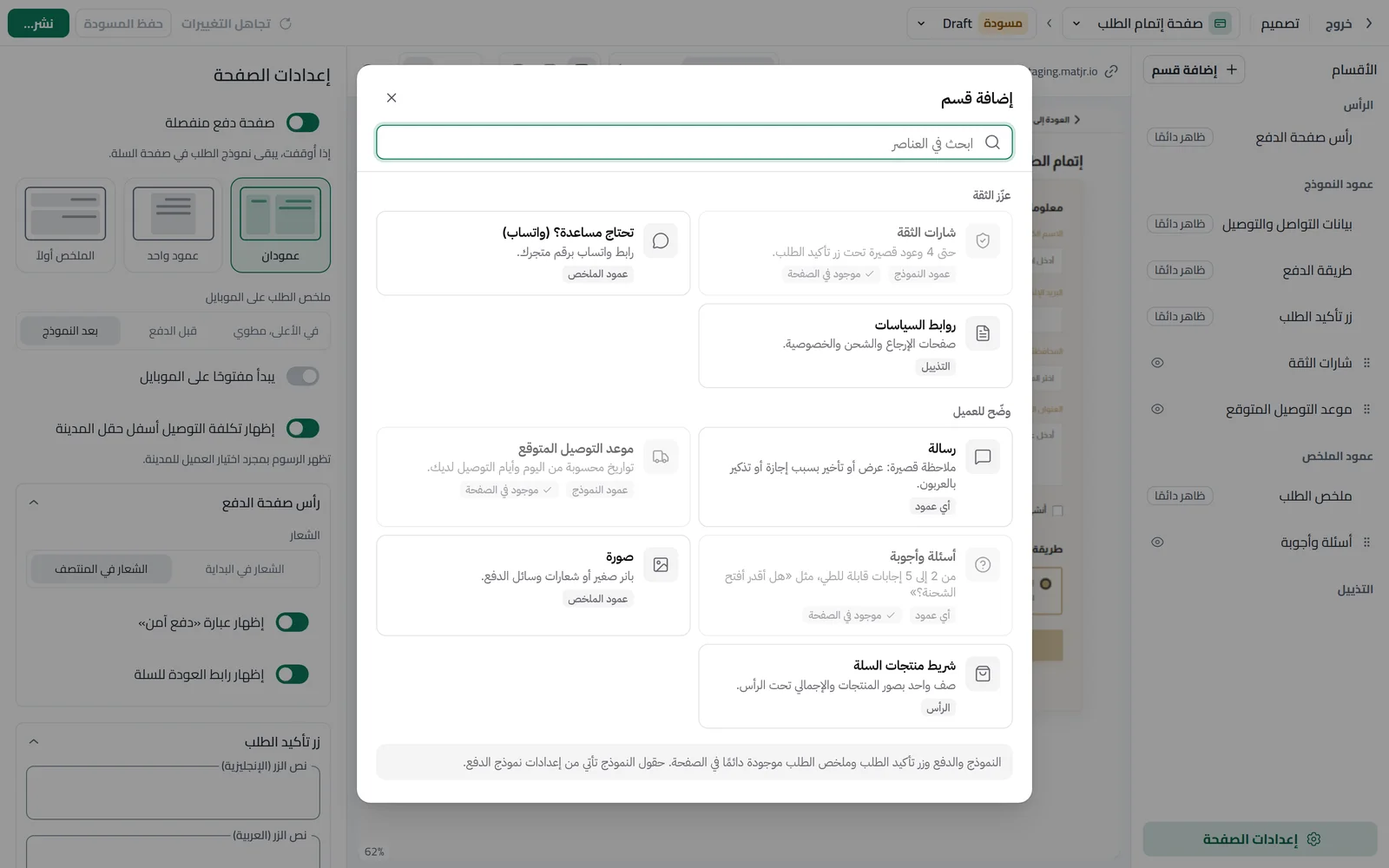
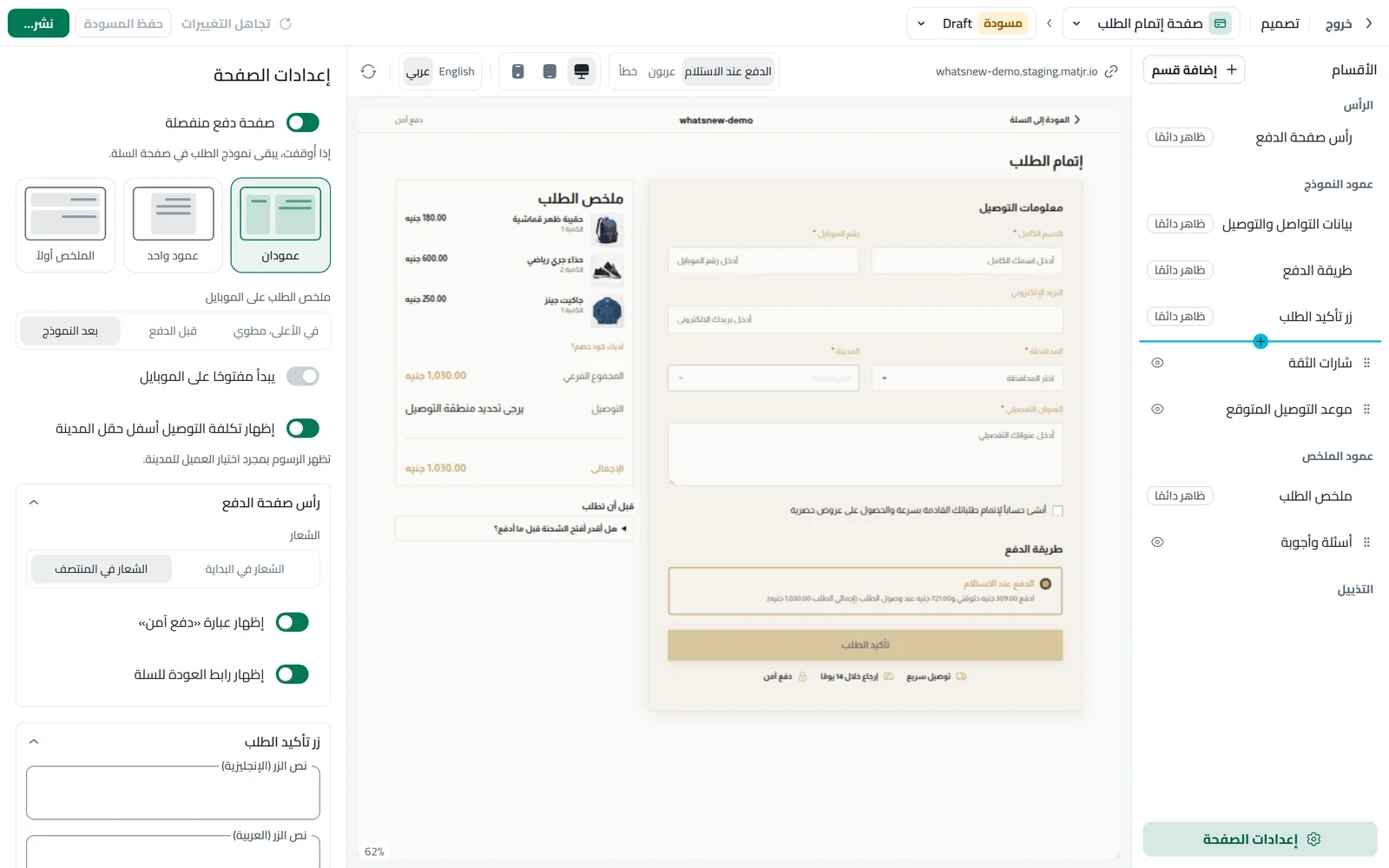
لإضافة قسم في مكان محدد، مرّر الماوس بين قسمين في القائمة واضغط الخط الأزرق الذي يظهر.
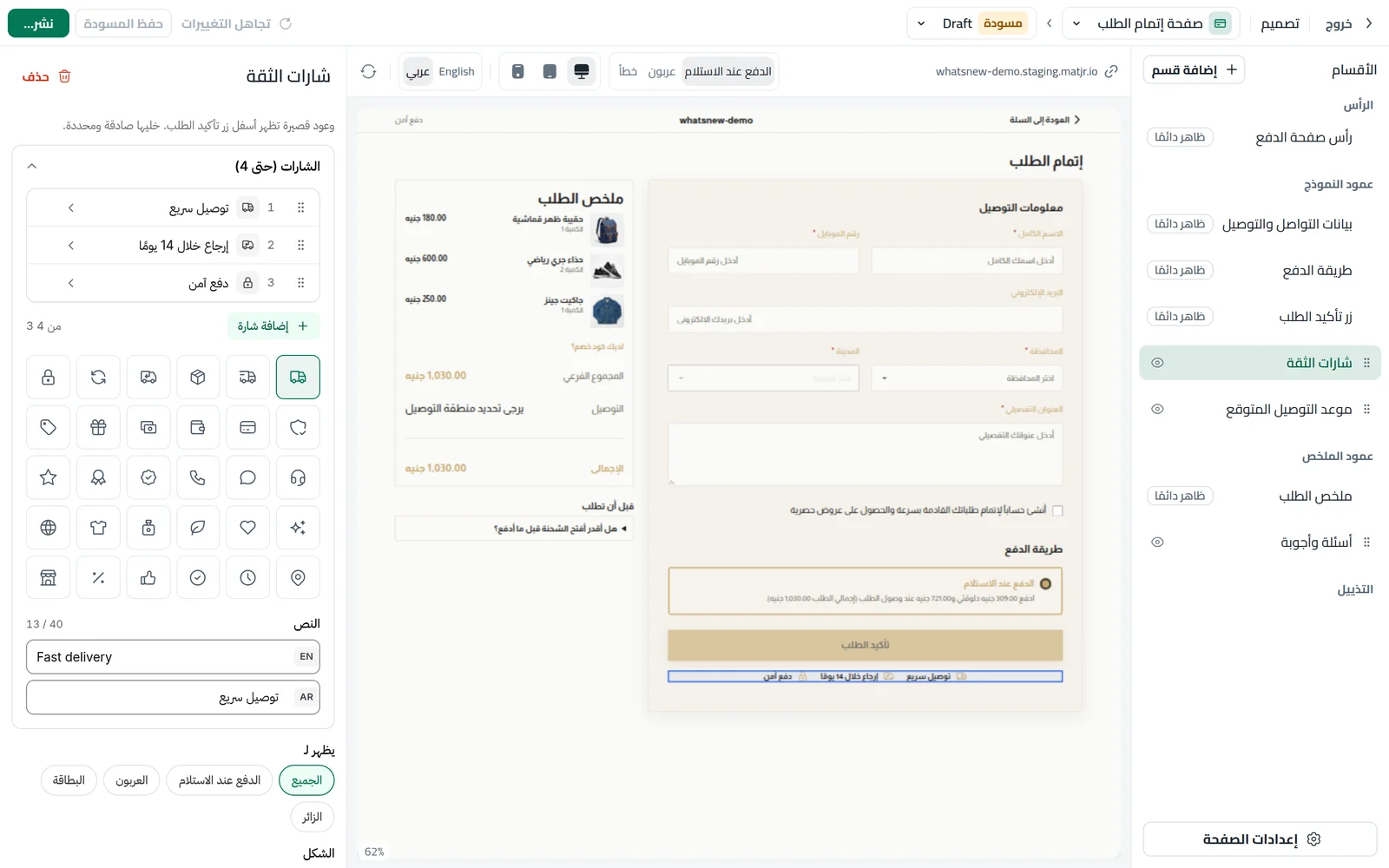
اختر القسم لتملأ محتواه. في شارات الثقة أضف حتى 4 وعود قصيرة، واختر الشكل، وحدد يظهر لـ.
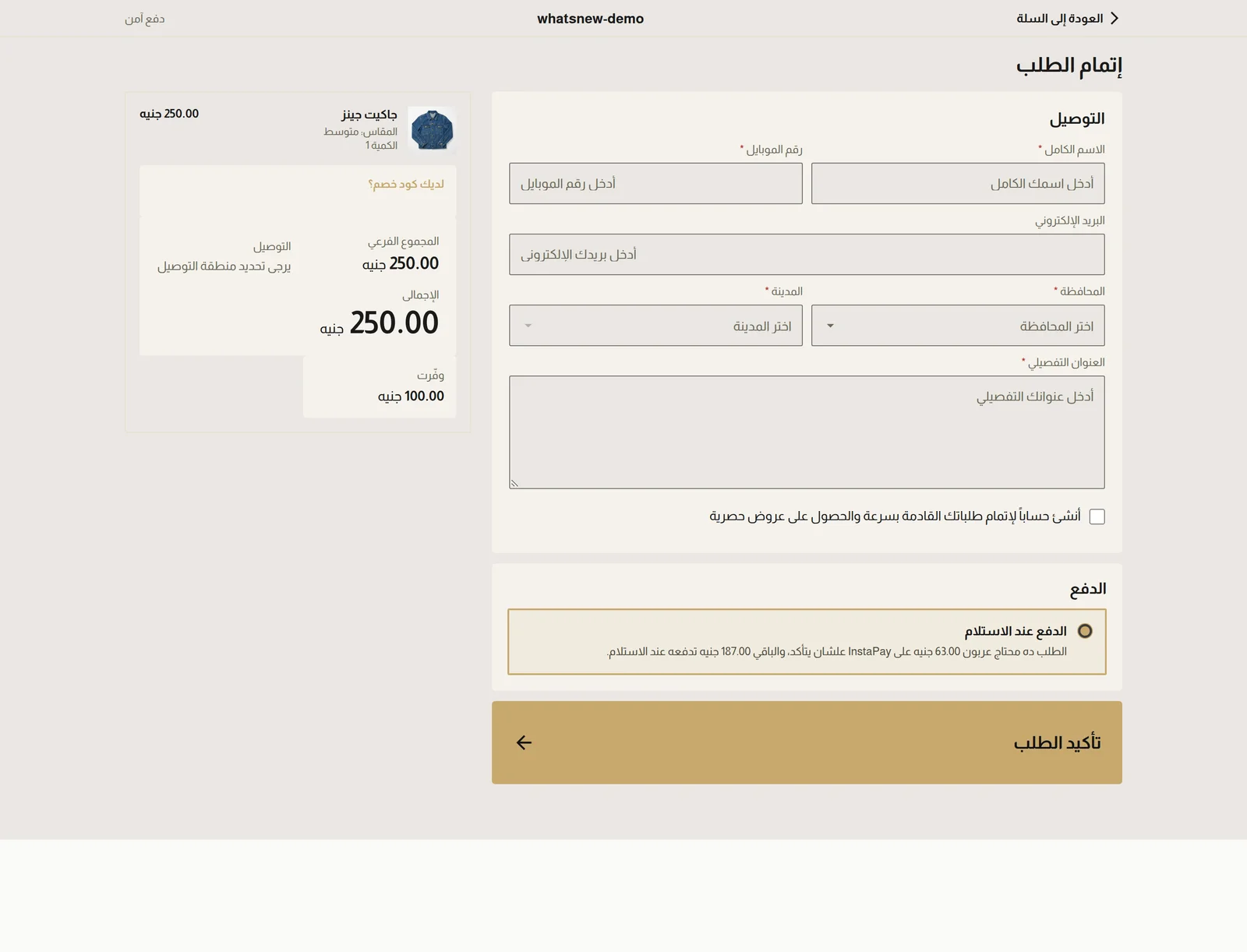
اختر زر تأكيد الطلب لتغيير نصه أو إظهار الإجمالي عليه أو تثبيته على الموبايل. استخدم حالة المعاينة لترى الصفحة مع الدفع عند الاستلام أو العربون، ثم اضغط نشر….
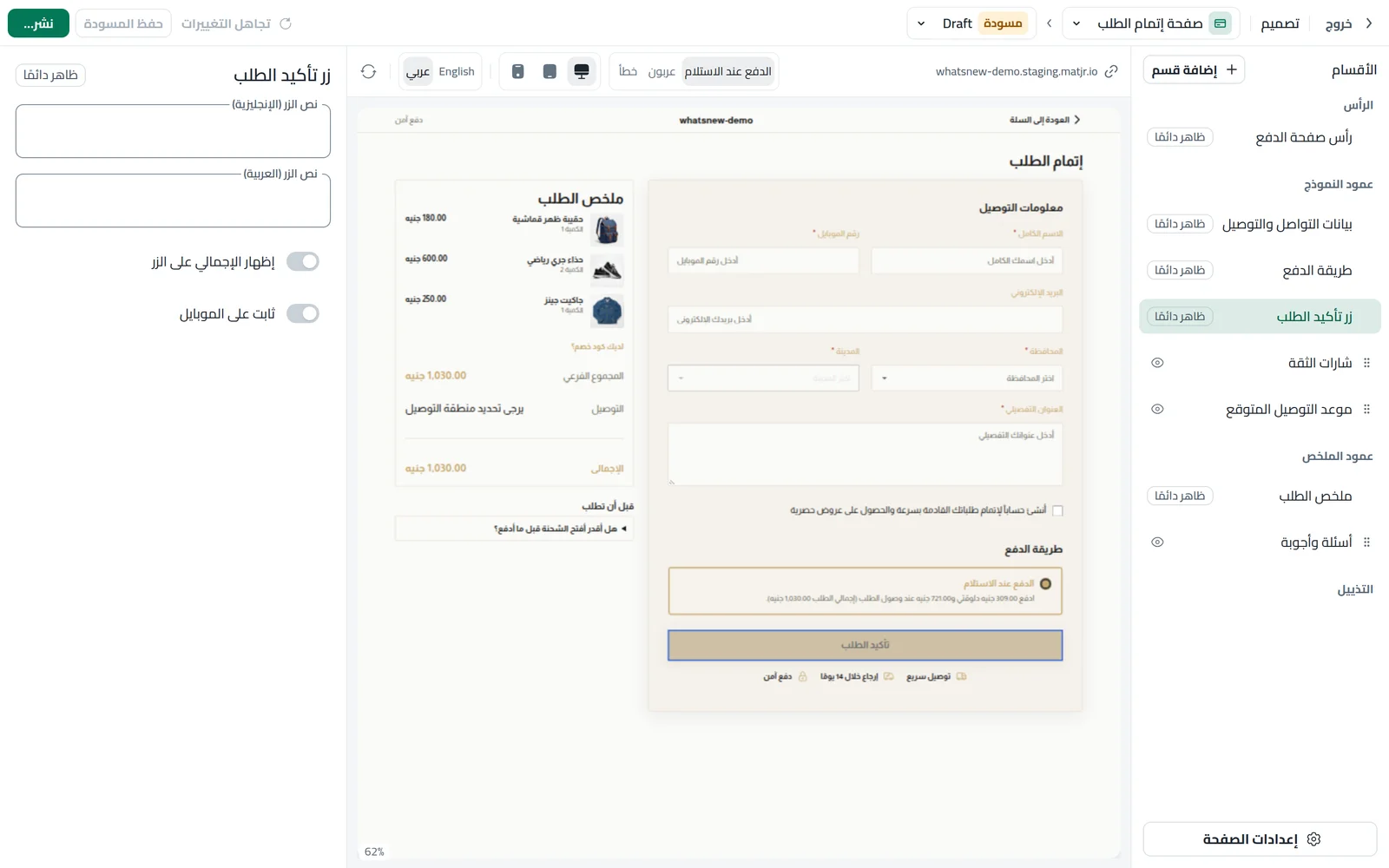
الأقسام الثابتة في الصفحة
خمسة أقسام عليها علامة ظاهر دائمًا. لا يمكن حذفها، لكنك تختار شكلها:
- رأس صفحة الدفع: الشعار في البداية أو في المنتصف، وعبارة «دفع آمن»، ورابط العودة للسلة.
- بيانات التواصل والتوصيل: نموذج الطلب، وحقوله تأتي من إعدادات نموذج الطلب.
- طريقة الدفع: ومعها النص الذي يظهر تحت الدفع عند الاستلام.
- زر تأكيد الطلب: نص الزر بكل لغة، والإجمالي على الزر، والتثبيت على الموبايل.
- ملخص الطلب: شكل الصندوق، والعرض المضغوط، وصور المنتجات، وحقل كود الخصم، وشريط التوصيل المجاني.
الأقسام الاختيارية ومتى تستخدمها
- شارات الثقة: حتى 4 وعود تحت زر تأكيد الطلب، مثل «افتح الشحنة قبل الدفع».
- رسالة: ملاحظة قصيرة، مثل تأخير بسبب إجازة أو تذكير بالعربون.
- تحتاج مساعدة؟ (واتساب): رابط واتساب برقم متجرك.
- روابط السياسات: صفحات الإرجاع والشحن والخصوصية، وتُفتح في تبويب جديد حتى لا يضيع النموذج.
- موعد التوصيل المتوقع: تواريخ محسوبة من اليوم ومدة التوصيل لكل مدينة.
- أسئلة وأجوبة: من 2 إلى 5 إجابات قصيرة، مثل «هل أقدر أفتح الشحنة؟»
- صورة: بانر صغير أو شعارات وسائل الدفع، مع رابط اختياري.
- شريط منتجات السلة: صف من صور المنتجات تحت الرأس ليرى العميل ما يشتريه.
لكل قسم اختياري إعداد يظهر لـ: الجميع، أو الدفع عند الاستلام، أو العربون، أو البطاقة، أو الزائر. مثلًا، اعرض تذكير العربون لمن يدفع عربونًا فقط.
نصائح لصفحة دفع تبيع أكثر
- اجعلها قصيرة. قسمان أو ثلاثة تجيب عن أسئلة حقيقية أفضل من ثمانية أقسام لا يقرؤها أحد.
- لا تعد إلا بما تنفذه. شارة «توصيل خلال يومين» يجب أن تكون صحيحة لكل المدن.
- راجع شكل الصفحة على الموبايل، فأغلب العملاء في مصر والإمارات يطلبون من هواتفهم.
- النشر يحدّث صفحة السلة وصفحة إتمام الطلب معًا، فاحفظ مسودة إن لم تكن جاهزًا.
أخطاء شائعة
- صفحة الدفع المنفصلة غير مفعّلة. يعرض المحرر تنبيهًا، ويظل العميل يرى نموذج الطلب في صفحة السلة.
- لا يوجد رقم واتساب. قسم تحتاج مساعدة يستخدم رقم الفوتر إذا تركته فارغًا، فتأكد من وجوده.
- صفحات سياسات فارغة. السياسة التي لا نص فيها لا تظهر، فاكتب سياستي الإرجاع والشحن أولًا.
مهام مرتبطة
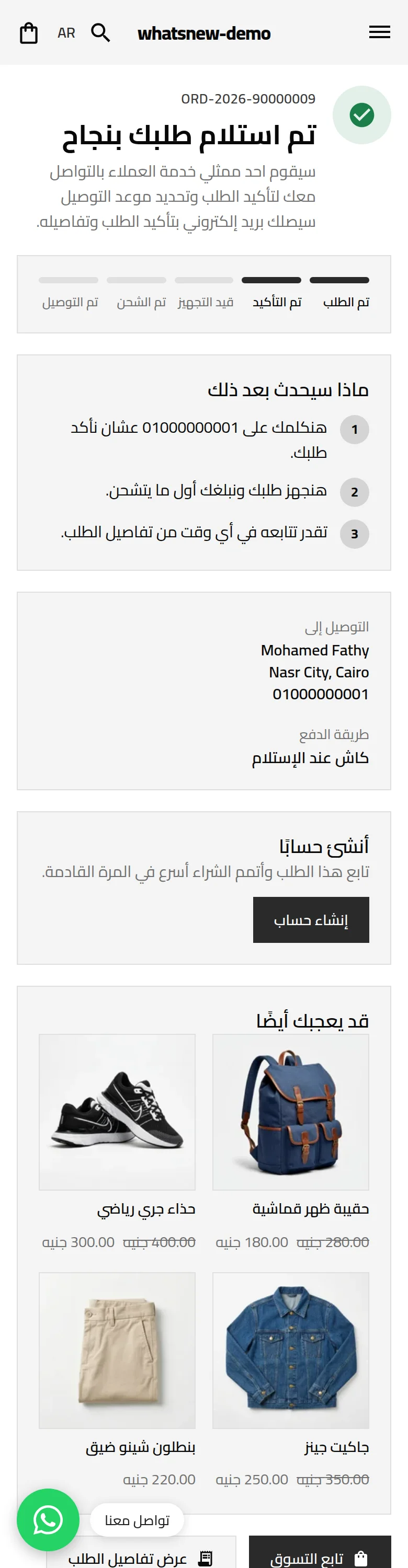
ابدأ من كيفية إضافة صفحة دفع منفصلة. وليُنشئ العميل حسابًا أثناء الطلب اقرأ كيفية السماح للعملاء بإنشاء حساب أثناء إتمام الطلب. وللصفحة التي تظهر بعد الطلب اقرأ كيفية تصميم صفحة تأكيد الطلب. افتح محرر صفحة إتمام الطلب للبدء.
أسئلة شائعة
كيف أخصص صفحة الدفع في متجري؟
افتح محرر الصفحات واختر صفحة إتمام الطلب، ثم أضف الأقسام واضبطها، وانشر عندما تكون راضيًا.
هل أستطيع تغيير حقول نموذج الدفع؟
نعم، من صفحة تأكيد الطلب. المحرر يتحكم في التصميم حول النموذج وليس في حقوله.
لماذا يرى العميل النموذج في صفحة السلة؟
لأن صفحة الدفع المنفصلة غير مفعّلة. فعّلها من إعدادات الصفحة أو إعدادات السلة ثم انشر.
كم قسمًا يمكنني إضافته؟
حتى 24 قسمًا، مع 4 شارات ثقة و5 أسئلة كحد أقصى في القسم الواحد.
جرّبه على متجرك
ابدأ تجربتك المجانية. لا حاجة لبطاقة ائتمان.