تصميم المتجر
صمّم صفحة إتمام الطلب بالأقسام
أضف شارات الثقة وموعد التوصيل ورابط مساعدة واتساب وإجابات الأسئلة الشائعة إلى صفحة إتمام الطلب ليكمل عملاء أكثر طلباتهم.
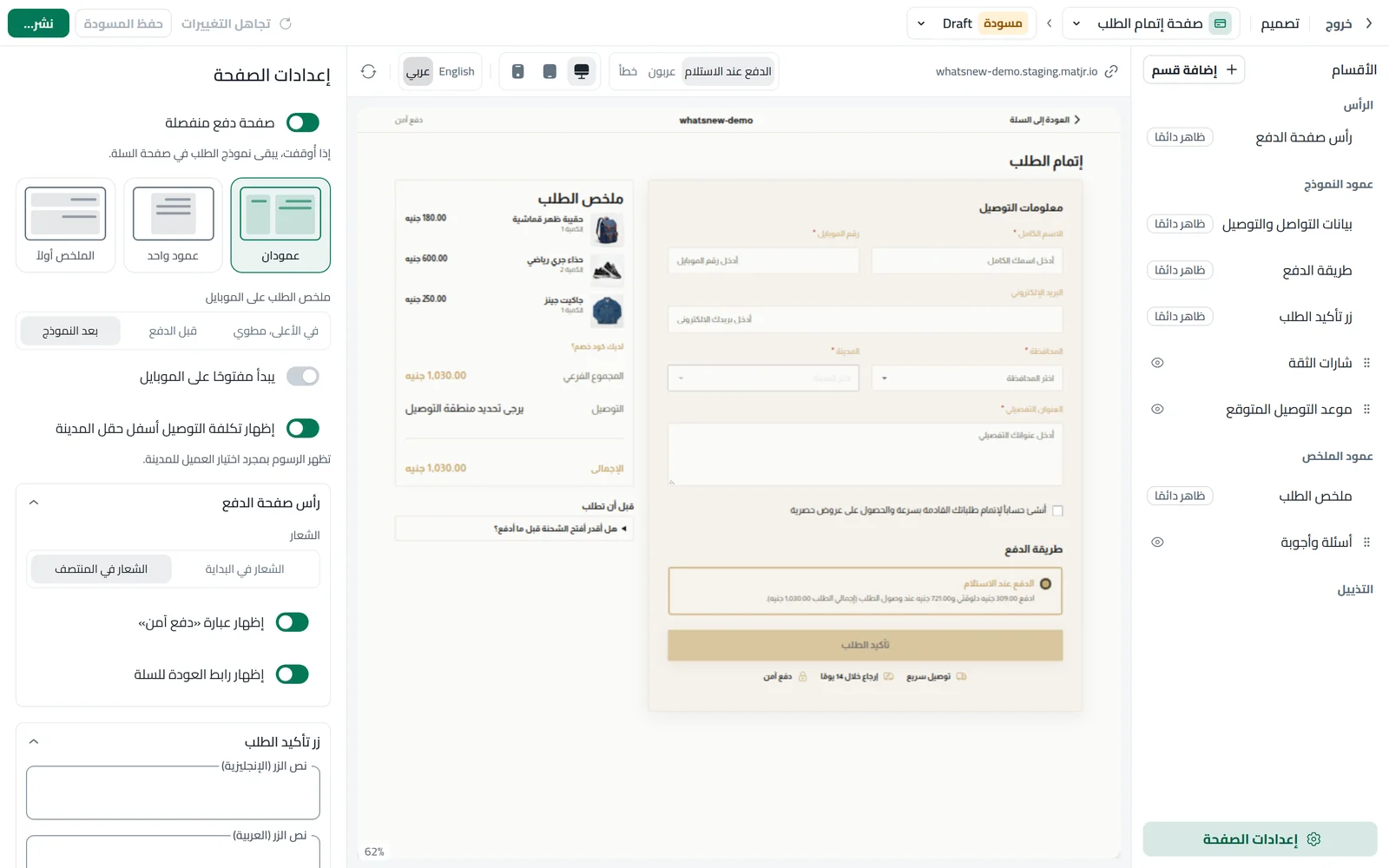
- أين تجده
- محرر الصفحات، صفحة إتمام الطلب
- الأقسام الاختيارية
- 8، منها شارات الثقة والأسئلة وموعد التوصيل
- المتطلبات
- تفعيل صفحة دفع منفصلة
العميل الذي يصل إلى صفحة الدفع قريب جدًا من الشراء، والشك هو ما يجعله يغادر. يمكنك الآن الرد على شكوكه في صفحة إتمام الطلب نفسها: متى يصل الطلب، وهل يستطيع فتح الشحنة، وكيف يتواصل معك.
ما الذي تغيّر
في محرر الصفحات صفحة جديدة باسم صفحة إتمام الطلب. فيها خمسة أقسام ثابتة تختار شكلها: رأس صفحة الدفع، بيانات التواصل والتوصيل، طريقة الدفع، زر تأكيد الطلب، وملخص الطلب.
وحولها تضيف أقسامًا اختيارية: شارات الثقة، رسالة، تحتاج مساعدة؟ (واتساب)، روابط السياسات، موعد التوصيل المتوقع، أسئلة وأجوبة، صورة، وشريط منتجات السلة. ويمكن أن يظهر كل قسم للجميع أو لبعض العملاء فقط، مثل من يدفع عند الاستلام.
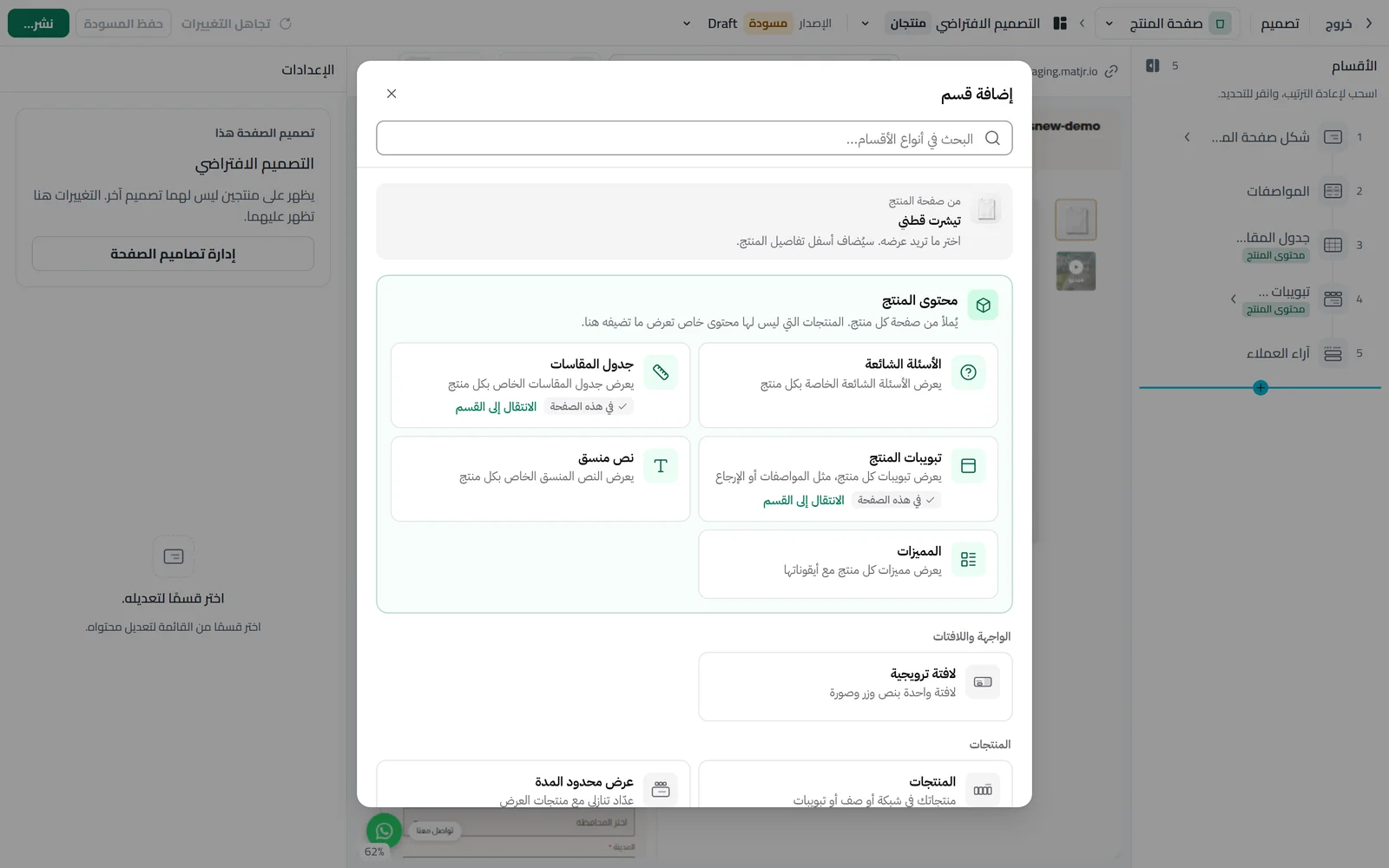
مرّر الماوس بين قسمين فيظهر خط أزرق تضيف منه قسمًا في المكان نفسه. ومن إعدادات الصفحة تختار التخطيط على الكمبيوتر وموضع ملخص الطلب على الموبايل.
طريقة الاستخدام
افتح محرر الصفحات واختر صفحة إتمام الطلب. تعرض قائمة الأقسام الأقسام الخمسة التي تكون ظاهر دائمًا.
اضغط إضافة قسم أو الخط بين قسمين، ثم اختر القسم.
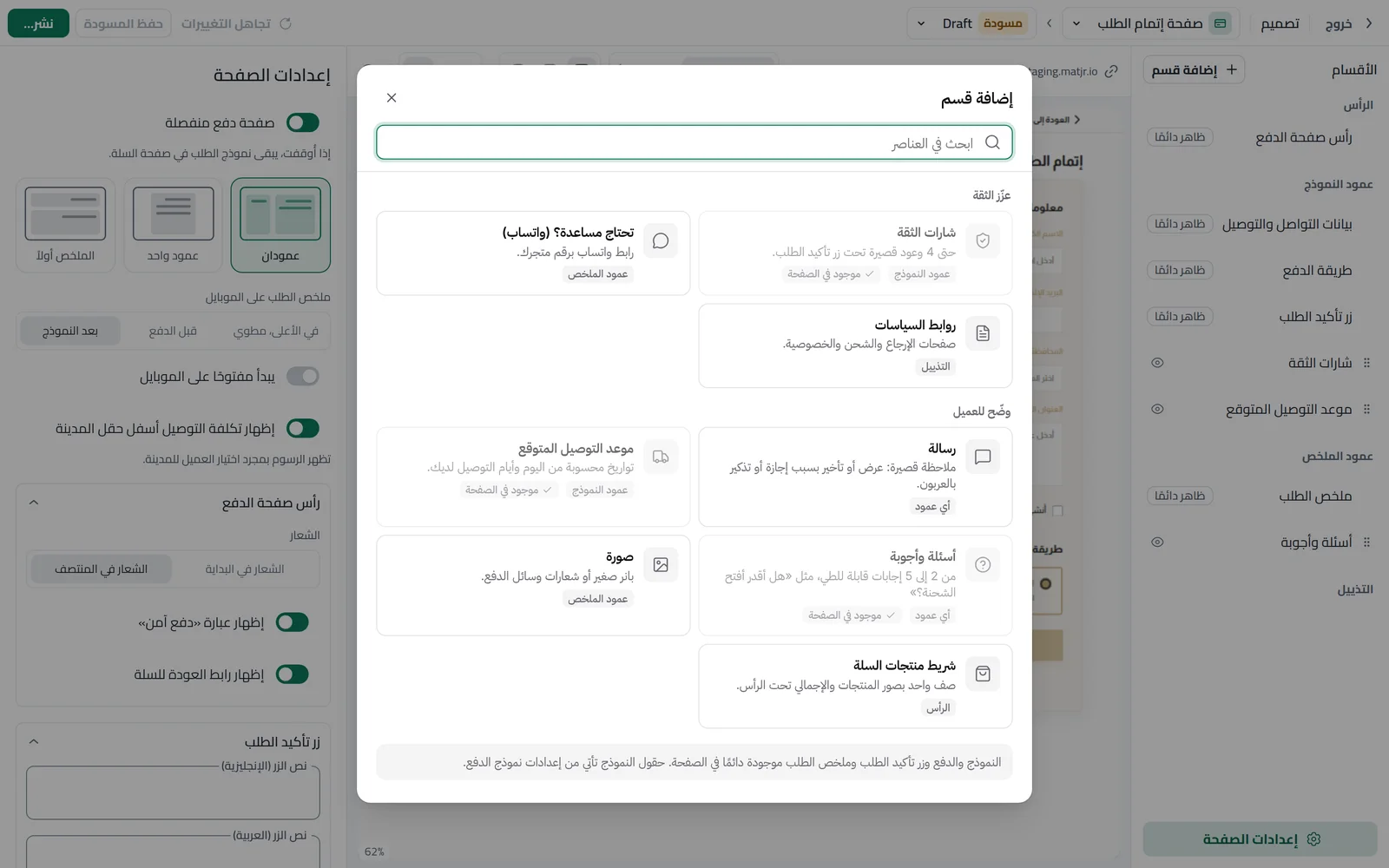
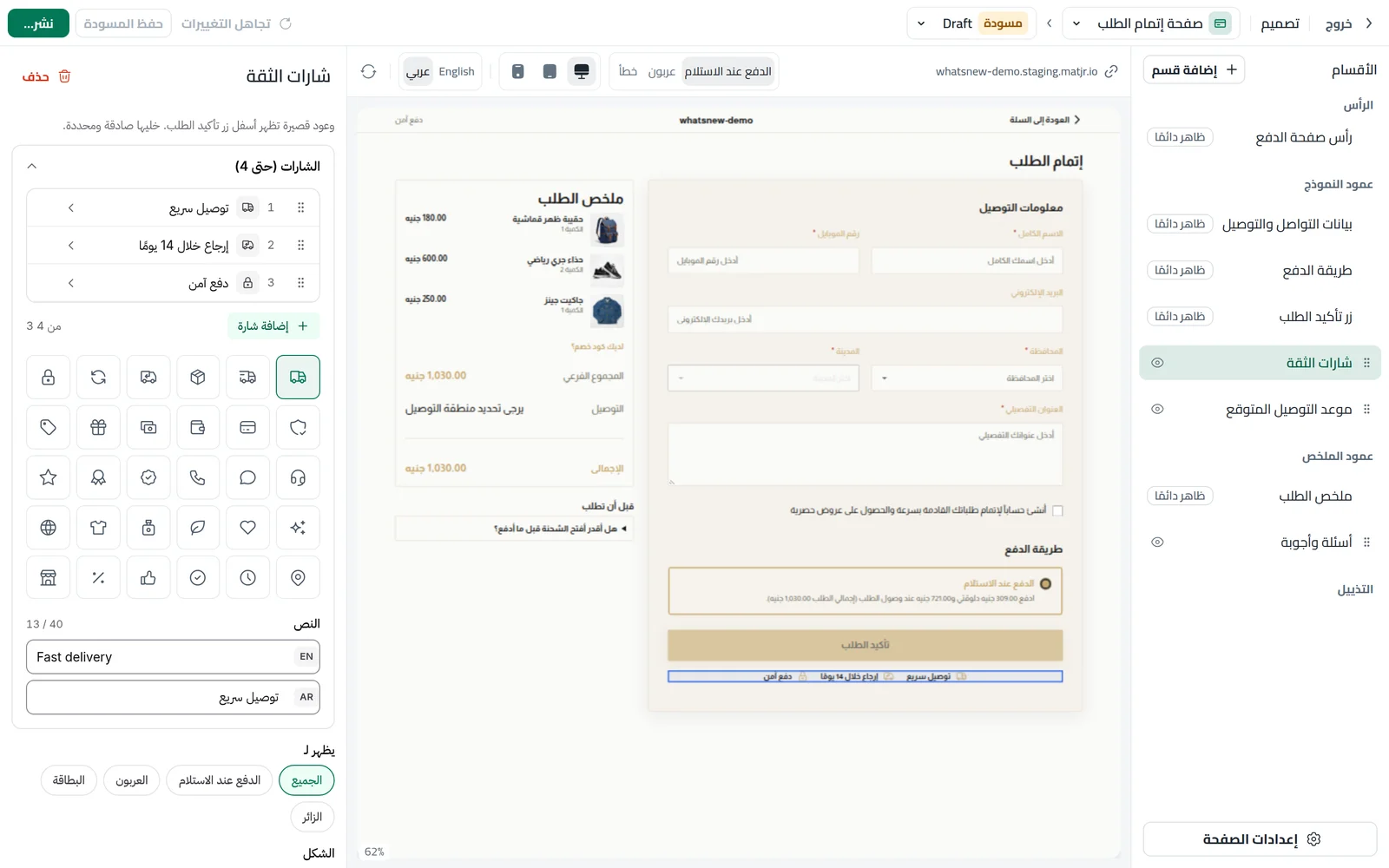
اختر القسم لتملأ محتواه وحدد لمن يظهر، ثم اضغط نشر….
مفيد أن تعرف
- يُطبَّق تصميم صفحة إتمام الطلب عندما يكون خيار صفحة دفع منفصلة مفعّلًا. اقرأ كيفية إضافة صفحة دفع منفصلة.
- تُنشر صفحة السلة وصفحة إتمام الطلب معًا.
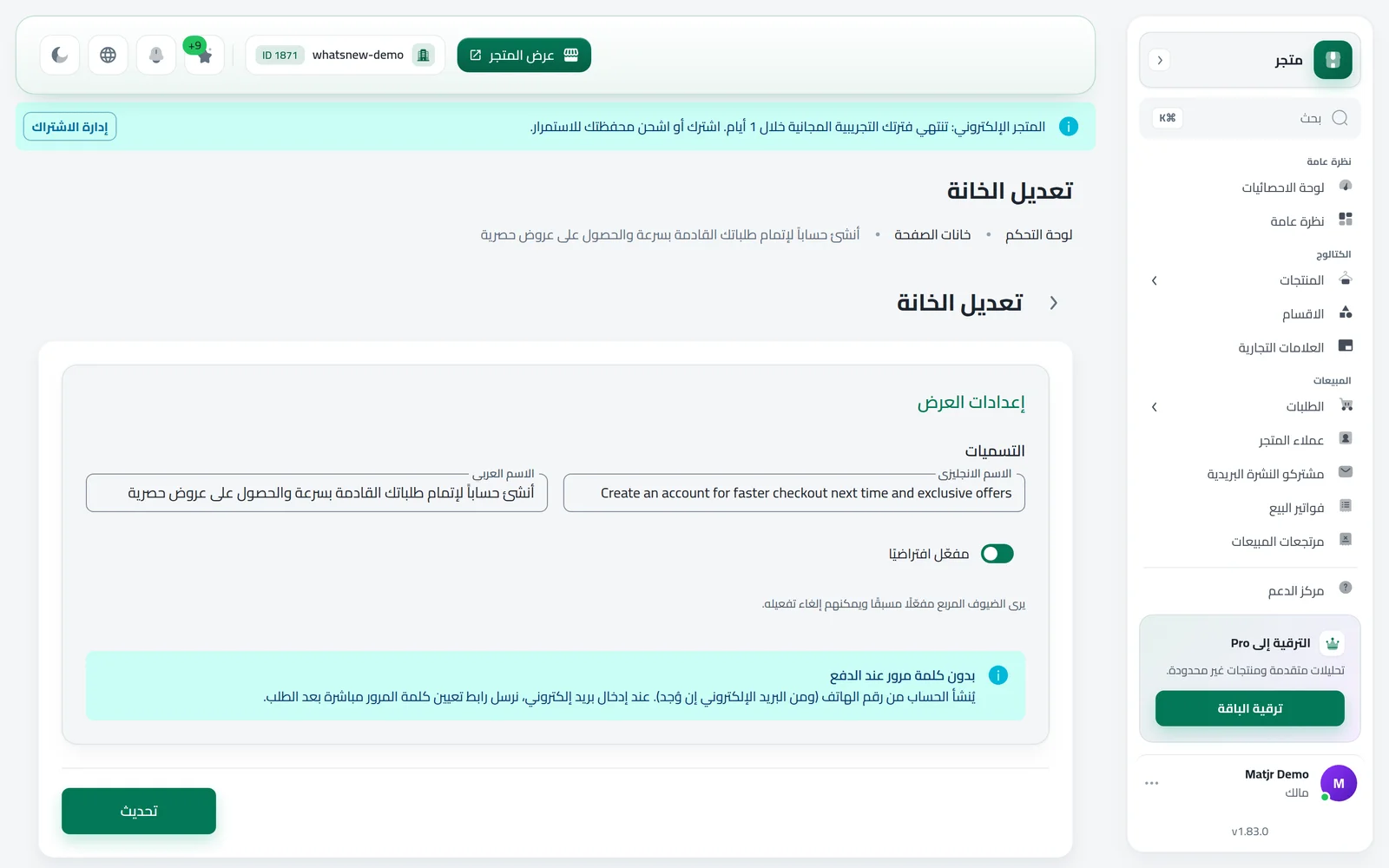
- حقول النموذج ما زالت تأتي من إعدادات نموذج الطلب.
- الشرح خطوة بخطوة: كيفية تصميم صفحة الدفع في متجرك.
أسئلة شائعة
هل أستطيع حذف الدفع أو النموذج؟
لا. الرأس ونموذج التواصل والتوصيل والدفع وزر تأكيد الطلب وملخص الطلب موجودة دائمًا، وأنت تختار شكلها.
هل يمكن أن يظهر قسم لمن يدفع عند الاستلام فقط؟
نعم. لكل قسم اختياري إعداد يظهر لـ: الجميع، أو الدفع عند الاستلام، أو العربون، أو البطاقة، أو الزائر.
هل تظهر التعديلات في المتجر فورًا؟
فقط عند النشر. قبل ذلك يمكنك حفظ مسودة ومتابعة التعديل.
جرّبه على متجرك
ابدأ تجربتك المجانية. لا حاجة لبطاقة ائتمان.