تصميم المتجر
صمّم صفحة المنتجات وصفحات الأقسام من شاشة التصميم
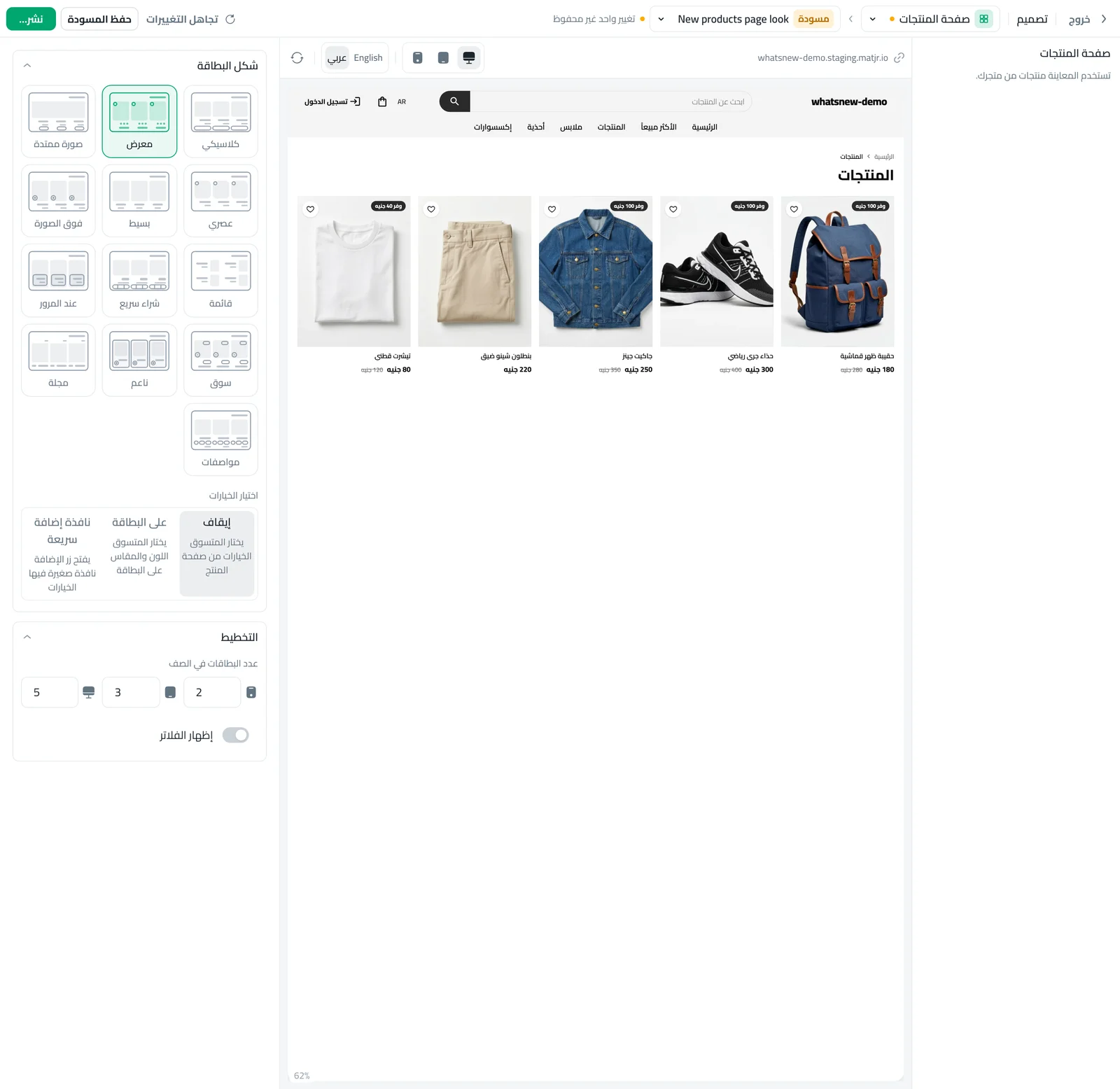
اختر من 13 شكل بطاقة وحدد عدد البطاقات في الصف وأضف الفلاتر مع معاينة مباشرة. وصار لكل قسم صفحته الخاصة.
- أين
- التصميم ‹ شاشة التصميم ‹ صفحة المنتجات
- متى يظهر
- عند الضغط على نشر
- أشكال البطاقة
- 13 شكلًا للاختيار
- يعمل على
- الموبايل والتابلت والكمبيوتر
صفحة المنتجات وصفحات الأقسام هي رفوف متجرك. يمكنك الآن تصميمها بنفسك من شاشة التصميم، وتشاهد كل تغيير بجانبك، ولا تنشر إلا عندما تكون راضيًا.
ما الذي تغيّر
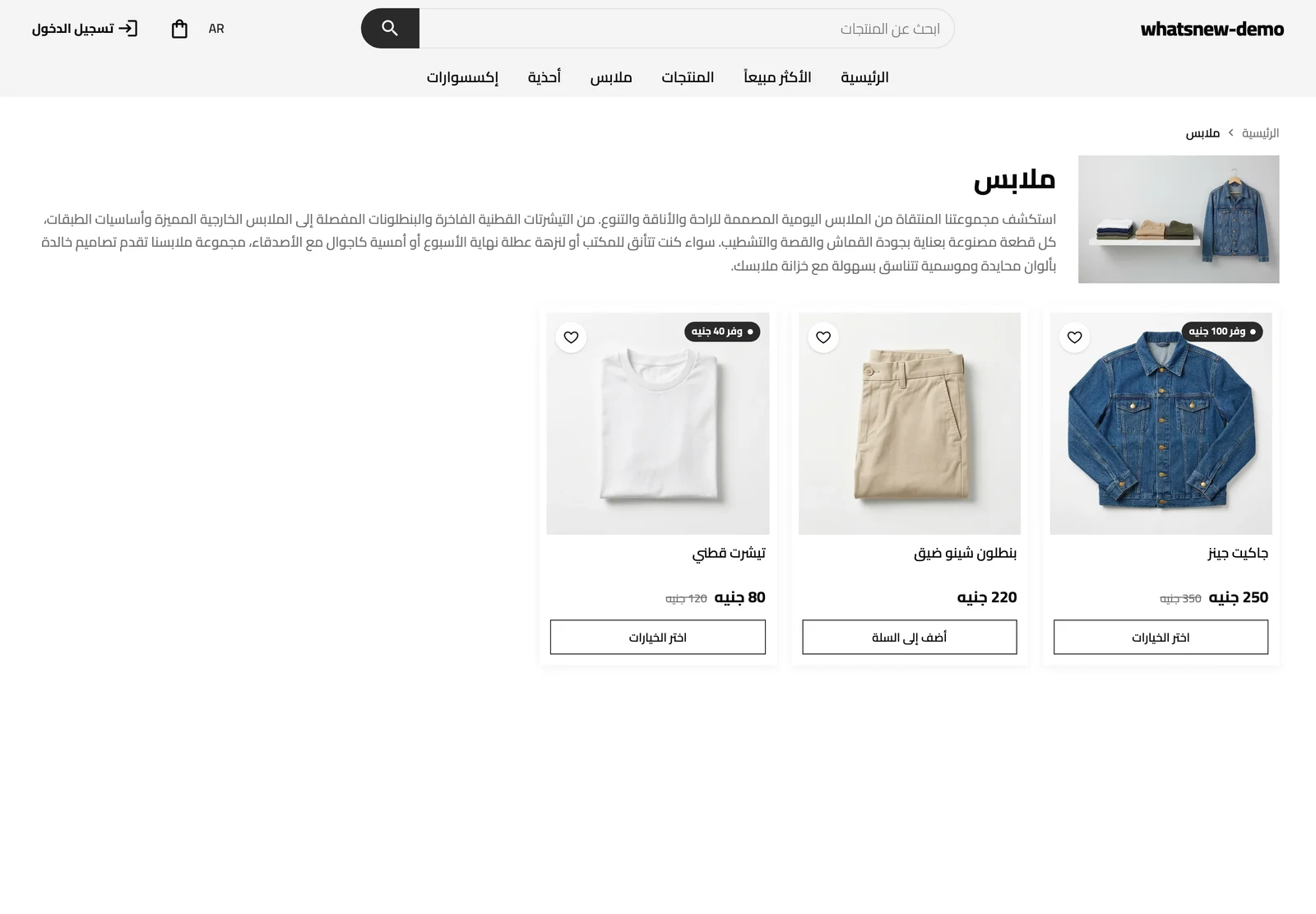
في شاشة التصميم صفحة جديدة اسمها صفحة المنتجات. اختر شكل البطاقة من 13 شكلًا، وحدد عدد البطاقات في الصف على الموبايل والتابلت والكمبيوتر، وقرر هل تظهر للمتسوق لوحة فلاتر. وصار لكل قسم صفحته الخاصة بصورته ووصفه ومسار يعيد العميل إلى الرئيسية وأزرار للأقسام الفرعية.
كان شكل البطاقة وزر الفلاتر في إعدادات المتجر وفي صفحة الفلاتر. صارا يقودانك الآن إلى شاشة التصميم، ليكون للتصميم مكان واحد.
طريقة الاستخدام
من شاشة التصميم اختر صفحة المنتجات. ستجد على الجانب شكل البطاقة والتخطيط، وتعرض المعاينة منتجاتك الحقيقية.
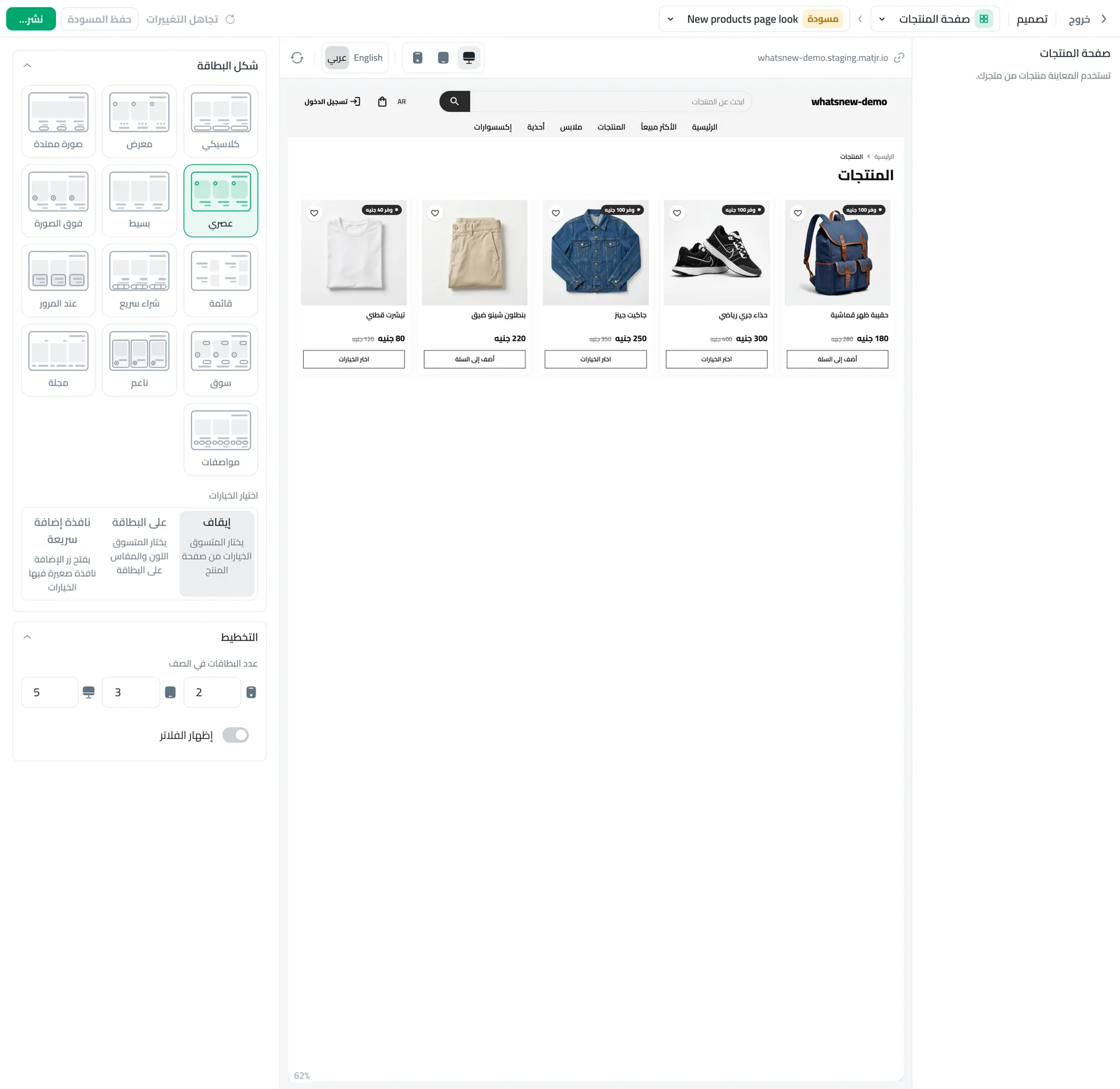
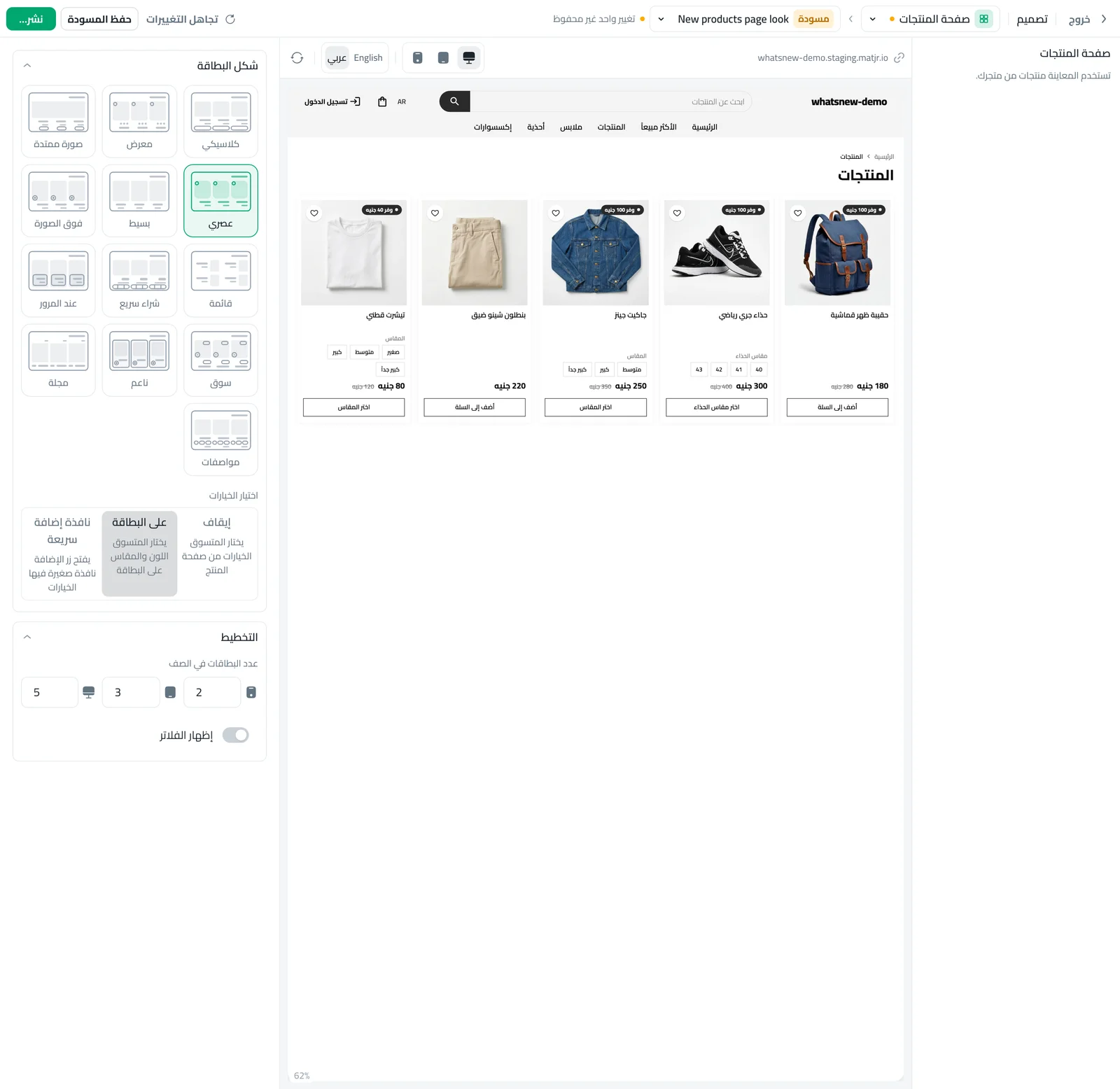
اختر شكلًا للبطاقة مثل معرض، فتتغير المعاينة فورًا. بعدها حدد عدد البطاقات في الصف وشغّل إظهار الفلاتر أو أوقفه.
افتح أي قسم في متجرك لتشاهد صفحته الجديدة. وعندما يعجبك الشكل اضغط نشر.
معلومات مفيدة
- لا يصل أي تغيير إلى المتسوقين قبل أن تنشر. تعمل في مسودة، وتبقى الصفحة المنشورة كما هي.
- اختيارك القديم لشكل البطاقة يصبح نقطة البداية، فلا تتغير الصفحة فجأة.
- الأقسام التي أوقفتها لا تظهر لها صفحة.
تريد الشرح الكامل؟ اقرأ طريقة تصميم صفحة المنتجات.
أسئلة شائعة
هل يتغير متجري بمجرد اختيار شكل؟
لا. أنت تعمل في مسودة، ولا يرى المتسوقون التغيير إلا بعد أن تضغط نشر.
أين ذهب شكل البطاقة في إعدادات المتجر؟
انتقل إلى صفحة المنتجات في شاشة التصميم ليكون التصميم كله في مكان واحد. واختيارك السابق يصبح نقطة البداية.
هل تحصل أقسامي على صفحات خاصة بها؟
نعم. لكل قسم مفعّل صفحة فيها صورته ووصفه وأقسامه الفرعية.
هل أستطيع التراجع عن تغيير؟
نعم. تجاهل المسودة، أو ارجع إلى نسخة سابقة من قائمة النسخ.
جرّبه على متجرك
ابدأ تجربتك المجانية. لا حاجة لبطاقة ائتمان.