المدفوعات
نص الدفع عند الاستلام وشعارات الدفع بطريقتك
اشرح للعميل طريقة الدفع عند الاستلام بكلماتك مع مبالغ الطلب الفعلية، واعرض شعارات طرق الدفع التي تقبلها بالشكل الذي يناسبك.
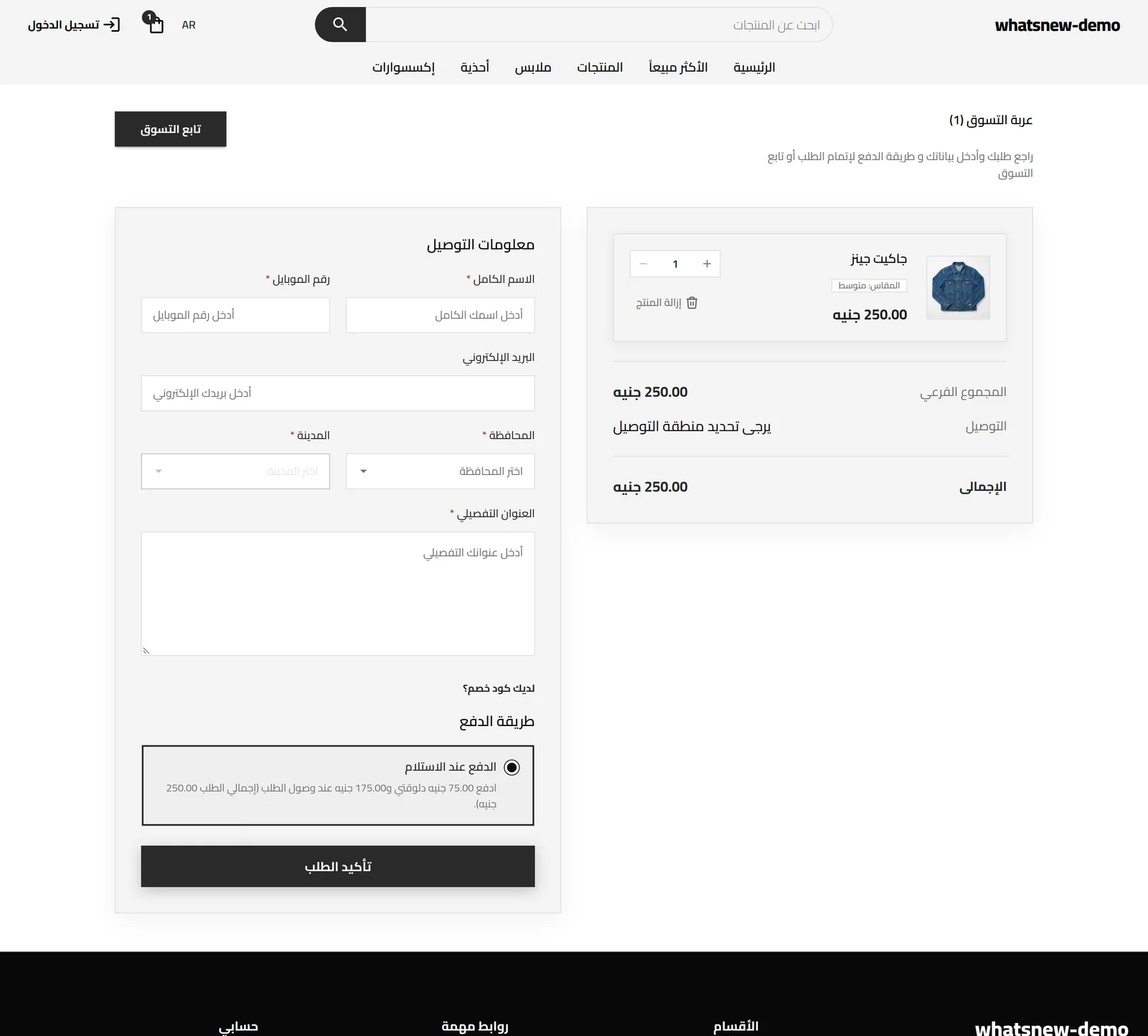
- المكان
- محرر الصفحات، السلة، صفحة السلة
- الاسم والملاحظة
- حتى 60 و300 حرف
- شعارات الدفع
- جاهزة أو من رفعك، حتى 24
- الدول
- كل الدول
كلمات دفع واضحة عند الطلب تعني مفاجآت أقل عند الباب. الآن تكتب نص الدفع عند الاستلام بنفسك وتعرض المبالغ الفعلية لكل طلب.
ما الذي تغيّر
في محرر صفحة السلة مجموعة جديدة اسمها خيار الدفع عند الاستلام. غيّر الاسم، مثل "ادفع نقدًا للمندوب"، وأضف ملاحظة قصيرة تظهر عندما يختاره العميل.
اضغط على أي وسم لإضافة مبلغ إلى النص: إجمالي الطلب أو المبلغ المطلوب دفعه الآن أو المبلغ المتبقي عند الاستلام. عند الدفع يتحوّل كل وسم إلى المبلغ الفعلي لهذا الطلب.
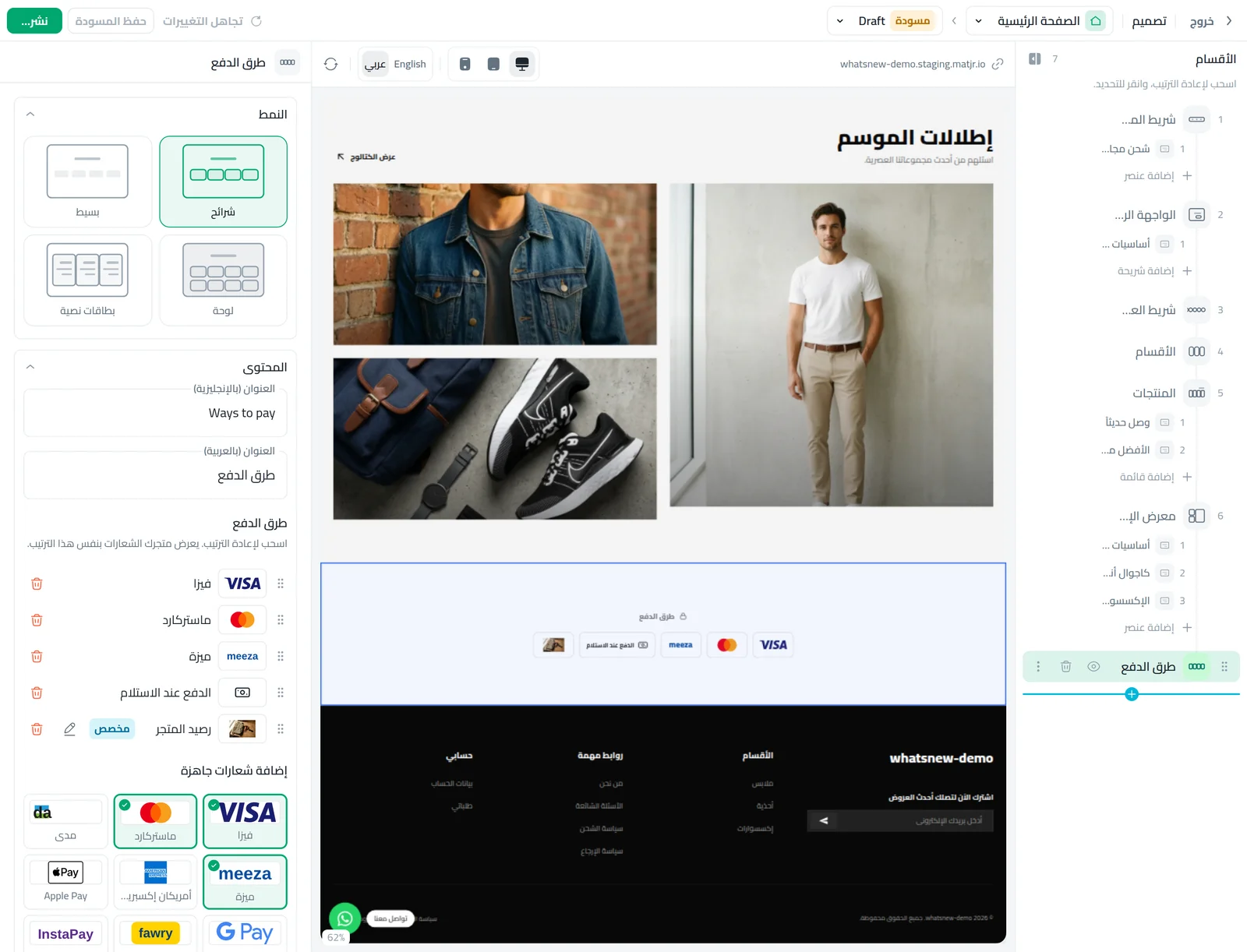
وتجدد قسم طرق الدفع بأربعة أنماط: شرائح، بسيط، لوحة، وبطاقات نصية. أضف شعارات جاهزة منها مدى، أو ارفع شعارك مع رابط اختياري، واسحبها للترتيب الذي تريده. وفي صفحة المنتج يظهر القسم في صف واحد مدمج.
طريقة الاستخدام
افتح محرر الصفحات واختر السلة، ثم اجعل المعاينة على صفحة السلة. املأ الاسم والملاحظة في خيار الدفع عند الاستلام.
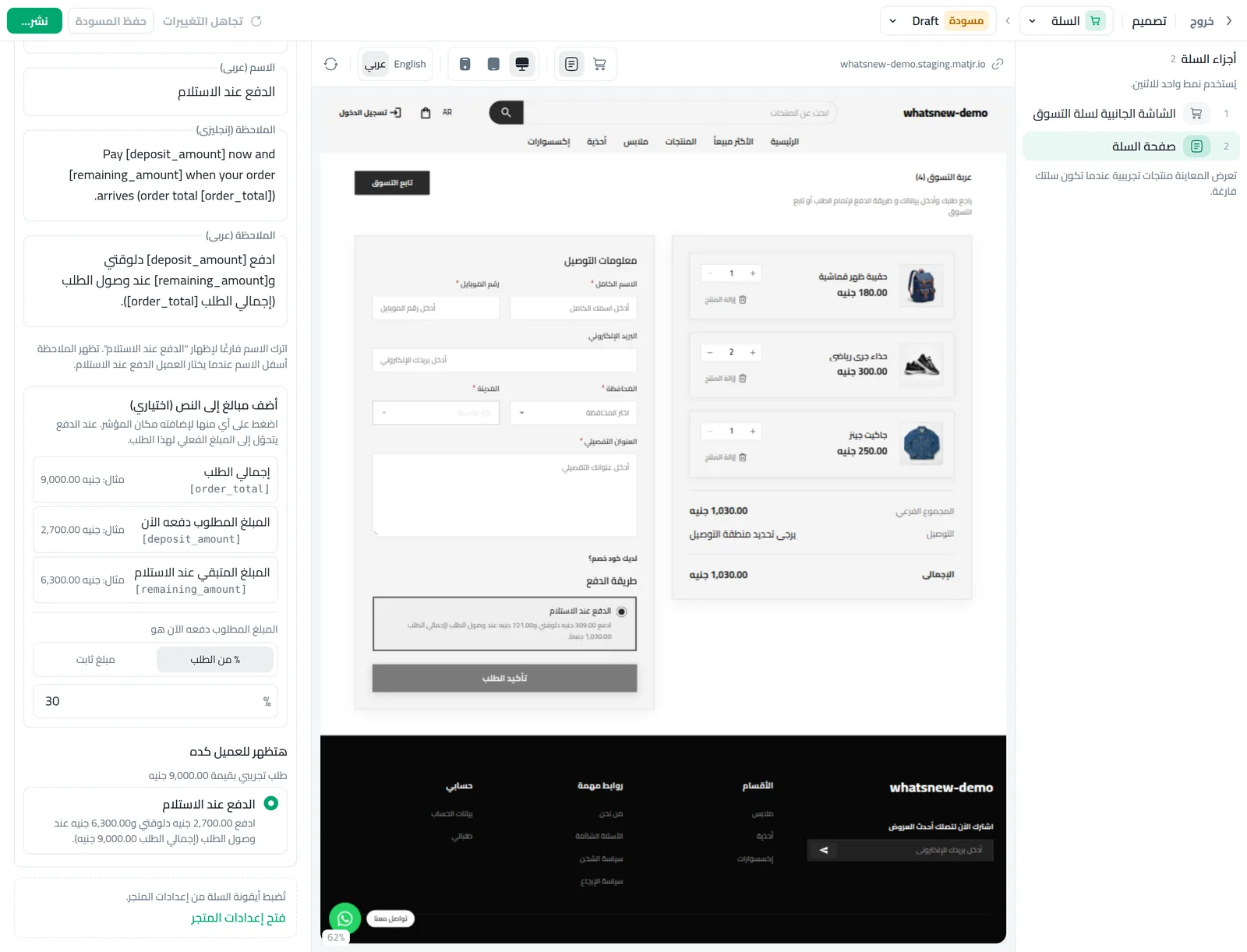
انشر. يرى العميل اسمك وملاحظتك عندما يختار الدفع عند الاستلام.
للشعارات، اختر قسم طرق الدفع وحدد النمط وأضف شعارات جاهزة أو مخصصة.
مهم أن تعرف
- كل حقل يظهر فقط للغات التي يستخدمها متجرك.
- إذا كنت تطلب عربونًا فالمبالغ تأتي من إعدادات العربون.
- تطلب عربونًا؟ اقرأ كيف تطلب عربون على طلبات الدفع عند الاستلام.
أسئلة شائعة
ماذا لو تركت الاسم فارغًا؟
يظل العميل يرى "الدفع عند الاستلام".
أطلب عربونًا، فأي نص يراه العميل؟
اسمك يظهر دائمًا. وفي الطلبات التي تحتاج عربونًا تحل رسالة صفحة الدفع من إعدادات العربون محل ملاحظتك.
هل ستتغير شعارات الدفع الحالية في متجري؟
لا. يبقى القسم بشكله حتى تعدّله. أقسام طرق الدفع الجديدة تبدأ بنمط الشرائح.
جرّبه على متجرك
ابدأ تجربتك المجانية. لا حاجة لبطاقة ائتمان.