المنتجات
طريقة إنشاء الأقسام وترتيبها في متجرك الإلكتروني
طريقة إنشاء الأقسام في متجرك الإلكتروني: أضف الأسماء والصورة وحدد الترتيب وأظهرها في القائمة وأضف المنتجات إليها.
- أين
- الاقسام في القائمة
- ما تحتاجه
- اسم، ويفضل صورة
- القائمة
- إظهار القسم في الهيدر أو الفوتر
- من يستخدمه
- كل المتاجر
الأقسام تساعد العملاء على الوصول إلى ما يريدونه بسرعة. في هذا الشرح ستعرف طريقة إنشاء الأقسام في متجرك الإلكتروني وترتيبها كما تحب وإظهارها في قائمة المتجر وإضافة المنتجات إليها.
ما الذي تجهزه قبل البدء
- أسماء الأقسام التي تريدها، مثل ملابس وأحذية وإكسسوارات، بكل لغة يعمل بها متجرك.
- صورة واضحة لكل قسم.
- الترتيب الذي تريد أن تظهر به الأقسام، من الأهم إلى الأقل أهمية.
خطوات إنشاء الأقسام
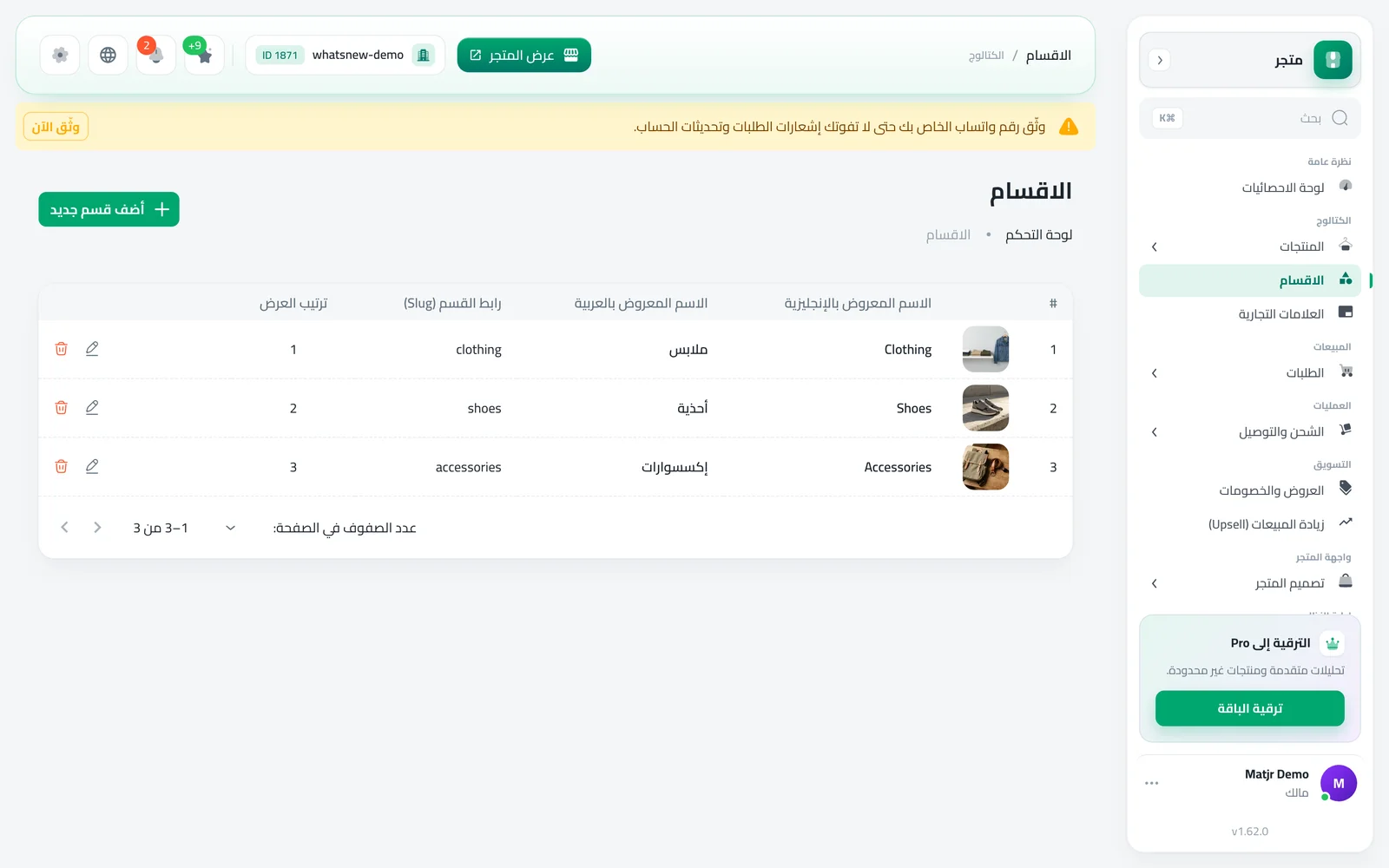
افتح الاقسام من القائمة. سترى كل أقسامك بصورتها وأسمائها ورابطها وترتيب العرض. اضغط أضف قسم جديد.
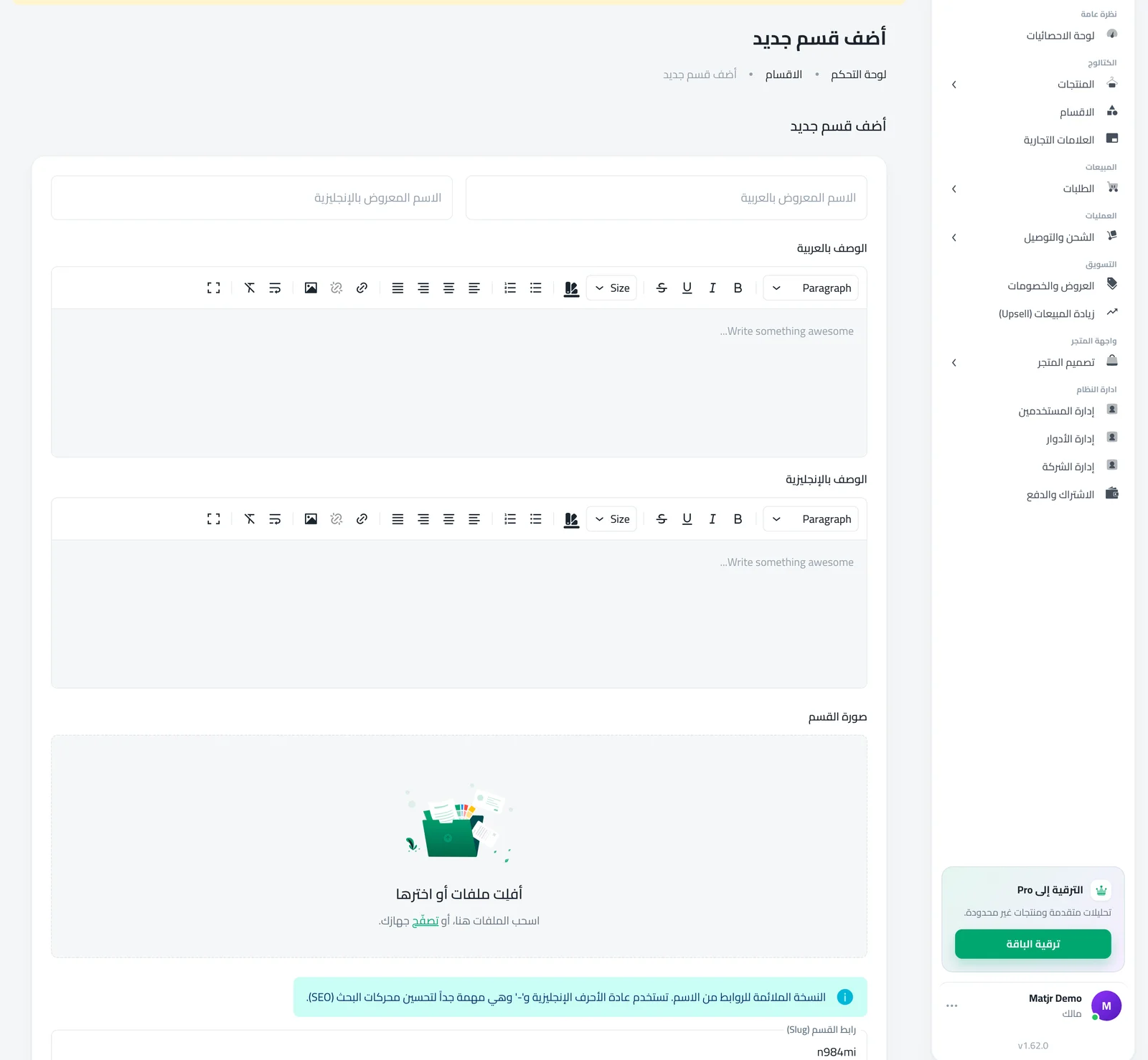
اكتب الاسم المعروض بالعربية والاسم المعروض بالإنجليزية. يكفي أن تكتب اسمًا بلغة واحدة. أضف وصفًا إن أردت، ثم أفلت صورة في صورة القسم. للقسم صورة واحدة، وعند إفلات صورة جديدة تحل محل القديمة.
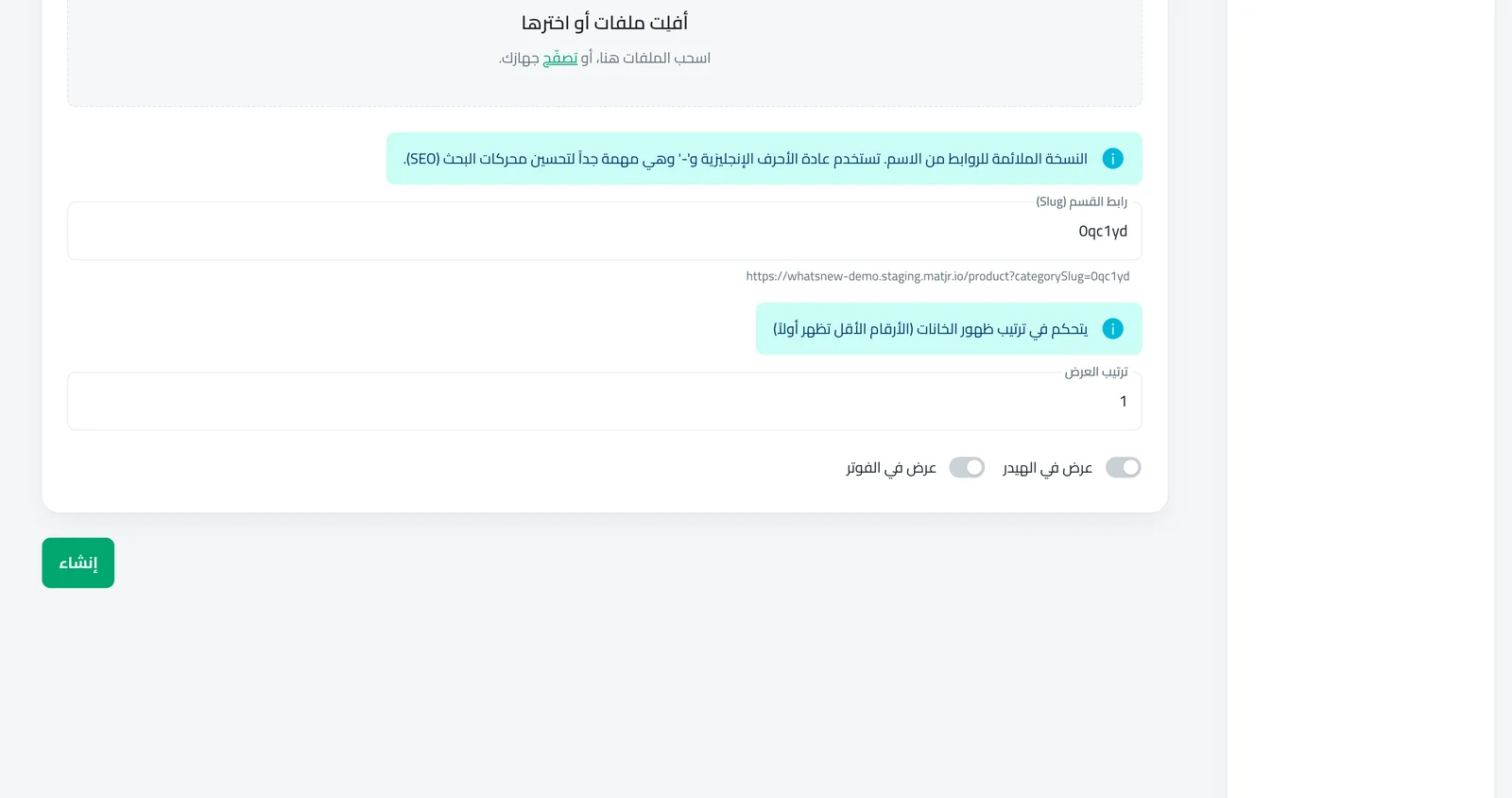
راجع رابط القسم (Slug). هذا هو الجزء الأخير من عنوان القسم على الإنترنت، ويُكتب لك تلقائيًا من الاسم الإنجليزي. يمكنك تغييره بحروف وأرقام وشرطات فقط. حدد ترتيب العرض: الأقسام ذات الأرقام الأصغر تظهر أولًا. فعّل عرض في الهيدر أو عرض في الفوتر لإضافة القسم إلى قائمة متجرك، ثم اضغط إنشاء.
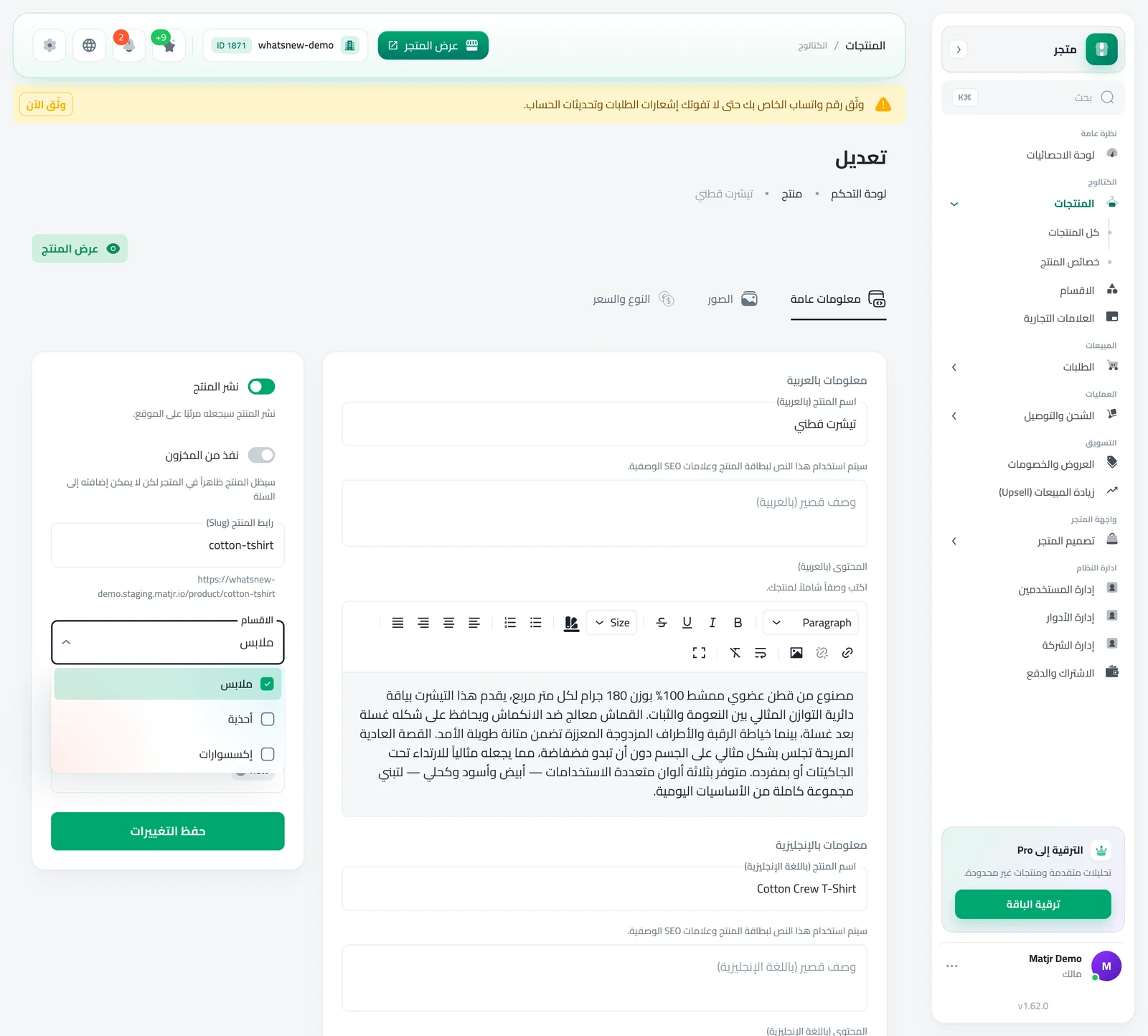
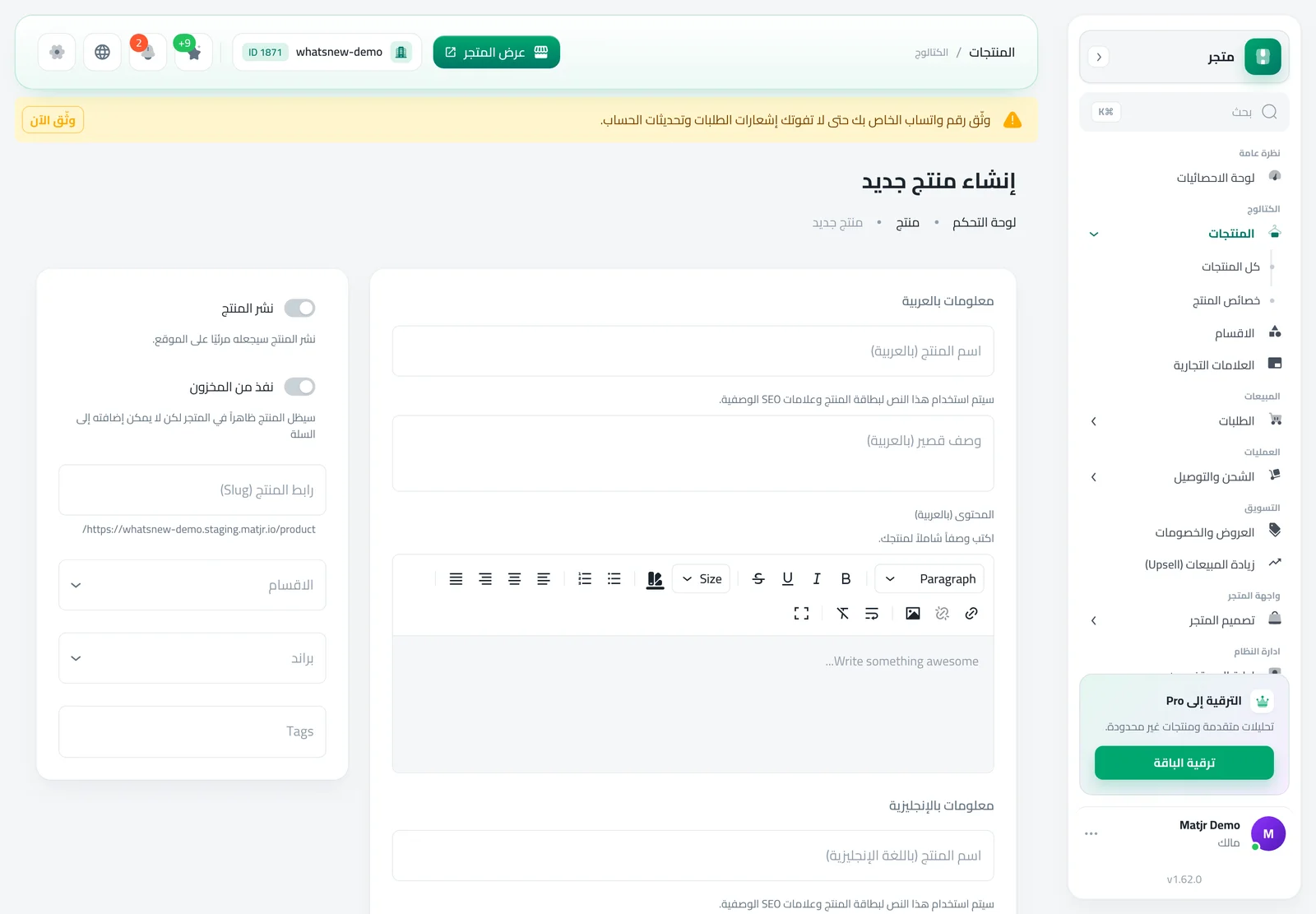
الآن أضف المنتجات إلى القسم. افتح أي منتج وابقَ في تبويب معلومات عامة واضغط الاقسام. حدد قسمًا أو أكثر ثم اضغط حفظ التغييرات. يمكن أن ينتمي المنتج إلى أكثر من قسم.
كيف ترتب أقسامك
الأقسام الجيدة قصيرة وواضحة. استخدم أسماء ينطقها عملاؤك فعلًا، وتجنب أسماء مثل "أخرى" لأنها لا تقول لهم شيئًا. اجعل القائمة صغيرة، فبضعة أقسام واضحة أسهل في التصفح من عشرين قسمًا صغيرًا.
استخدم ترتيب العرض لتحدد ما يأتي أولًا. ضع الأكثر مبيعًا أو أحدث مجموعة في الرقم 1، واترك فراغات مثل 10 و20 و30 لتضيف قسمًا لاحقًا دون تغيير بقية الأقسام. ولتعديل قسم اضغط أيقونة القلم في صفه بالقائمة، وغيّر ما تريد ثم اضغط حفظ.
ماذا تفعل بعد ذلك
بعد أن تجهز أقسامك تأكد أن كل منتج في القسم الصحيح، ثم انظر إلى متجرك بعين العميل. تنقّل من الصفحة الرئيسية إلى قسم ثم إلى منتج، واسأل نفسك هل كنت ستعرف أين تضغط. وإذا كانت الإجابة لا فغيّر اسم القسم أو ترتيبه. التغييرات الصغيرة هنا تصنع فرقًا كبيرًا في سهولة وصول الناس إلى ما يريدونه، وتجعل تجربة التسوق في متجرك أسرع وأكثر راحة لكل عميل جديد يزور متجرك لأول مرة.
خطط لأقسامك قبل أن تنشئها
فكّر كيف يتجول العميل في محل حقيقي. هو يبحث عن القسم أولًا، ثم عن القطعة. أقسامك هي هذه الأقسام. يمكن لمتجر ملابس أن يبدأ بقسم للرجال وقسم للسيدات وقسم للأطفال. والمتجر الذي يبيع نوعًا واحدًا من المنتجات يمكنه التقسيم حسب الاستخدام، مثل المنزل والمكتب والسفر.
اكتب قائمتك على الورق أولًا. ضع كل منتج في القسم الذي يبحث فيه العميل أولًا، ولا تضفه إلى قسم ثانٍ إلا إذا كان يناسب القسمين فعلًا. المنتجات التي تظهر في أقسام كثيرة تجعل كل الأقسام تبدو متشابهة.
بعد إنشاء القسم
افتح متجرك وراجع القائمة على الكمبيوتر وعلى الموبايل. اضغط كل قسم وتأكد أن المنتجات التي تتوقعها موجودة فيه. وإذا بدا القسم فارغًا فارجع إلى المنتجات وحدد القسم. راجع أقسامك كل بضعة أشهر، واحذف أو أعد تسمية ما لم يعد يناسب ما تبيعه.
أخطاء شائعة
- إنشاء قسم ونسيان إضافة المنتجات إليه. القسم الفارغ لا يعرض للعميل شيئًا، فأضف المنتجات بعد إنشائه مباشرة.
- تغيير رابط قسم يستخدمه العملاء بالفعل. قد تتوقف الروابط القديمة عن العمل.
- إظهار كل الأقسام في الهيدر. القائمة الطويلة يصعب قراءتها على الموبايل، فأظهر الأقسام الرئيسية فقط.
معلومات مفيدة
- تظهر خانات العربية والإنجليزية فقط للغات التي فعّلتها في متجرك.
- إذا ظهر زر باهتًا مع رسالة "اشترك أو اشحن المحفظة لفتح هذه الميزة." فيلزم تفعيل باقتك أولًا.
- يمكنك إضافة كل رابط في القائمة وإعادة تسميته وترتيبه من شاشة التصميم: كيف أعدّل روابط القائمة في متجري الإلكتروني.
- لكل قسم صفحته الخاصة في متجرك. راجع طريقة تصميم صفحة المنتجات لتختار شكلها.
- تحتاج إلى إضافة المنتجات أولًا؟ اقرأ طريقة إضافة منتج في متجرك الإلكتروني.
أسئلة شائعة
كم قسمًا يمكنني إنشاؤه؟
لا تحدد لوحة التحكم رقمًا لك. اجعل القائمة قصيرة، فبضعة أقسام واضحة أسهل في التصفح للعملاء.
هل يمكن أن يكون المنتج في قسمين؟
نعم. افتح المنتج وحدد كل الأقسام التي ينتمي إليها تحت الاقسام ثم احفظ.
كيف أغيّر ترتيب الأقسام؟
غيّر رقم ترتيب العرض في كل قسم. الأرقام الأصغر تظهر أولًا.
كيف أظهر القسم في قائمة متجري؟
فعّل عرض في الهيدر أو عرض في الفوتر عند إنشاء القسم أو تعديله.
جرّبه على متجرك
ابدأ تجربتك المجانية. لا حاجة لبطاقة ائتمان.