تصميم المتجر
غيّر أسماء الفلاتر في صفحة المنتجات وأخفِ ما لا تحتاجه
امنح كل فلتر عنوانك الخاص، واعرض القيم التي تريدها فقط، واختر شكله أو أخفه. والوسوم صارت فلترًا أيضًا.
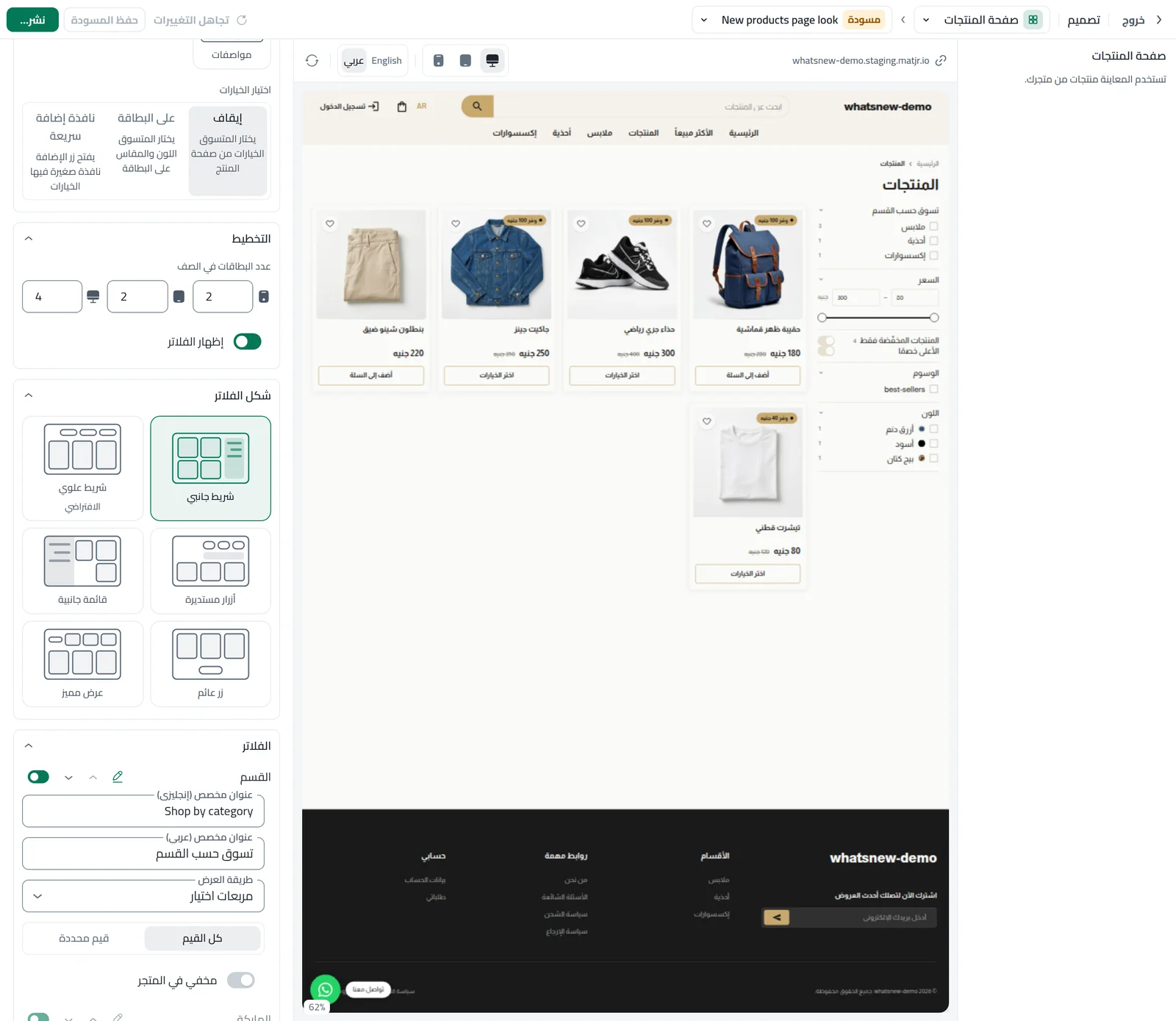
- أين تجده
- محرر التصميم، صفحة المنتجات، الفلاتر
- الخيارات
- العنوان، الشكل، الإخفاء، القيم
- جديد
- فلتر الوسم
اجعل الفلاتر تتحدث بلغة عملائك. غيّر اسم الفلتر، وأبقِ القيم المفيدة فقط، وأخفِ ما لا تحتاجه.
ما الذي تغيّر
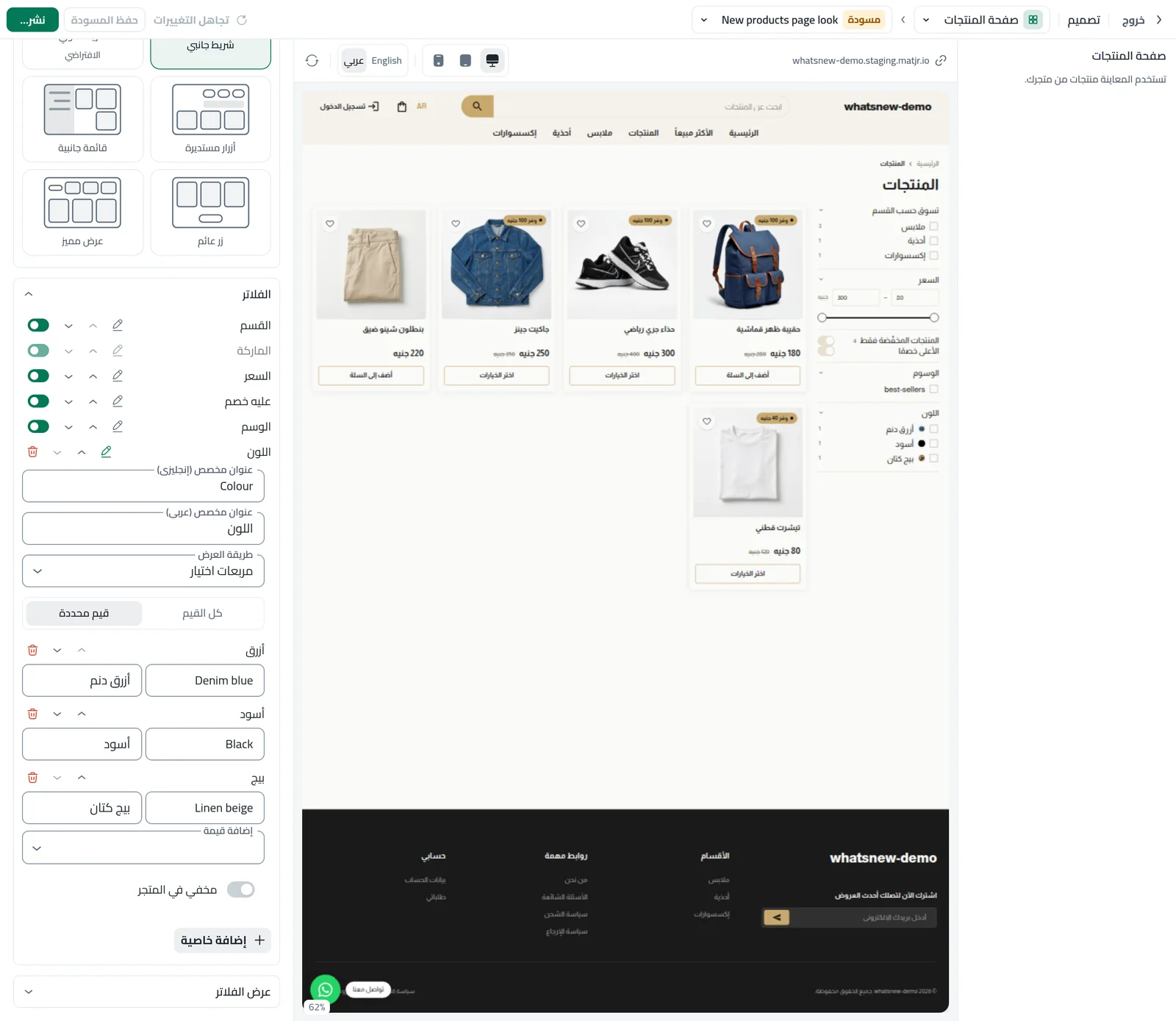
لكل فلتر في صفحة المنتجات الآن لوحة تعديل خاصة. تضع عنوانًا بكل لغة، وتختار طريقة العرض (مربعات اختيار أو قائمة منسدلة أو قائمة منسدلة متعددة الاختيار)، وتخفي الفلتر دون حذفه. اختر قيم محددة لتحدد القيم التي تظهر وترتبها وتضع لكل قيمة تسميتك.
وهناك فلتر جديد هو الوسم يتيح للمتسوق تضييق المنتجات حسب الوسم.
طريقة الاستخدام
افتح محرر التصميم واختر صفحة المنتجات. حدد كتلة الفلاتر.
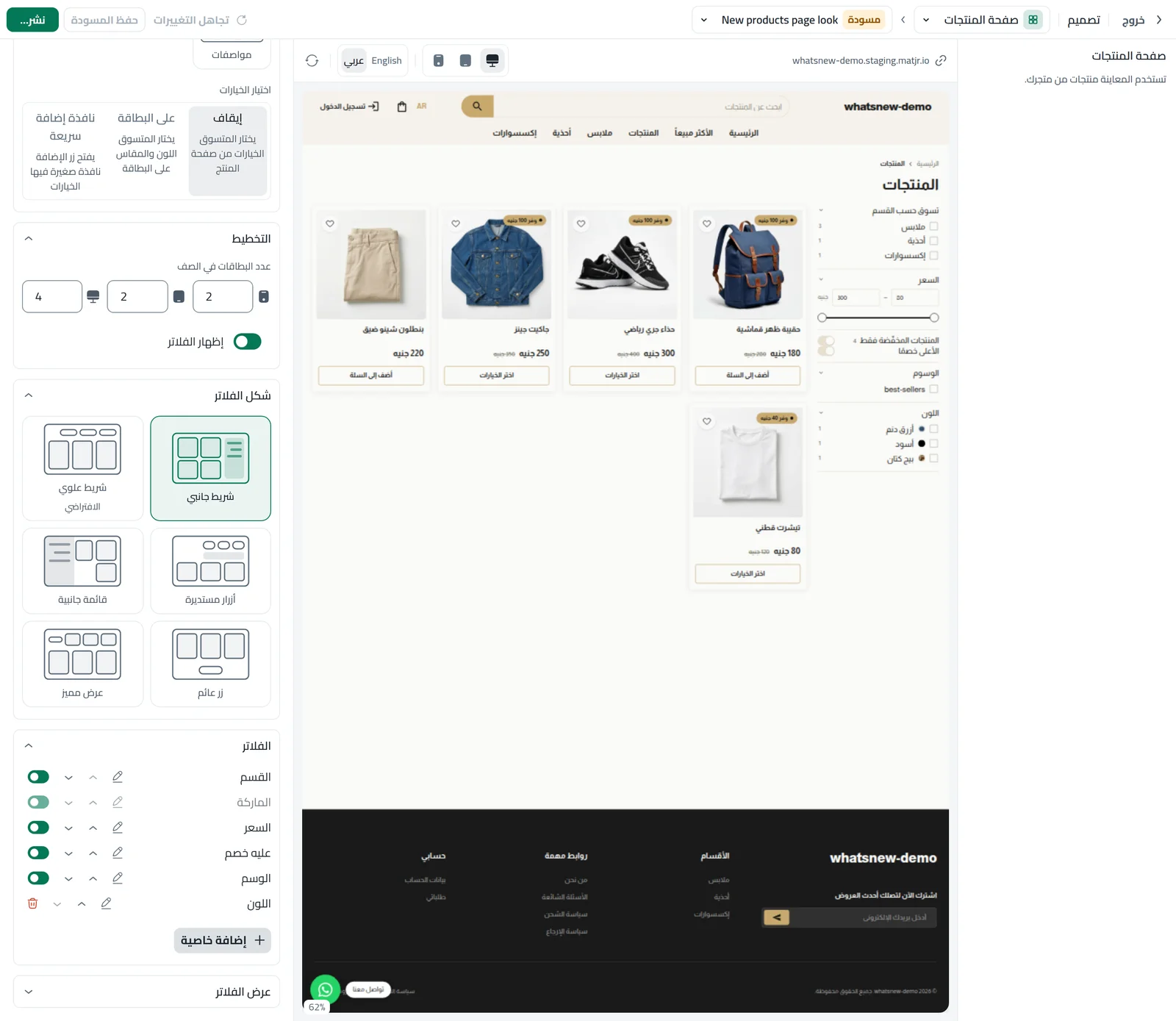
اضغط تعديل الفلتر في الصف المطلوب. اكتب العنوان المخصص واختر طريقة العرض وحدد إن كان مخفيًا.
اختر قيم محددة وحدد القيم ورتبها ثم انشر.
مفيد أن تعرف
- تظهر الفلاتر المخفية بلون باهت في القائمة ولا تظهر في متجرك.
- طريقة العرض لا تنطبق على فلتري السعر وعليه خصم.
- داخل الشريط العلوي والأزرار المستديرة تبقى القوائم المنسدلة قائمة بسيطة حتى لا تتداخل القوائم.
أسئلة شائعة
هل إخفاء الفلتر يحذفه؟
لا. يبقى في القائمة بلون باهت ويمكنك إظهاره في أي وقت.
هل أستطيع تغيير اسم قيمة واحدة مثل لون؟
نعم. اختر قيم محددة واكتب التسمية بكل لغة.
هل تظهر التغييرات فورًا؟
تظهر في متجرك بعد النشر.
جرّبه على متجرك
ابدأ تجربتك المجانية. لا حاجة لبطاقة ائتمان.