تصميم المتجر
طريقة إضافة فلاتر لصفحة المنتجات في متجرك الإلكتروني
طريقة إضافة فلاتر لمتجرك الإلكتروني: اختر الشكل والفلاتر وترتيبها، واعرض عدد المنتجات عند كل خيار.
- أين
- تصميم المتجر ‹ شاشة التصميم ‹ صفحة المنتجات
- الوقت
- نحو 5 دقائق
- الأشكال
- 6 أشكال للاختيار
- متى تظهر
- عند الضغط على نشر
تعلّم طريقة إضافة فلاتر لمتجرك الإلكتروني يساعد المتسوق صاحب الكتالوج الكبير على إيجاد المنتج المناسب خلال ثوانٍ بدل التمرير الطويل. الفلاتر تضيّق القائمة حسب ما يهم المتسوق: القسم والماركة والسعر والعروض واللون والمقاس. يوضح هذا الشرح كيف تشغّلها وتختار شكلها وتحدد ما يراه كل متسوق.
قبل أن تبدأ
الفلاتر جيدة بقدر جودة بيانات منتجاتك. تأكد أن لكل منتج قسمًا وماركة، وأن الألوان والمقاسات محفوظة كخصائص في المنتج. الفلتر الذي فيه خيار واحد فقط لا فائدة منه، ولذلك يبدو المتجر الذي فيه أقل من عشرين منتجًا تقريبًا أفضل بدون فلاتر. أما إذا كنت تبيع مئات المنتجات فالفلاتر من أكبر ما تقدمه لمتسوقيك.
طريقة إضافة الفلاتر لصفحة المنتجات
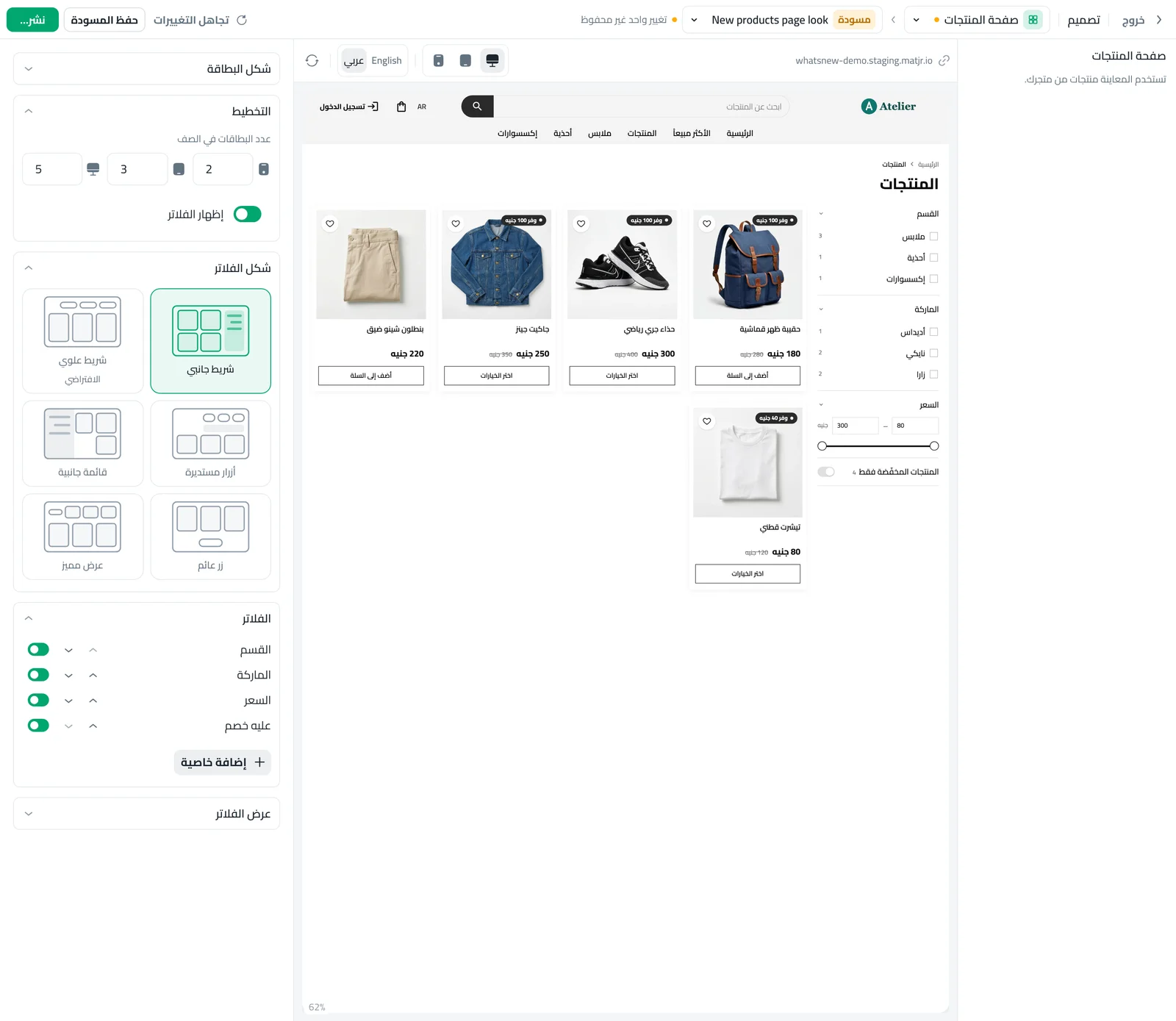
افتح تصميم المتجر ثم شاشة التصميم واختر صفحة المنتجات. وتحت التخطيط شغّل إظهار الفلاتر.
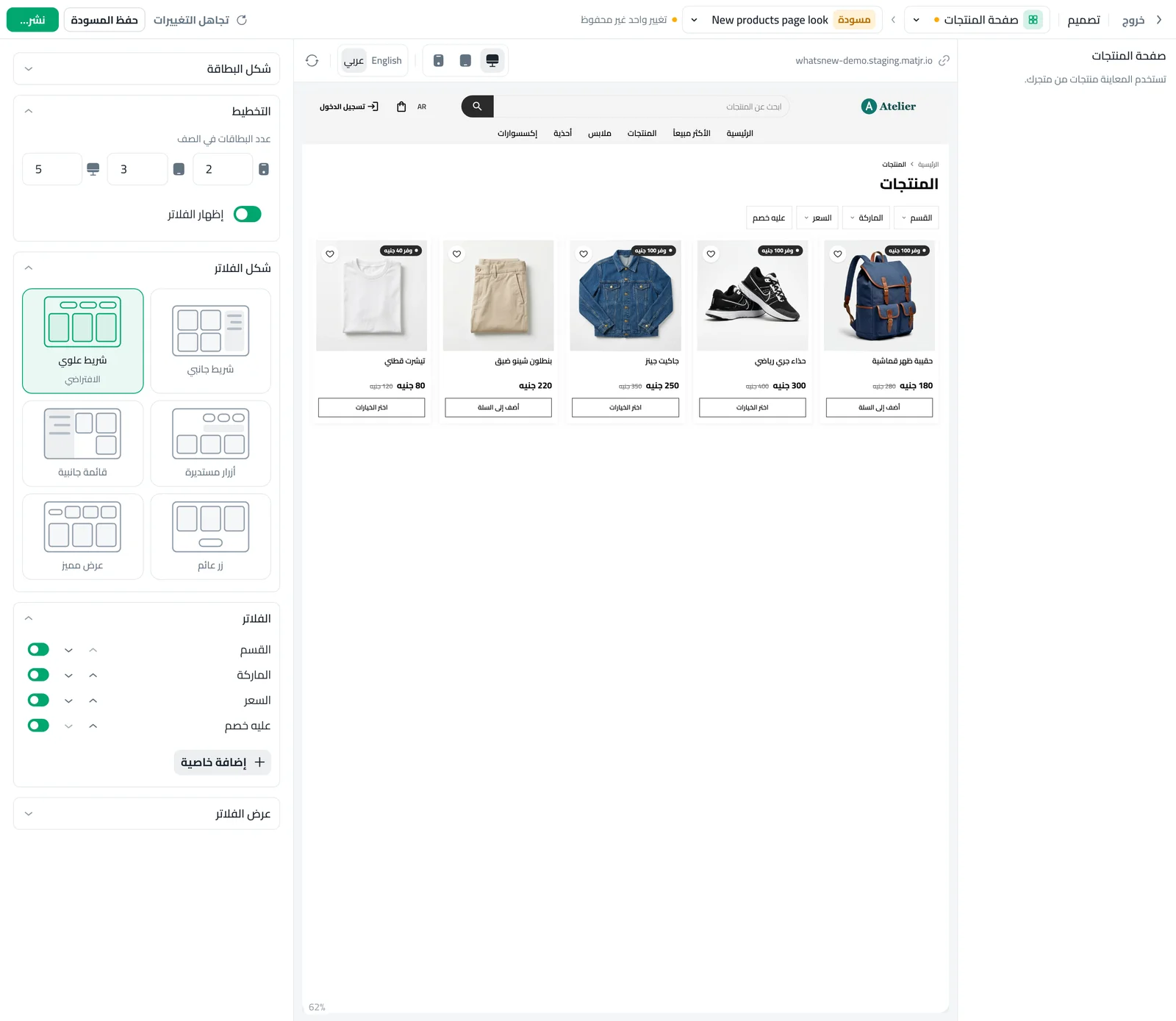
تحت شكل الفلاتر اضغط على الشكل الذي تريده. تعرض المعاينة منتجاتك أنت وبجانب كل خيار أرقام حقيقية.
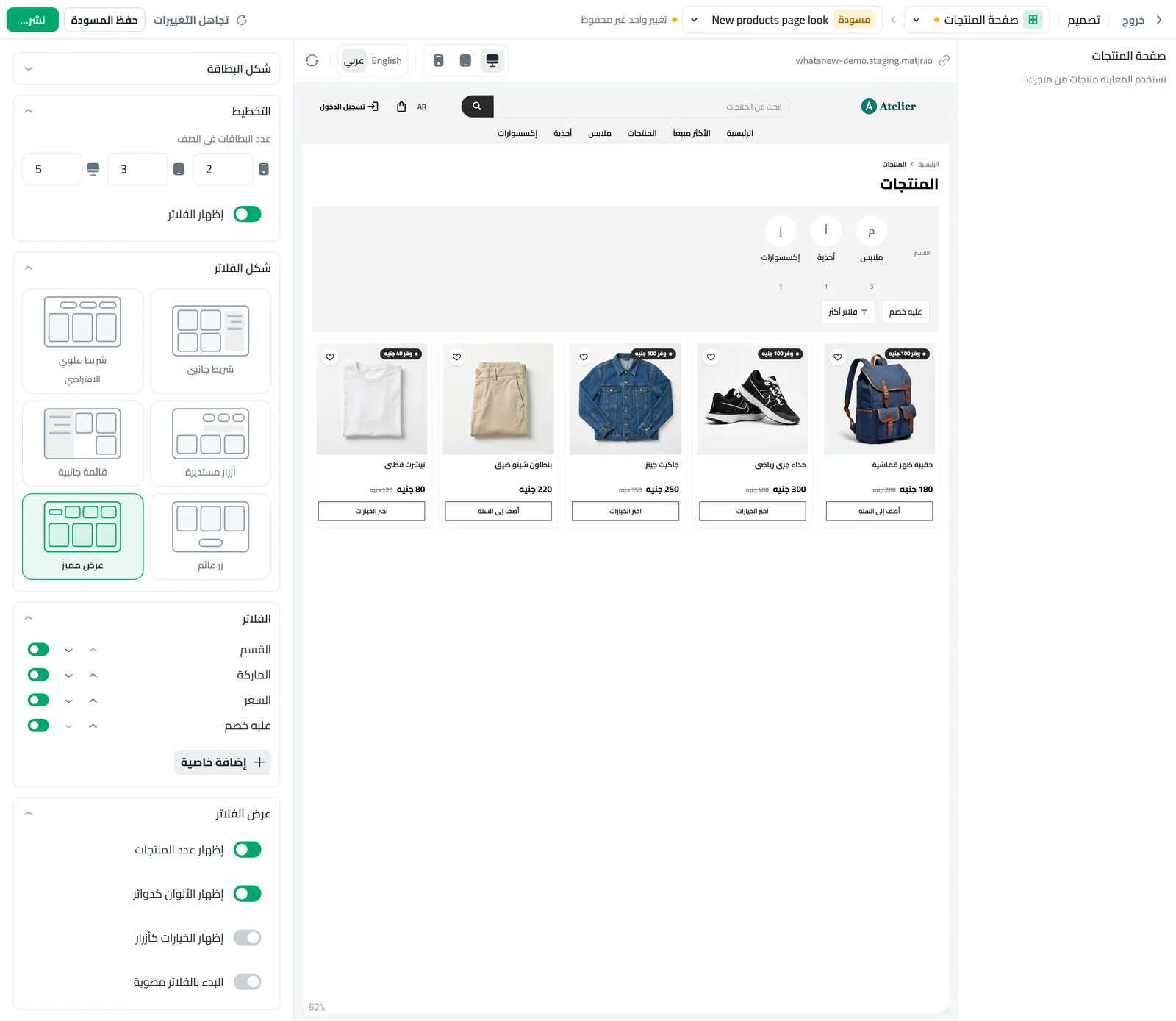
تحت الفلاتر شغّل كل فلتر أو أوقفه وحرّكه لأعلى أو لأسفل. واضغط إضافة خاصية لإضافة اللون أو المقاس أو أي خاصية أنشأتها. وافتح عرض الفلاتر لاختيار الأعداد والألوان الدائرية والخيارات كأزرار، ثم اضغط نشر.
اختيار الشكل
الشريط العلوي هو الافتراضي. يضع صفًا من الأزرار المنسدلة فوق المنتجات ويناسب أغلب المتاجر. الشريط الجانبي يبقي كل الفلاتر مفتوحة بجانب المنتجات على الكمبيوتر، ويناسب الكتالوجات الكبيرة مثل الإلكترونيات. الأزرار المستديرة تعرض أزرارًا صغيرة فوق القائمة، وهو مظهر خفيف للأزياء والهدايا. القائمة الجانبية تخفي الفلاتر خلف زر واحد وتفتحها من الجانب فتبقى المنتجات في الواجهة. الزر العائم يبقي زر الفلاتر على الشاشة أثناء التمرير، وهو مفيد على الموبايل. العرض المميز يضع صور الأقسام والألوان الدائرية وأزرار المقاسات في الأعلى، ويضع الماركة والسعر تحت المزيد من الفلاتر.
اختيار الفلاتر وترتيبها
ضع أولًا الفلتر الذي يستخدمه المتسوقون أكثر. أغلب المتاجر تبدأ بالقسم ثم السعر. أضف الماركة إذا كنت تبيع ماركات معروفة، وعليه خصم إذا كانت عروضك كثيرة. والخصائص مثل اللون والمقاس مفيدة جدًا للملابس والأحذية. ويمكنك إيقاف فلتر دون أن تفقده وإعادته لاحقًا.
الأعداد والألوان الدائرية والأزرار
عندما يكون إظهار عدد المنتجات مشغّلًا يظهر عند كل خيار عدد منتجاته. وتتغير الأرقام عندما يختار المتسوق فلاتر أخرى، وتظهر الخيارات التي لا منتجات فيها باهتة فلا يصل أحد إلى صفحة فارغة. إظهار الألوان كدوائر يحوّل الألوان إلى دوائر صغيرة. إظهار الخيارات كأزرار يحوّل المقاسات وما يشبهها إلى أزرار. والبدء بالفلاتر مطوية يبقي المجموعات مغلقة حتى يفتحها المتسوق فتبقى الصفحة قصيرة.
ما الذي يراه المتسوقون
يختار المتسوق الخيارات فتتغير القائمة. وتظهر اختياراته كعلامات صغيرة فوق المنتجات مع زر مسح الكل. ولفلتر السعر شريط تحريك وخانتان. وعلى الموبايل تُفتح أغلب الأشكال من زر الفلاتر. ولكل عرض مصفّى رابط قصير يستطيع المتسوق نسخه ومشاركته.
أمثلة ناجحة
متجر ملابس فيه خمسون منتجًا يعمل جيدًا غالبًا بالشريط العلوي مع فلاتر القسم والسعر واللون والمقاس، وبالألوان الدائرية وأزرار المقاسات. ومتجر إلكترونيات فيه مئات المنتجات يستفيد من الشريط الجانبي لأن المتسوق يريد تضييق القائمة بعدة خيارات متتالية ويرى الأعداد تتغير. ومتجر هدايا يفضّل غالبًا الأزرار المستديرة لأنها خفيفة وتترك المساحة للصور. وأيًّا كان اختيارك فجرّب الشكل في معاينة الموبايل أولًا، لأن أغلب متسوقيك سيرونه هناك.
نصائح للحصول على أفضل نتيجة
اجعل أسماء الأقسام والماركات والخصائص قصيرة وواضحة، لأنها هي ما يقرؤه المتسوق في الفلاتر. وانتبه إلى أن الفلتر لا يفيد إلا إذا كانت بيانات كل منتج مكتملة، فمنتج بلا ماركة لن يظهر عند اختيار ماركة. وراجع الأعداد من وقت لآخر، فإذا رأيت خيارًا لا منتجات فيه كثيرًا فربما تحتاج إلى إضافة منتجات أو إخفاء هذا الخيار.
أخطاء شائعة
- تشغيل الفلاتر قبل أن يكون للمنتجات أقسام وماركات وخصائص، فتظهر الفلاتر فارغة.
- إضافة فلاتر كثيرة. أربعة إلى ستة تكفي.
- نسيان مراجعة معاينة الموبايل.
- نسيان الضغط على نشر ثم التساؤل لماذا لا يرى المتسوقون أي تغيير.
مهام مرتبطة
اختر شكل البطاقات في طريقة تصميم صفحة المنتجات. ودع المتسوق يختار المقاس واللون من البطاقة في طريقة اختيار المقاس واللون من بطاقة المنتج، وتعرّف على إضافة مواصفات المنتجات. ويمكنك أيضًا قراءة ما تغيّر في فلاتر بـ 6 أشكال وأعداد مباشرة.
أسئلة شائعة
كم فلترًا أضيف؟
من أربعة إلى ستة تكفي أغلب المتاجر. ابدأ بالقسم والسعر ثم أضف ما يسأل عنه متسوقوك أكثر مثل اللون أو المقاس.
لماذا لا يظهر أحد الفلاتر في متجري؟
الفلتر الذي ليس فيه خيارات يُخفى. تأكد أن لمنتجاتك أقسامًا أو ماركات أو خصائص محفوظة.
هل أستطيع عرض الألوان كدوائر؟
نعم. افتح عرض الفلاتر وشغّل إظهار الألوان كدوائر. وهذا يعمل عندما تكون كل قيمة لون لونًا حقيقيًا.
هل تظهر الفلاتر في صفحات الأقسام أيضًا؟
نعم. تستخدم صفحات الأقسام الفلاتر نفسها، بدون فلتر القسم لأن الصفحة هي قسم واحد أصلًا.
هل يستطيع المتسوق مشاركة قائمة مصفّاة؟
نعم. لكل عرض مصفّى رابط قصير يمكنه نسخه وإرساله.
جرّبه على متجرك
ابدأ تجربتك المجانية. لا حاجة لبطاقة ائتمان.