تصميم المتجر
صفحة دفع منفصلة تساعد العميل على إتمام طلبه دون تشتيت
دع العميل يراجع سلته أولًا، ثم يكمل نموذج الطلب في صفحة دفع هادئة بلا قائمة ولا تذييل يشتت انتباهه.
- المكان
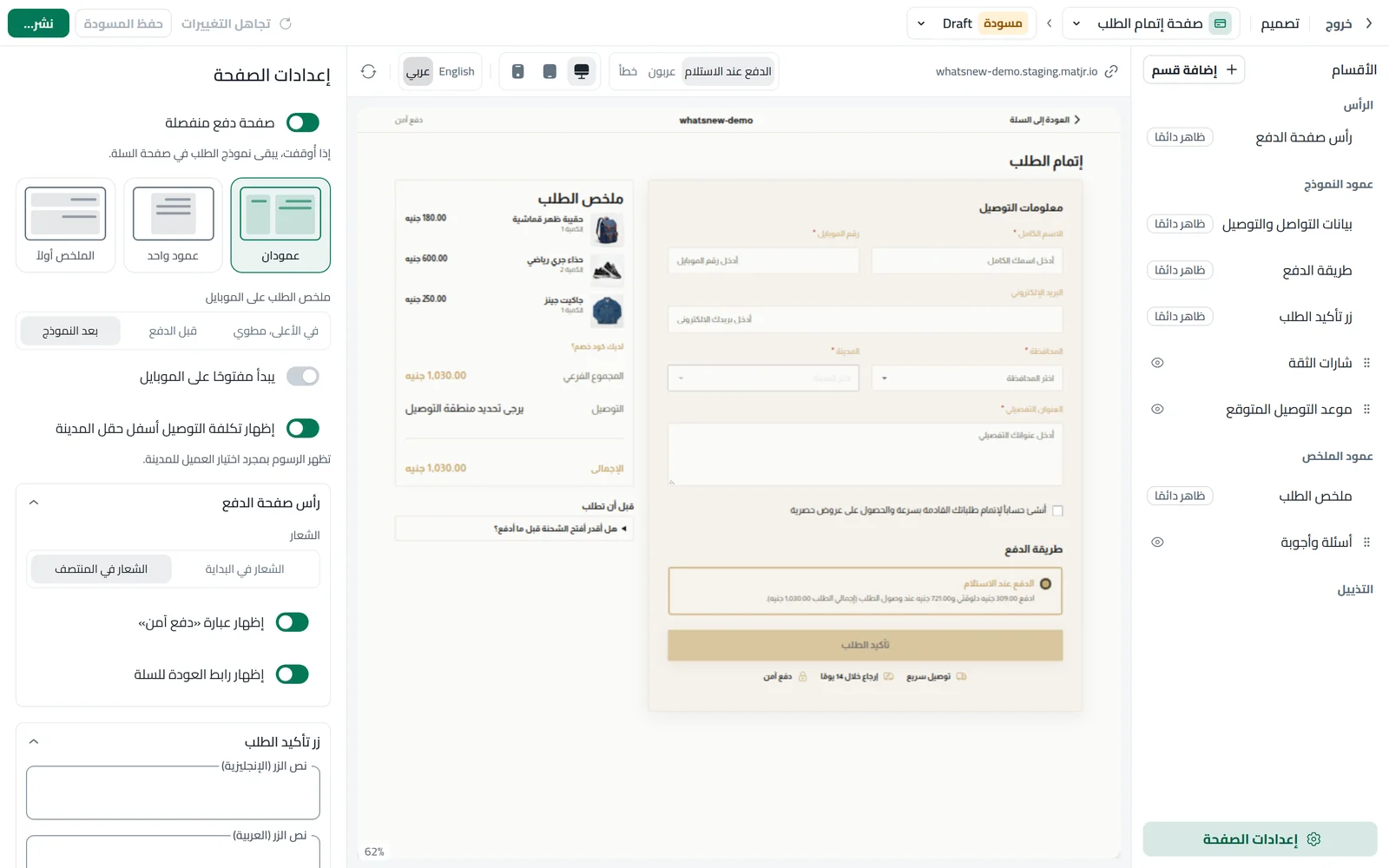
- محرر التصميم ← صفحة السلة ← الإعدادات
- الوضع الافتراضي
- مغلق، ومتجرك يبقى كما هو
- التكلفة
- متاحة في كل الباقات
- الدول
- كل الدول
العميل الذي يبدأ في ملء نموذج الطلب يجب أن يكمله. يمكنك الآن نقل نموذج الطلب من صفحة السلة إلى صفحة دفع مستقلة، لا يظهر فيها إلا شعار متجرك والنموذج وملخص الطلب.
ما الذي تغيّر
أصبح في إعدادات صفحة السلة داخل محرر التصميم مفتاح جديد اسمه صفحة دفع منفصلة. المفتاح مغلق في كل المتاجر، فلا يتغير شيء حتى تشغّله بنفسك.
عند تشغيله:
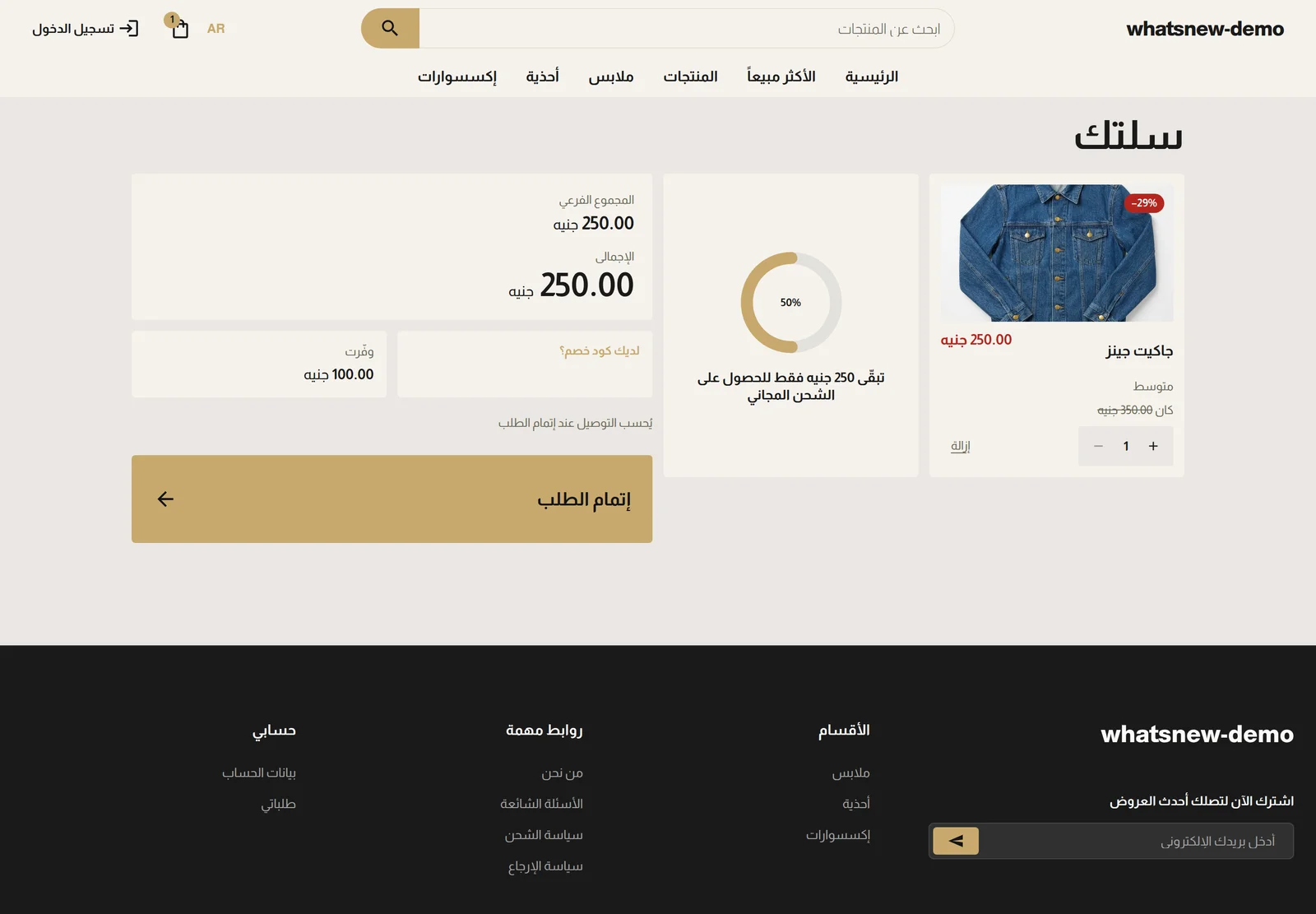
- تصبح صفحة السلة لمراجعة الطلب فقط: المنتجات والكميات وكود الخصم والإجمالي، مع زر إتمام الطلب.
- زر إتمام الطلب في السلة الجانبية ينقل العميل مباشرة إلى صفحة الدفع.
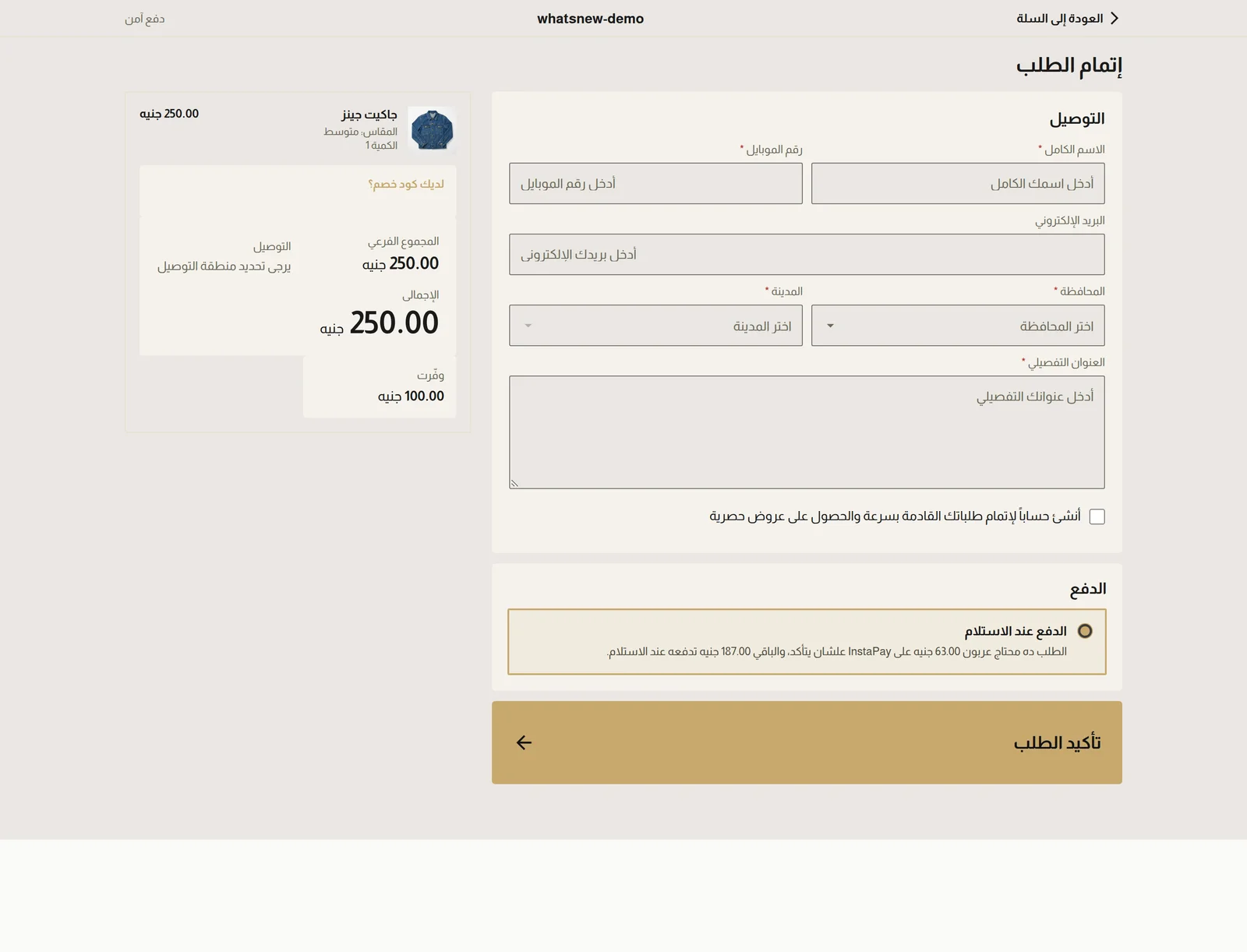
- تعرض صفحة الدفع شعارك ورابط العودة إلى السلة وعبارة دفع آمن، وتختفي منها القائمة وشريط الإعلانات والتذييل وزر واتساب.
طريقة الاستخدام
افتح محرر التصميم واختر صفحة السلة.
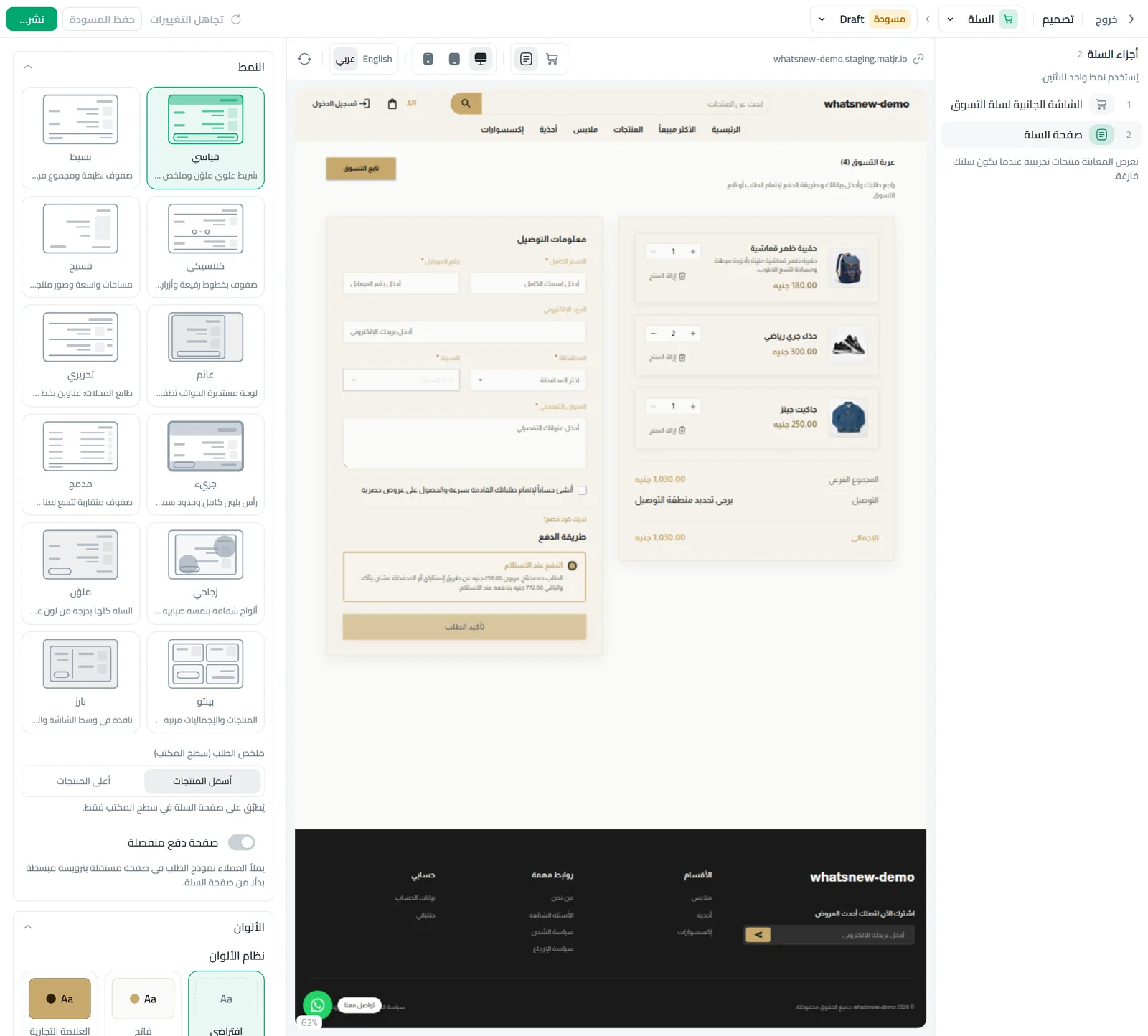
شغّل مفتاح صفحة دفع منفصلة. ستظهر المعاينة السلة بدون نموذج الطلب.
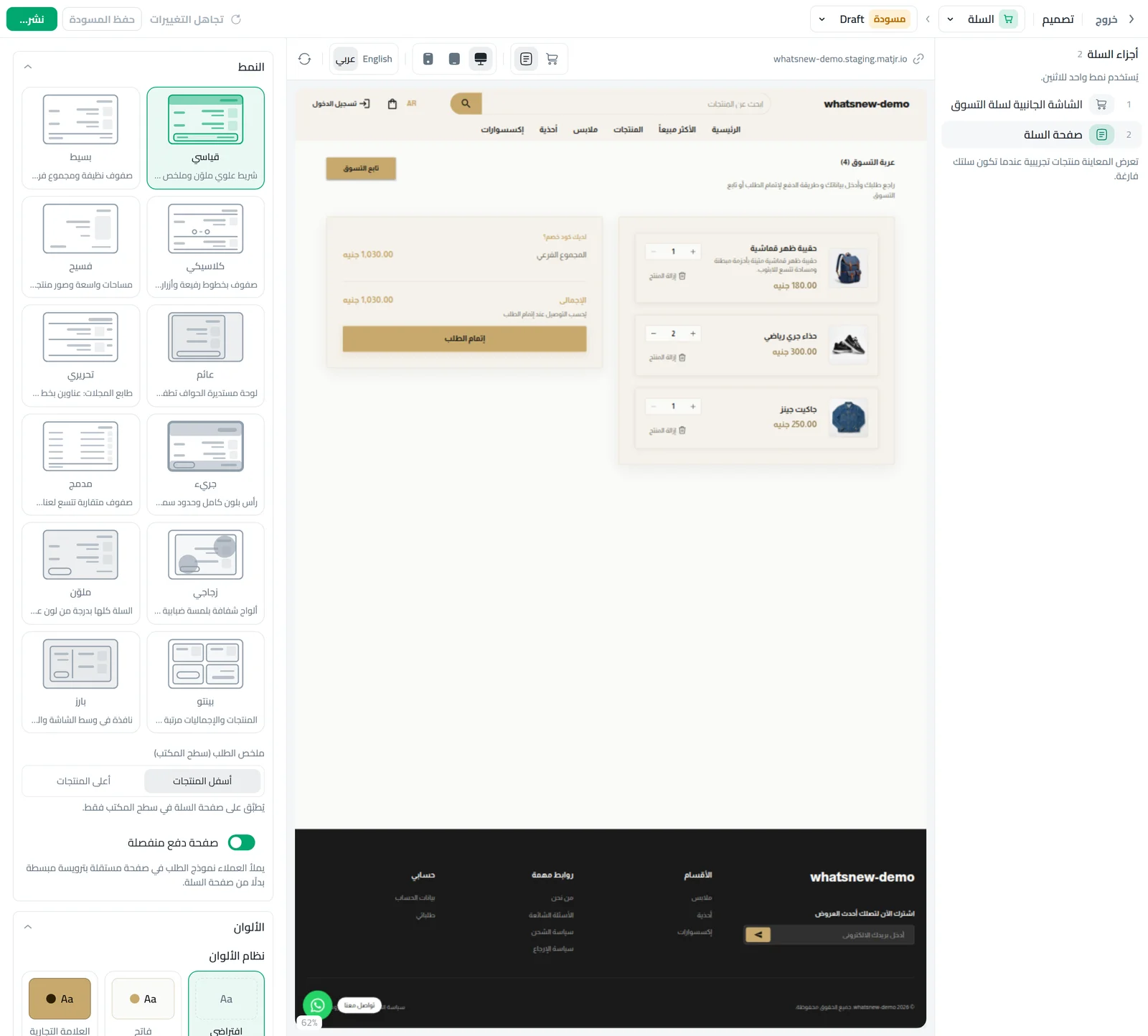
اضغط نشر. ستنتهي صفحة السلة في متجرك بزر إتمام الطلب.
يملأ العميل نموذج الطلب في صفحة الدفع.
معلومات مهمة
- كود الخصم يعمل في الصفحتين، والكود الذي يضيفه العميل في صفحة الدفع يُحفظ في الطلب.
- إذا كانت السلة فارغة أو أغلقت المفتاح، يعود العميل الذي يفتح صفحة الدفع إلى السلة تلقائيًا.
- الشرح خطوة بخطوة: كيفية إضافة صفحة دفع منفصلة في متجرك الإلكتروني.
أسئلة شائعة
هل سيتغير متجري تلقائيًا؟
لا. يبقى المفتاح مغلقًا حتى تشغّله وتنشر صفحة السلة.
هل يستطيع العميل استخدام كود خصم؟
نعم، يضيفه في صفحة السلة أو في صفحة الدفع، ويُحفظ في الطلب.
هل يتغير زر اشترِ الآن؟
لا. يعمل زر اشترِ الآن كما هو وينقل العميل مباشرة إلى نموذج الطلب الخاص به.
كيف أعيد نموذج الطلب إلى صفحة السلة؟
أغلق المفتاح ثم انشر صفحة السلة مرة أخرى.
جرّبه على متجرك
ابدأ تجربتك المجانية. لا حاجة لبطاقة ائتمان.